Коротко
- Откройте приложение «Камера» (Пуск → введите «Камера»). Есть изображение — камера работает, дело было в программе, где вы её запускали.
- Чёрный экран или «нет доступа»: Параметры → Конфиденциальность → Камера → включите «Доступ к камере» и разрешение для нужного приложения.
- Проверьте физическую шторку над камерой и горячую клавишу (Fn + клавиша со значком камеры) — на многих ноутбуках объектив отключается ими.
- Камера вообще не определяется: Диспетчер устройств → Камеры → «Включить устройство» или «Обновить драйвер».
- Ошибка 0xA00F4243 («закройте другие приложения») — камеру занял Zoom, Teams или вкладка браузера. Закройте их или перезагрузитесь.
Шаг 1. Проверьте камеру приложением «Камера»
В Windows 10 и 11 есть встроенное приложение «Камера». Это самый честный тест: если оно показывает картинку, значит железо и драйвер в порядке, а проблема — в конкретной программе (Skype, браузер, Zoom), где камера «не включается».
- Нажмите Пуск, начните печатать Камера и откройте приложение.
- Дайте пару секунд на инициализацию.
- Появилось ваше изображение — камера рабочая. Чёрный экран или ошибка — идём дальше по списку.
Проверить можно и онлайн — на сайтах для теста веб-камеры. Но помните: вы даёте доступ к камере стороннему сайту, поэтому для диагностики надёжнее именно приложение «Камера».
Шаг 2. Шторка и горячая клавиша
Это причина номер один для «камера была и пропала». Современные ноутбуки прячут объектив двумя способами.
- Физическая шторка. Маленький ползунок рядом с глазком камеры (ThinkShutter у Lenovo, шторки у HP и части моделей Dell). Сдвиньте его — под глазком не должно быть цветной точки.
- Горячая клавиша. На ряду F1-F12 бывает клавиша со значком камеры (иногда перечёркнутой). Нажмите её отдельно или с Fn. На экране обычно всплывает «Camera on/off».
Шаг 3. Разрешения приложений (частая причина после обновлений)
Windows разграничивает, какие программы имеют доступ к камере. После крупных обновлений или чистой установки доступ нередко оказывается выключен, и камера «занята» или чёрная во всех приложениях сразу.
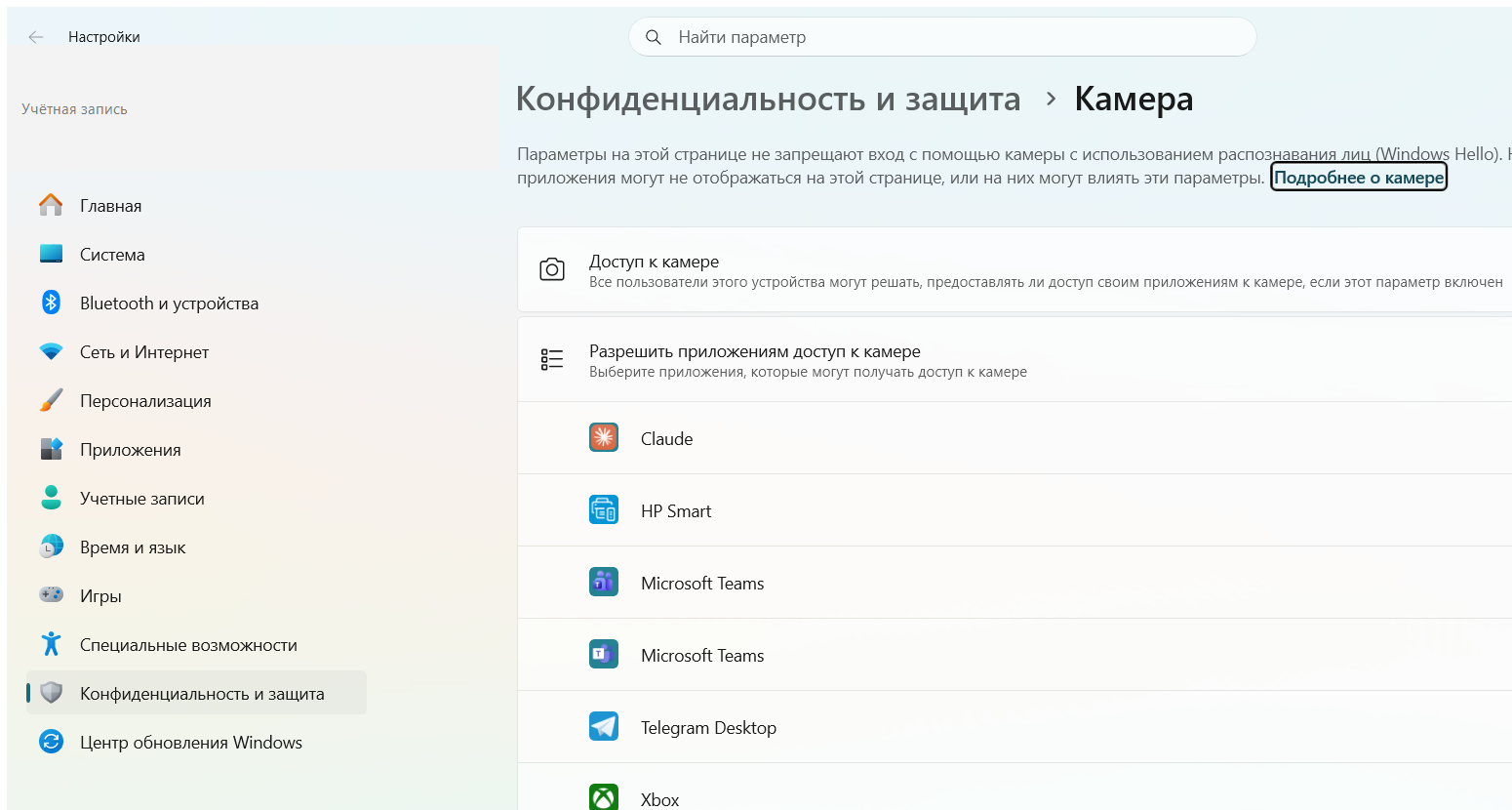
Windows 11: Параметры → Конфиденциальность и защита → Камера.
Windows 10: Параметры → Конфиденциальность → Камера.
Здесь проверьте три переключателя сверху вниз:
- Доступ к камере (общий для устройства) — включён.
- Разрешить приложениям доступ к камере — включён.
- Ниже — список приложений; включите нужное. Для программ, которые не из Store (браузеры, Zoom, Skype), отдельно включите «Разрешить классическим приложениям доступ к камере».
Шаг 4. Диспетчер устройств и драйвер
Если приложение «Камера» пишет, что камеру не удалось найти, проверьте, видит ли её система.
- Правый клик по «Пуск» → Диспетчер устройств.
- Раскройте раздел «Камеры» (на старых сборках — «Устройства обработки изображений»).
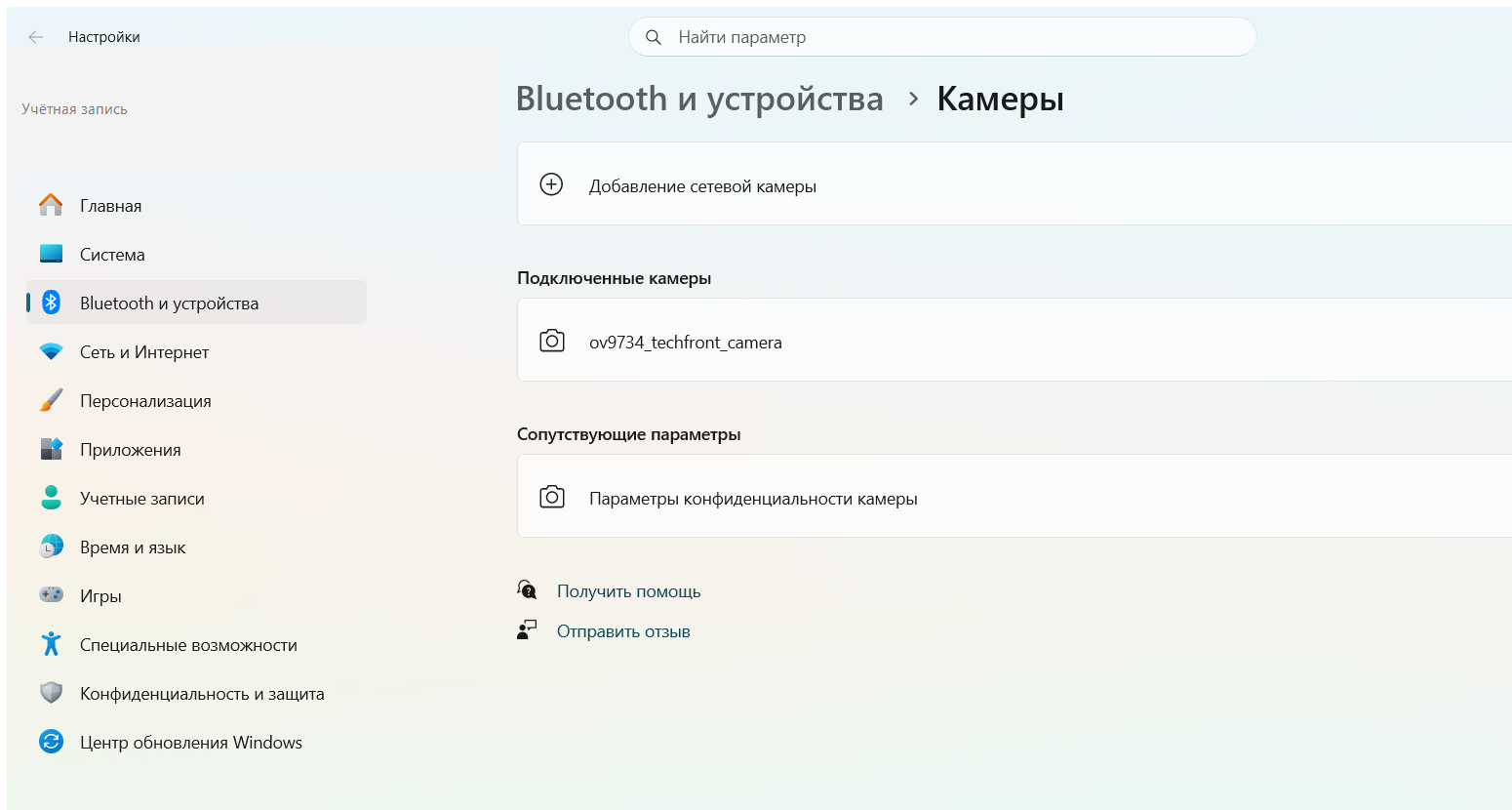
- Устройство есть, но со стрелкой вниз (отключено) → правый клик → «Включить устройство».
- Есть, но с восклицательным знаком → правый клик → «Обновить драйвер» → «Автоматический поиск».
- Помогает и «переустановка»: правый клик → «Удалить устройство», затем меню «Действие → Обновить конфигурацию оборудования» — Windows поставит драйвер заново.
Если камеры нет в списке вообще — драйвер берите на сайте производителя ноутбука по вашей модели, там же он часто идёт в пакете драйверов чипсета.
Шаг 5. Ошибка «камера занята» 0xA00F4243
Код 0xA00F4243 (иногда 0xA00F4271 или 0xC00D3704) означает: к камере одновременно пытаются обратиться две программы, и вторая получает отказ. Камера физически может работать только с одним приложением за раз.
Что делать по порядку:
- Закройте всё, что могло занять камеру: Zoom, Teams, Skype, вкладки браузера с видеозвонком, OBS.
- Откройте Диспетчер задач (Ctrl + Shift + Esc) и снимите зависшие процессы этих программ, даже если окон не видно.
- В Диспетчере устройств отключите камеру и снова включите (правый клик → «Отключить», затем «Включить»).
- Не помогло — перезагрузите ноутбук: это гарантированно освобождает камеру.
- Если ошибка повторяется постоянно, проверьте автозагрузку — какая-то программа перехватывает камеру при старте Windows.
Камера работает в «Камере», но не в Zoom, Teams или браузере
Частый случай: встроенное приложение показывает картинку, а в конкретной программе — чёрный квадрат. Значит железо в порядке, дело в настройках самой программы или в том, кто ещё держит камеру.
- Не то устройство в программе. В Zoom, Teams, Skype и OBS есть выбор камеры в настройках видео. Если к ноутбуку когда-то подключали внешнюю веб-камеру или виртуальную (OBS Virtual Camera), программа могла запомнить её. Выберите встроенную камеру вручную.
- Разрешение сайта в браузере. Для видеозвонков в браузере камеру нужно разрешить и на уровне Windows, и на уровне сайта. Кликните значок камеры или замка слева в адресной строке и разрешите доступ для этого сайта.
- Защита камеры в антивирусе. Kaspersky, ESET и некоторые другие пакеты имеют функцию «Защита веб-камеры», которая блокирует доступ по умолчанию. Загляните в настройки антивируса и добавьте нужную программу в исключения.
Таблица: как включается камера по брендам
Выделенной «кнопки камеры» на большинстве ноутбуков нет — управление идёт через шторку и настройки. Но у части моделей клавиша есть; ищите на F-ряду значок камеры. Точный номер клавиши зависит от модели.
| Бренд | Как включается/выключается |
|---|---|
| Lenovo ThinkPad | Клавиша F8 со значком камеры; у части моделей физическая шторка ThinkShutter |
| Lenovo IdeaPad | Обычно физическая шторка над глазком; клавиши нет |
| HP | Клавиша F-ряда со значком перечёркнутой камеры (номер зависит от модели) либо физический выключатель |
| Dell | Выделенной клавиши обычно нет; шторка на части Latitude и XPS, остальное — через настройки |
| ASUS | Клавиши обычно нет; управление и «приватность» через приложение MyASUS |
| Acer | Выделенной клавиши, как правило, нет; включение через приложение «Камера» и настройки |
| MSI | Обычно без клавиши; управление через настройки Windows |
А если не помогло
Приложение «Камера» показывает картинку, но в Zoom или браузере чёрный экран → проблема в разрешениях этой программы или в том, что камеру заняла другая. Чёрный экран везде → шаг с разрешениями конфиденциальности и шторкой.
Камеры нет в Диспетчере устройств → это драйвер или аппаратная неисправность шлейфа; попробуйте пакет драйверов с сайта производителя. Постоянная 0xA00F4243 → ищите программу в автозагрузке, которая перехватывает камеру. Ничего не помогло и после переустановки драйвера → возможен обрыв шлейфа камеры или отключение в BIOS (на рабочих ноутбуках камеру нередко выключает системный администратор политикой).
Частые ошибки
- Ищут неисправность, а над объективом закрыта физическая шторка.
- После обновления Windows не проверяют «Конфиденциальность → Камера» — а доступ там слетел.
- Держат открытыми две программы сразу (браузер + Zoom) и получают 0xA00F4243.
- Скачивают «драйвер камеры» с сомнительного сайта вместо страницы производителя ноутбука.
- На рабочем ноутбуке пытаются включить камеру, которую отключил админ на уровне политики или BIOS.
Вывод
Начните с приложения «Камера» — оно сразу разделяет «сломано железо» и «виновата программа». Дальше по убыванию частоты: шторка и горячая клавиша, разрешения конфиденциальности, Диспетчер устройств, освобождение камеры от зависших процессов. В девяти случаях из десяти камера оказывается рабочей, а причиной — закрытая шторка, снятый доступ или вторая программа, которая её заняла.
Автор: специалист технической поддержки по ноутбукам. Обновлено: июль 2026.
Читайте также
- Как включить камеру на ноутбуке: пошаговая инструкция
- Как сфотографироваться на ноутбуке через веб-камеру
- Как выключить ноутбук, если обычные способы не работают
- Как включить и настроить Wi-Fi на ноутбуке в Windows 10 и 11


 Загрузка...