Коротко
- Выбрать микрофон: Win + I → «Система» → «Звук» → раздел «Ввод» → выберите ваш микрофон и проверьте, что ползунок громкости не на нуле.
- Дать разрешение: Win + I → «Конфиденциальность» → «Микрофон» → включите «Доступ к микрофону» и разрешения для нужного приложения. Без этого микрофон «есть, но молчит».
- Проверить: на той же странице «Ввод» скажите что-нибудь — полоска «Проверьте микрофон» должна дёргаться. Или откройте приложение «Запись голоса».
- Не работает в Zoom/браузере? Обычно дело не в ноутбуке, а в разрешении внутри самой программы — разбор в конце.
Способ 1. Включить микрофон в Параметрах звука
Это главный экран. Тут микрофон выбирается и проверяется. Шаги почти одинаковы в Windows 10 и 11 — различия отмечу.
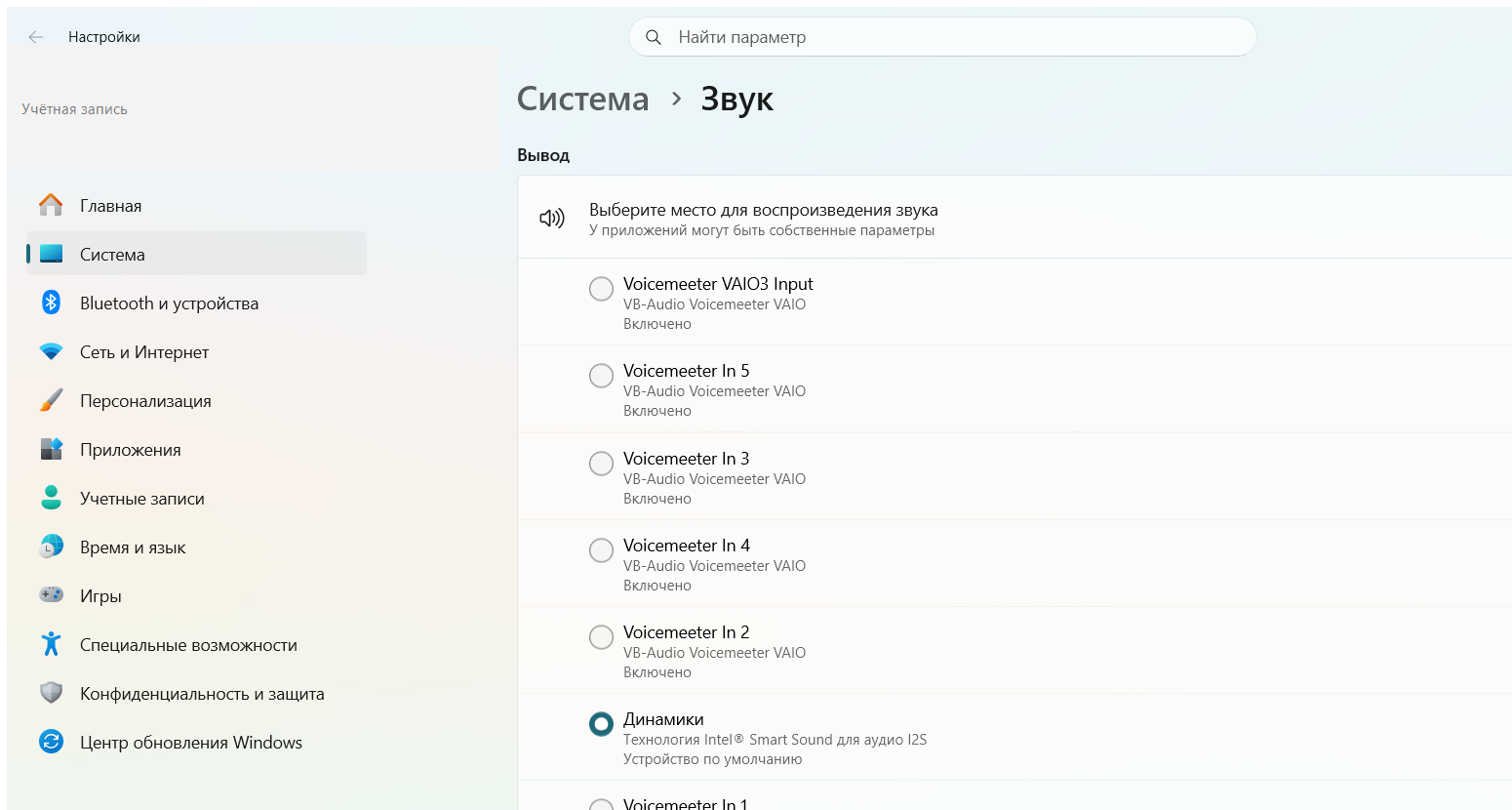
- Нажмите Win + I — откроются «Параметры».
- Зайдите в «Система» → «Звук».
- Прокрутите до раздела «Ввод» (в Windows 10 он называется «Ввод» и находится ниже; в Windows 11 — сразу виден блок «Ввод»).
- В списке «Выберите устройство для речи или записи» отметьте свой микрофон. У ноутбука встроенный обычно называется «Микрофон (Realtek(R) Audio)» или «Массив микрофонов».
- Windows 11: щёлкните по строке микрофона — откроются его свойства. Проверьте, что кнопка вверху «Разрешить» нажата (не «Не разрешать»), а ползунок «Громкость ввода» стоит на 70–100.
- Windows 10: ползунок «Громкость» под списком должен быть не на нуле. Ниже есть ссылка «Свойства устройства» с той же настройкой.
Тут же под списком — живая полоска «Проверьте микрофон». Скажите пару слов: полоска дёргается — микрофон физически работает и слышит вас. Стоит намертво — идём в разрешения.
Способ 2. Дать разрешение на микрофон (Конфиденциальность)
Windows специально блокирует микрофон, пока вы не разрешите. Это самая частая причина «микрофон включён, а его никто не слышит». Особенно после переустановки или обновления системы.
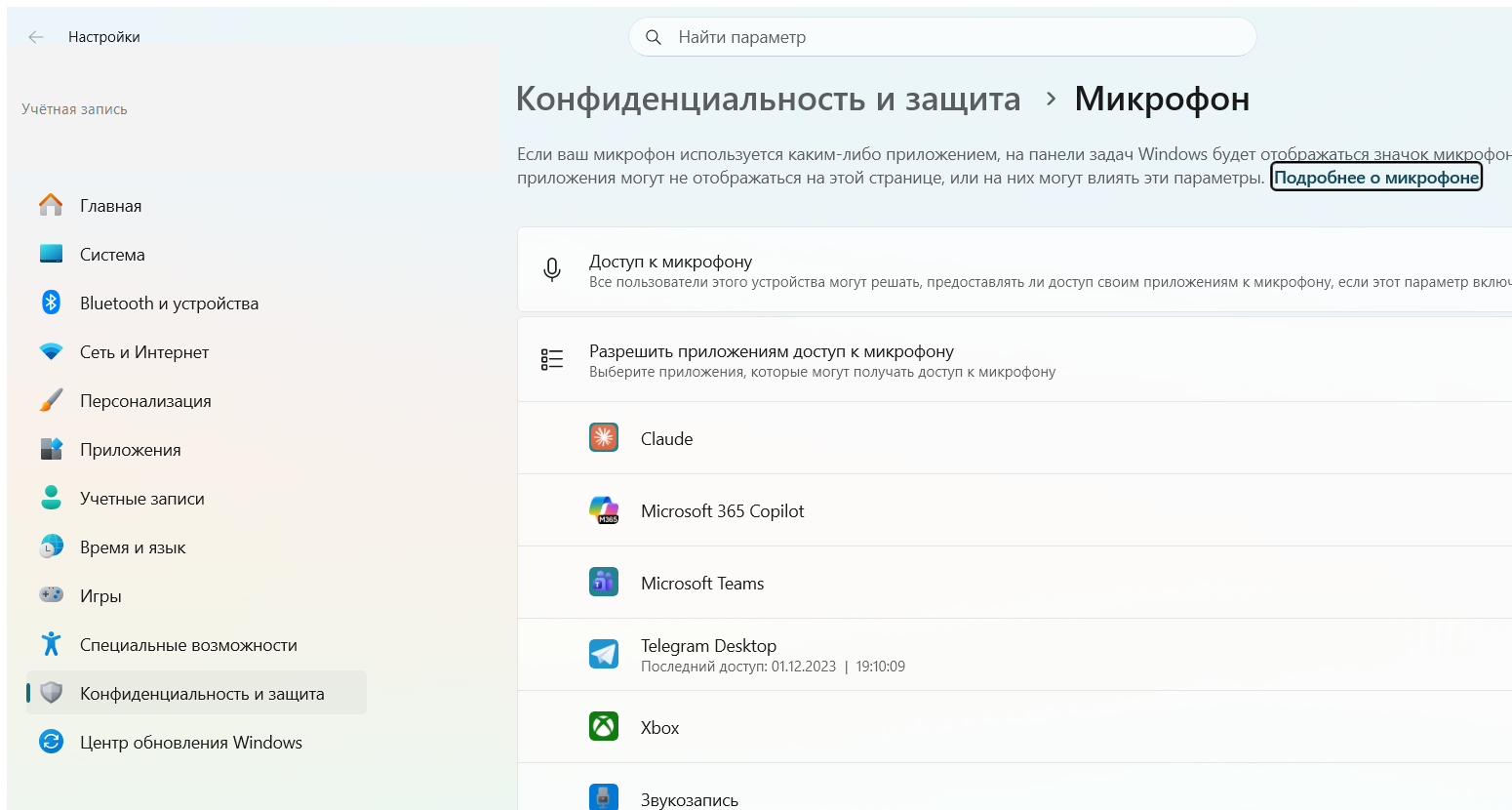
- Нажмите Win + I → «Конфиденциальность» (в Windows 11 — «Конфиденциальность и защита»).
- Слева найдите «Микрофон» (в блоке «Разрешения приложений»).
- Верхний переключатель «Доступ к микрофону» (Windows 11) или «Разрешить приложениям доступ к микрофону» (Windows 10) → «Вкл.».
- Ниже — список программ. Отдельно включите ту, что вам нужна: Zoom, Skype, Telegram, «Камера».
- Обратите внимание на пункт «Разрешить классическим приложениям доступ к микрофону» (в самом низу списка). Именно он отвечает за программы, скачанные не из Microsoft Store, — а это большинство. Он тоже должен быть «Вкл.».
Способ 3. Проверить микрофон записью
Самый честный тест — записать себя и послушать.
- Откройте «Пуск», наберите «Запись голоса» (в Windows 11 — «Звукозапись») и запустите приложение.
- Нажмите большую круглую кнопку с микрофоном — пойдёт запись.
- Скажите несколько слов, нажмите «Стоп».
- Запись появится в списке слева. Нажмите на неё → кнопку воспроизведения. Слышно свой голос — микрофон полностью исправен.
Если приложение сразу выдаёт «Требуется разрешение на использование микрофона» — вернитесь к Способу 2, разрешение не выдано.
Способ 4. Диспетчер устройств — если микрофона нет в списке
Микрофона нет в разделе «Ввод» вообще, будто устройства не существует? Проверьте, видит ли его система на уровне железа.
- Нажмите Win + X → «Диспетчер устройств».
- Раскройте раздел «Аудиовходы и аудиовыходы».
- Найдите строку «Микрофон» или «Массив микрофонов».
| Что видно в Диспетчере устройств | Что делать |
|---|---|
| Строка «Микрофон» есть, значок обычный | Железо в порядке. Проблема в настройках или разрешениях — вернитесь к Способам 1–2 |
| На значке маленькая стрелка вниз | Устройство отключено. ПКМ → «Включить устройство» |
| Микрофона нет, но в «Звуковые, игровые и видеоустройства» есть Realtek/Intel с жёлтым знаком | Слетел аудиодрайвер. Переустановите драйвер звука (см. ниже) |
| Раздела нет совсем, жёлтые знаки по списку | Драйвер звука не установлен. Качаем с сайта производителя ноутбука |
Переустановка аудиодрайвера. Зайдите на сайт производителя ноутбука (Acer, ASUS, Lenovo, HP, Dell), раздел «Поддержка» / «Драйверы», введите модель с наклейки на дне и версию Windows. Скачайте «Audio Driver» (обычно Realtek) и запустите. После установки перезагрузите ноутбук.
Почему микрофон не работает в Zoom, Skype или браузере
Частый случай: в «Записи голоса» микрофон работает, а на созвоне вас не слышат. Значит Windows ни при чём — блокирует сама программа. Разберём по местам.
В Zoom
- В окне звонка слева снизу нажмите на стрелку рядом со значком микрофона.
- В списке «Выберите микрофон» отметьте нужный (не «То же, что в системе», а конкретный).
- Откройте «Настройки звука» → раздел «Микрофон»: скажите что-нибудь, шкала «Уровень входа» должна двигаться.
- Проверьте, что вы не в «Выключить звук» — значок микрофона не должен быть перечёркнут красным.
В браузере (Chrome, Яндекс, Edge)
- На сайте созвона нажмите на значок замка слева от адреса.
- Найдите пункт «Микрофон» → поставьте «Разрешить».
- Перезагрузите страницу (F5).
- Если микрофона нет в списке разрешений — проверьте в Windows разрешение для самого браузера (Способ 2, найдите в списке Chrome/Edge).
Главное правило: разрешений два уровня — сначала Windows пускает программу к микрофону, потом программа (или сайт) пускает конкретный звонок. Молчит один из уровней — молчит и микрофон.
А если не помогло
- Полоска в «Ввод» не двигается, разрешения выданы. Проверьте, не воткнуты ли наушники с собственным микрофоном — тогда система слушает их, а не встроенный. Выньте штекер и выберите встроенный в списке.
- Вас слышат, но очень тихо. Свойства микрофона → вкладка «Уровни» → поднимите «Усиление микрофона» на +10…+20 дБ (в Windows 11 — ползунок «Громкость ввода» на максимум).
- Слышат с эхом и шумом. Свойства → вкладка «Улучшения» → включите «Подавление шума» и «Подавление эха». Или в Zoom: Настройки → Звук → «Подавление фонового шума» → «Высокое».
- Работает то тут, то там. Значит одна из программ перехватывает микрофон монопольно. Свойства микрофона → вкладка «Дополнительно» → снимите галку «Разрешить приложениям использовать устройство в монопольном режиме».
- Ничего не помогает совсем. Запустите средство устранения неполадок: Параметры → Система → «Устранение неполадок» → «Другие средства» → «Запись звука» → «Запустить».
Частые ошибки
- Крутить настройки звука, забыв про «Конфиденциальность → Микрофон». Чаще всего виноват именно выключенный доступ.
- Забыть про пункт «Разрешить классическим приложениям доступ к микрофону» — из-за него молчат Zoom и Skype, скачанные с сайта.
- Настраивать наушниковый микрофон, когда воткнуты наушники, а нужен встроенный (или наоборот). Проверяйте, какое устройство выбрано.
- Искать проблему в Windows, когда микрофон просто выключен кнопкой внутри Zoom или перечёркнут в браузере.
- Ставить драйвер драйвер-паком. Ставьте «Audio Driver» с сайта производителя ноутбука.
Итог
Порядок такой: выбрать микрофон в «Параметры → Звук → Ввод», дать доступ в «Конфиденциальность → Микрофон», проверить записью. Если запись пишет, а на созвоне тишина — разрешение блокирует сам Zoom или браузер, ноутбук ни при чём. И только когда микрофона нет даже в Диспетчере устройств — это драйвер или железо.
Автор: инженер сервисного центра по ремонту ноутбуков. Обновлено: 24.07.2026.
Читайте также
- Как настроить микрофон на ноутбуке: Windows 10 и 11, тишина в Zoom
- Как включить боковую цифровую клавиатуру (NumPad/NumLock) на ноутбуке: полное руководство
- Как включить и настроить Wi-Fi на ноутбуке в Windows 10 и 11
- Экранная клавиатура на ноутбуке: как включить в Windows 10 и 11

 (голосов: 9, средняя оценка: 4,00 из 5)
 Загрузка...