Коротко: что делать
- USB-микрофон — самый беспроблемный вариант. Воткнули в USB, Windows сама поставит его основным. Ничего докупать не надо.
- Микрофон с розовым штекером 3.5 мм — работает только если на ноутбуке два раздельных гнезда (розовое и зелёное). У большинства ноутбуков после 2016 года — одно комбинированное гнездо, и обычный микрофон в него не заработает.
- Одно гнездо (комбо-джек) — нужен переходник «комбо → микрофон + наушники» либо внешняя USB-звуковая карта. Это самая частая причина «микрофон не работает».
- Bluetooth-гарнитура — «Параметры → Bluetooth и устройства → Добавить устройство».
- После подключения зайдите в «Параметры → Система → Звук → Ввод» и выберите нужный микрофон, иначе ноутбук продолжит писать со встроенного.
Сначала разберитесь с гнездом — это ключ ко всему
Половина проблем с микрофоном идёт отсюда. Посмотрите на боковой торец ноутбука рядом с аудиоразъёмом и найдите значок:
- Значок «наушники + микрофон» (наушники с маленьким микрофончиком) — это комбинированное гнездо (комбо-джек). Одно на всё. Обычный микрофон с одним штекером в него не запишет.
- Два гнезда — розовое и зелёное (или значки «микрофон» и «наушники» отдельно) — классика. Розовое = микрофон, зелёное = наушники. Микрофон 3.5 мм воткнётся и заработает сразу.
Почему так: у раздельных гнёзд штекер трёхконтактный (два кольца, TRS), а у комбо — четырёхконтактный (три кольца, TRRS), как у наушников от телефона, где в одном штекере и звук, и микрофон. Обычный микрофон с трёхконтактным штекером в комбо-гнездо влезет, но контакт микрофона попадёт «не туда» — записи не будет.
Способ 1. USB-микрофон — самый надёжный
Если не хотите разбираться с гнёздами — берите USB. Он обходит встроенную звуковую карту целиком.
- Вставьте микрофон в любой USB-порт ноутбука.
- Подождите несколько секунд — Windows сама распознает устройство и поставит драйвер.
- Откройте «Параметры → Система → Звук».
- В разделе «Ввод» в списке выберите ваш USB-микрофон.
- Скажите что-нибудь — синяя полоска «Проверка микрофона» должна двигаться.
Это работает одинаково в Windows 10 и 11. Никакие диски с драйверами (как раньше клали в коробку) не нужны — их эпоха прошла.
Способ 2. Микрофон 3.5 мм в раздельные гнёзда
- Найдите розовое гнездо (значок микрофона).
- Вставьте штекер микрофона до щелчка.
- Откройте «Параметры → Система → Звук → Ввод» и выберите пункт вроде «Микрофонный вход» или «Внешний микрофон».
- Проверьте полоску уровня — двигается, значит пишет.
Способ 3. Одно комбо-гнездо — что делать
Это случай большинства современных тонких ноутбуков. Три рабочих выхода:
Переходник (разветвитель) с комбо на два
Купите сплиттер «комбо-джек → микрофон + наушники» (стоит ориентировочно 200-500 ₽). Один конец в гнездо ноутбука, на другом два гнезда — розовое для микрофона, зелёное для наушников. Дальше — как в способе 2.
Внешняя USB-звуковая карта
Маленькая «флешка» с гнёздами для микрофона и наушников, вставляется в USB (ориентировочно 300-800 ₽). Даёт отдельный микрофонный вход в обход комбо-гнезда и часто звучит чище встроенного. Выбирать после установки нужно её.
Гарнитура вместо микрофона
Если задача — просто говорить в играх или созвонах, гарнитура с одним четырёхконтактным штекером (как у телефонной) воткнётся прямо в комбо-гнездо и заработает без переходников.
Способ 4. Bluetooth-микрофон или гарнитура
- Включите гарнитуру и переведите её в режим сопряжения (обычно — зажать кнопку питания, пока индикатор не замигает синим).
- На ноутбуке откройте «Параметры → Bluetooth и устройства».
- Убедитесь, что переключатель Bluetooth включён.
- Нажмите «Добавить устройство» → «Bluetooth».
- Выберите свою гарнитуру из списка, дождитесь надписи «Подключено».
- В «Звук → Ввод» выберите её как микрофон.
Нюанс Bluetooth: при использовании гарнитуры как микрофона Windows часто переключает звук в режим «Hands-Free» — музыка в этот момент играет глухо. Это ограничение Bluetooth, а не поломка. Для качественного звука и микрофона одновременно лучше USB или провод.
Выбор устройства ввода и проверка записи
Главная тонкость: подключить мало — надо выбрать микрофон как устройство ввода. Иначе Windows пишет со встроенного, и человек думает, что новый микрофон «не работает».
- «Параметры → Система → Звук».
- Раздел «Ввод» → выберите нужный микрофон из списка.
- Скажите пару слов — двигается ли полоска «Проверка микрофона».
- Для настоящей проверки откройте приложение «Запись голоса» (в Windows 10 — «Звукозапись»): наберите название в «Пуске», запишите и прослушайте.
Настройка громкости и шумоподавления
- В «Звук → Ввод» нажмите на название микрофона — откроются его свойства.
- Ползунком «Громкость входного сигнала» выставьте уровень: тихо — прибавьте, хрипит и «фонит» — убавьте.
- Тонкая настройка: Панель управления → Звук → «Запись» → двойной клик по микрофону → вкладка «Уровни». «Усиление микрофона» (Boost) добавляйте осторожно — оно тянет шум.
- Шумоподавление: в Windows 11 в свойствах ищите «Улучшения звука» или «Голосовая фокусировка». Для созвонов сильнее помогают Krisp или NVIDIA Broadcast (для карт NVIDIA).
Сравнение способов подключения
| Способ | Нужен ли переходник | Качество | Кому подходит |
|---|---|---|---|
| USB-микрофон | Нет | Высокое | Записи, стримы, созвоны — универсально |
| 3.5 мм в раздельные гнёзда | Нет | Среднее | Старые ноутбуки с двумя гнёздами |
| 3.5 мм в комбо-гнездо | Да, сплиттер | Среднее | Есть готовый микрофон 3.5 мм |
| USB-звуковая карта | Сама и есть переходник | Выше встроенной | Комбо-гнездо + нужен хороший звук |
| Bluetooth-гарнитура | Нет | Ниже (Hands-Free) | Созвоны без проводов |
А если микрофон не работает
Полоска уровня не двигается. Скорее всего не выбран нужный микрофон в «Ввод». Пройдите «Звук → Ввод» и выберите его вручную.
Микрофон 3.5 мм молчит. Проверьте, комбо у вас гнездо или раздельное. Одно гнездо → нужен сплиттер, без него обычный микрофон писать не будет.
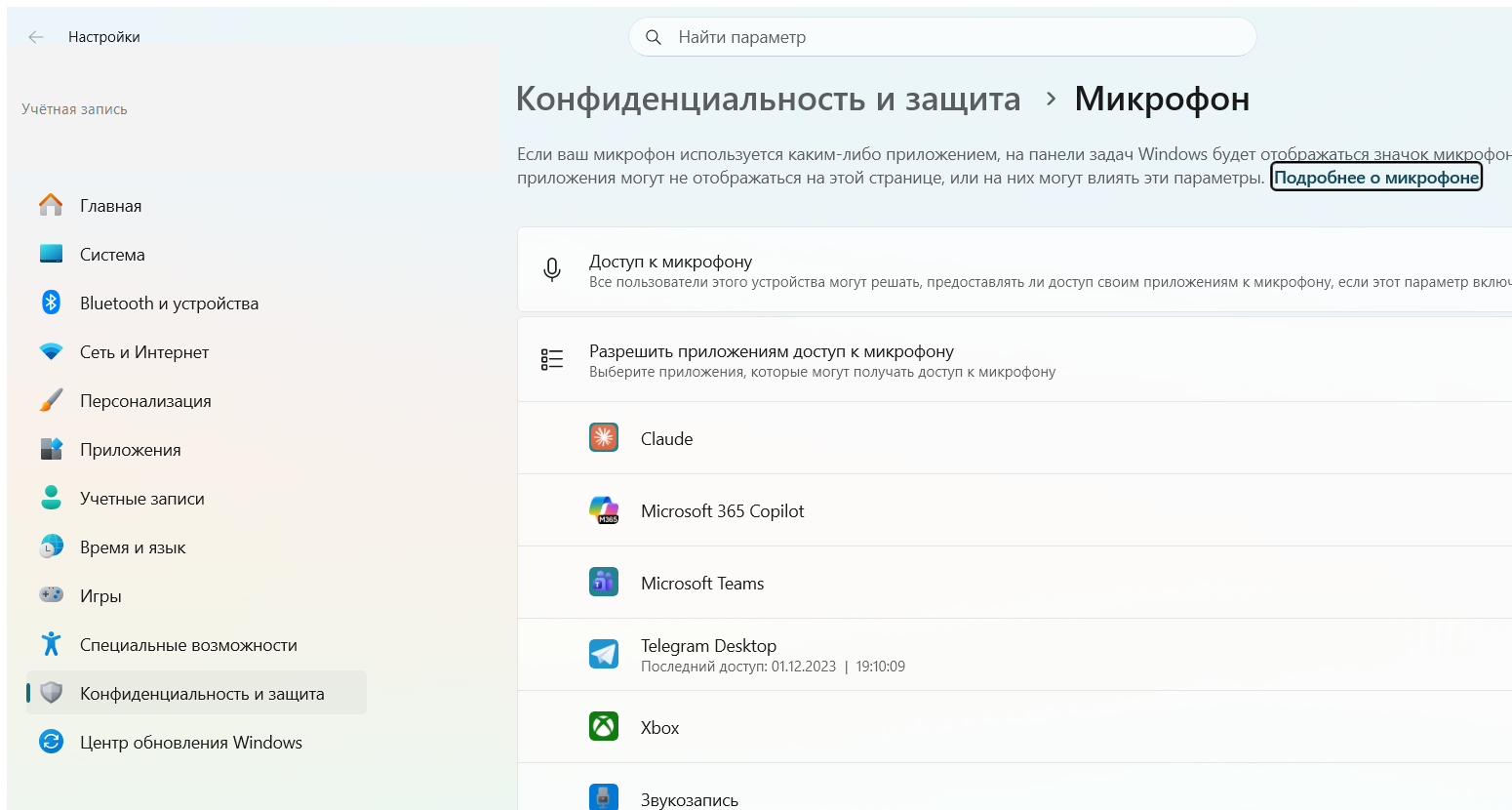
Windows «не видит» микрофон вообще. Проверьте разрешения: «Параметры → Конфиденциальность и защита → Микрофон» — включите «Доступ к микрофону» и разрешите нужным приложениям.
Всё ещё нет. Правый клик по значку динамика → «Устранение неполадок со звуком» — мастер часто сам находит отключённое устройство. Не помогло — обновите аудиодрайвер в «Диспетчере устройств».
В приложении (Zoom, Discord) тихо, а в системе громко. Микрофон надо выбрать ещё и внутри самой программы — у неё свои настройки звука.
Частые ошибки
- Воткнули микрофон 3.5 мм в комбо-гнездо и ждут звук. Без сплиттера не заработает — это не поломка.
- Подключили, но не выбрали в «Ввод». Ноутбук пишет со встроенного микрофона.
- Забыли про разрешения конфиденциальности. Доступ к микрофону выключен — приложения молчат.
- Задрали «Усиление микрофона» на максимум. Получили громкий шум и хрип вместо чистого голоса.
- Настроили в системе, но не в приложении. Zoom и Discord имеют собственный выбор микрофона.
- Ищут диск с драйверами. Современные микрофоны ставятся сами, диск не нужен.
Вывод
Сначала посмотрите на гнездо: одно комбо или два раздельных. Не хотите думать — берите USB, он работает всегда и без переходников. После подключения обязательно выберите микрофон в «Параметры → Система → Звук → Ввод» и проверьте запись в «Записи голоса». Девять из десяти «микрофон не работает» — это либо комбо-гнездо без сплиттера, либо просто не выбранное устройство ввода.
Автор: мастер по настройке звука и ремонту ноутбуков. Материал обновлён 24.07.2026 под Windows 10 и Windows 11.
Читайте также
- Как подключить принтер к ноутбуку в 2026 (по USB и Wi-Fi, Windows 10 и 11)
- Как подключить два монитора к ноутбуку в 2026 (Windows 10 и 11)
- Как подключить Bluetooth-наушники к ноутбуку: Windows 10 и 11
- Подключение жесткого диска к ноутбуку


 Загрузка...