Коротко: нажмите Ctrl+Shift+Esc, откройте вкладку «Производительность» и выберите слева «Графический процессор». Там будет название карты и текущая загрузка. Если нужна точная модель и объём видеопамяти, нажмите Win+R, введите dxdiag и загляните на вкладку «Экран».

Способ 1. Диспетчер задач - самый быстрый
Этот вариант занимает секунд пятнадцать. Ничего устанавливать не надо, всё уже есть в Windows 10 и 11.
- Нажмите
Ctrl+Shift+Esc. Откроется окно «Диспетчер задач». - Если окно маленькое и без вкладок, нажмите внизу «Подробнее».
- Перейдите на вкладку «Производительность».
- В левом столбце прокрутите вниз до пункта «Графический процессор». Кликните по нему.
Справа появится название карты, например «NVIDIA GeForce RTX 4060» или «Intel UHD Graphics». Ниже видно загрузку, объём выделенной памяти и температуру, если драйвер её отдаёт.
Если в списке два пункта «Графический процессор» (GPU 0 и GPU 1), значит в системе две карты: встроенная и дискретная. Модели будут указаны у каждой. Какая из них работает в играх, разбираем ниже.
Ограничение: старые сборки Windows 10 (до версии 1709) этот пункт не показывают. На совсем слабых машинах с драйверами 2015 года там может стоять просто «Microsoft Basic Display Adapter». Тогда идите вторым способом.
Способ 2. Средство диагностики dxdiag
Помимо имени тут видны объём памяти, версия драйвера и разрешение экрана. Удобно, когда модель надо назвать по телефону или подобрать драйвер.
- Нажмите
Win+R, введитеdxdiagи нажмите «ОК». - Если выскочит вопрос про проверку цифровой подписи драйверов, нажмите «Да» или «Нет», это ни на что не влияет.
- Дождитесь, пока заполнится шкала загрузки внизу окна.
- Откройте вкладку «Экран».
В блоке «Устройство» смотрите строки «Имя» и «Изготовитель». Чуть ниже будет «Объем памяти (ОЗУ)» видеоадаптера и «Версия драйвера». На вкладке «Дисплей» иногда есть вторая карта, если их две.
Вкладка «Система» тоже пригодится: там процессор и объём оперативной памяти. Вместе с видеокартой это уже половина характеристик ноутбука целиком, если вы подбираете апгрейд или новую машину.
Способ 3. Параметры экрана и «Дисплей» в настройках
Способ хорош тем, что не требует клавиатурных сочетаний. Подойдёт, если вы работаете мышью и не любите горячие клавиши.
- Кликните правой кнопкой по пустому месту на рабочем столе и выберите «Параметры экрана».
- Прокрутите вниз до пункта «Дополнительные параметры дисплея».
- Нажмите «Свойства графического адаптера» в самом низу.
Откроется небольшое окно, где на вкладке «Адаптер» написаны тип карты, объём памяти и версия драйвера. В Windows 11 путь чуть короче: «Параметры» → «Система» → «Дисплей» → «Дополнительно».
Тут есть нюанс. Если в ноутбуке две карты, этот экран часто показывает только ту, что обслуживает встроенный экран, то есть встроенную. Дискретную он может не упомянуть вовсе. Не пугайтесь, это не поломка.
Способ 4. GPU-Z и Диспетчер устройств для точной модели
Когда нужно понять, какая именно ревизия стоит, сколько памяти и на какой частоте, лучше поставить бесплатную утилиту GPU-Z. Она весит немного, ставится за минуту и не требует настройки.
В окне GPU-Z на первой вкладке смотрите поле «Name» (название чипа) и «Memory Size» (объём видеопамяти). Вкладка «Sensors» показывает температуру и обороты кулера в реальном времени. Подробнее про допустимые значения я писал в материале про температуру видеокарты.
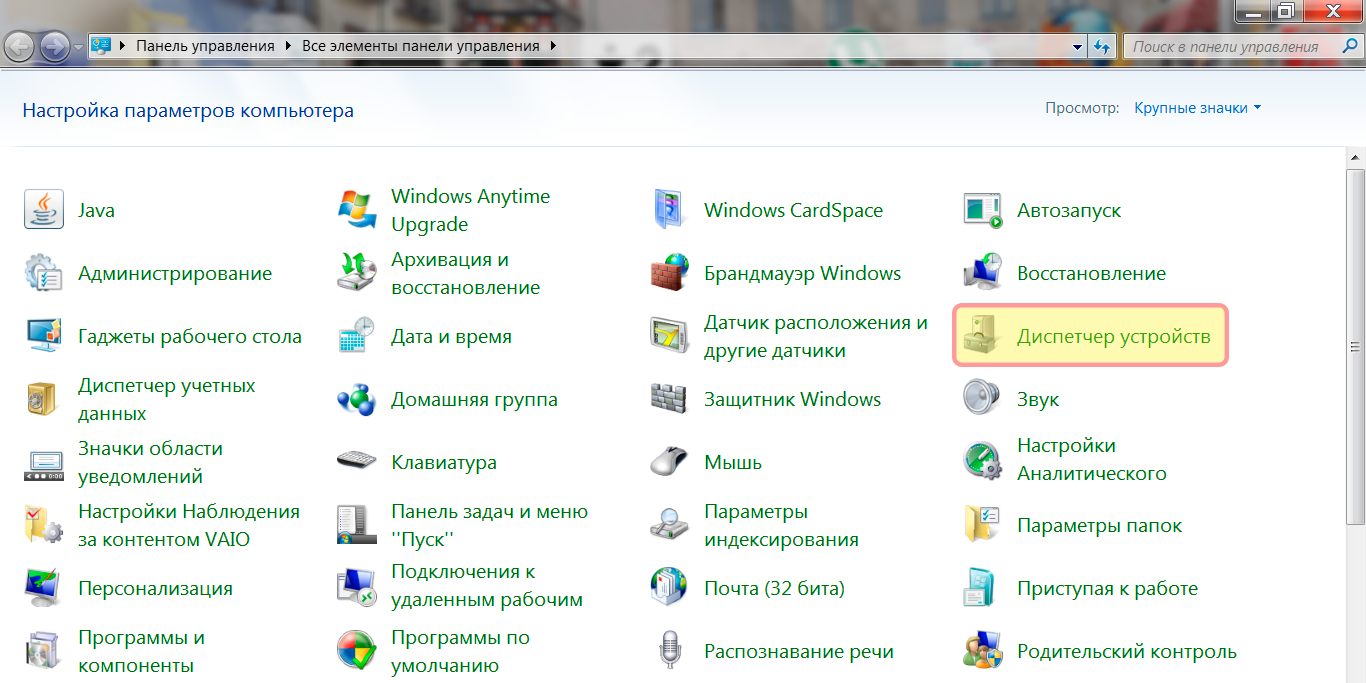
Без установки программ помогает «Диспетчер устройств». Нажмите Win+X и выберите «Диспетчер устройств», раскройте ветку «Видеоадаптеры». Там будут перечислены все карты в системе. Двойной клик по названию, вкладка «Сведения», в списке выберите «ИД оборудования». По коду VEN_10DE (NVIDIA) или VEN_1002 (AMD) легко понять производителя, а по строке DEV подбирается драйвер.
Чего ждать не надо: Диспетчер устройств не покажет объём памяти и температуру. Это только список железа.
Сравнение способов
| Способ | Что показывает | Время | Для чего удобно |
|---|---|---|---|
| Диспетчер задач | Название, загрузку, иногда температуру | 10-20 секунд | Быстро глянуть, какая карта работает |
| dxdiag | Название, объём памяти, версию драйвера | около минуты | Назвать модель по телефону, подобрать драйвер |
| Параметры экрана | Тип адаптера, память | 30 секунд | Без клавиатуры, мышью |
| GPU-Z | Чип, память, частоты, температуру | 2-3 минуты с установкой | Точная ревизия, контроль нагрева |
| Диспетчер устройств | Список карт и ИД оборудования | около минуты | Поиск драйвера по коду |
Как узнать видеокарту на MacBook
На macOS всё в одном месте. Нажмите на яблоко в левом верхнем углу и выберите «Об этом Mac». В открывшемся окне будет строка «Графика» с названием чипа и объёмом памяти.
Если нужна детализация, нажмите кнопку «Отчёт о системе», затем в левом списке выберите «Графика/дисплеи». Там перечислены все адаптеры, разрешение и подключённые экраны. На Mac с процессорами Apple Silicon (M1, M2, M3 и новее) отдельной видеокарты нет: графическое ядро встроено в чип, и в отчёте оно так и называется, например «Apple M2». Это нормально, не ищите там NVIDIA.
Дискретная и встроенная - какую смотреть
В большинстве ноутбуков две карты. Встроенная (Intel или AMD Radeon в процессоре) отвечает за рабочий стол и экономит батарею. Дискретная (NVIDIA GeForce или AMD Radeon RX) включается в играх и тяжёлых программах.
Смотреть надо на обе, но интерес обычно представляет вторая. Именно она определяет, потянет ли ноутбук игру или монтаж видео. Про разницу и подводные камни есть отдельная статья про дискретную видеокарту в ноутбуке.
Бывает, что в системе числится мощная карта, а игры идут на встроенной. Тогда в Диспетчере задач при запуске игры смотрите, у какого GPU растёт загрузка. Если у слабого, надо переключить приложение на дискретный адаптер в настройках Windows: «Параметры» → «Система» → «Дисплей» → «Графика».
Если вы выбираете ноутбук и сравниваете модели, начните с того, какая видеокарта стоит на ноутбуке, там разобраны пометки в названиях вроде Max-Q и Ti.
Если не помогло
Пункта «Графический процессор» в Диспетчере задач нет. Проверьте версию Windows: «Параметры» → «Система» → «О системе». На сборках старше 1709 пункт отсутствует. Обновите систему или переходите к dxdiag.
Везде стоит «Microsoft Basic Display Adapter» или «Стандартный VGA-адаптер». Значит, драйвер видеокарты не установлен или слетел. Откройте «Диспетчер устройств», найдите жёлтый треугольник у видеоадаптера, кликните правой кнопкой и выберите «Обновить драйвер» → «Автоматический поиск».
И это не дало результата. Тогда скачайте драйвер вручную: определите производителя по ИД оборудования, как описано выше, и возьмите установщик с официального сайта NVIDIA, AMD или Intel под свою модель. После перезагрузки название карты появится во всех четырёх местах.
Совсем другой случай: карта определяется, но с неверным именем, например «Generic PnP Monitor» вместо чипа. Тут виновата не видеокарта, а определение монитора, и на работу это не влияет.
Частые ошибки
- Путают видеокарту с ноутбуком.
- Объём видеопамяти в диспетчере задач считают полным. Там видна только выделенная часть, остальное карта берёт из оперативной памяти. На прошлой неделе принесли Vivobook, хозяин был уверен в 8 ГБ, а по факту у карты 2 ГБ своих и подкачка из ОЗУ.
- Встроенная карта для них «не настоящая». Для офиса и YouTube её хватает.
- Ставят драйверы от другой модели. Windows сама подсовывает неподходящий пакет, и карта работает хуже.
- Верят наклейке на корпусе.
На наклейке обычно указана максимальная конфигурация линейки, а в конкретной сборке может стоять карта слабее, так что сверяйте модель по «Диспетчеру устройств», раздел «Видеоадаптеры».
Проверяйте по системе, а не по бумажке. Это две минуты, зато потом не будет сюрпризов с драйверами и играми.
Начните с Диспетчера задач прямо сейчас: Ctrl+Shift+Esc, вкладка «Производительность», «Графический процессор». Запишите название и объём памяти, а если планируете апгрейд или покупку, сверьте эти данные с требованиями нужной программы. Не сходится, возвращайтесь к dxdiag и проверяйте драйвер.

 Загрузка...