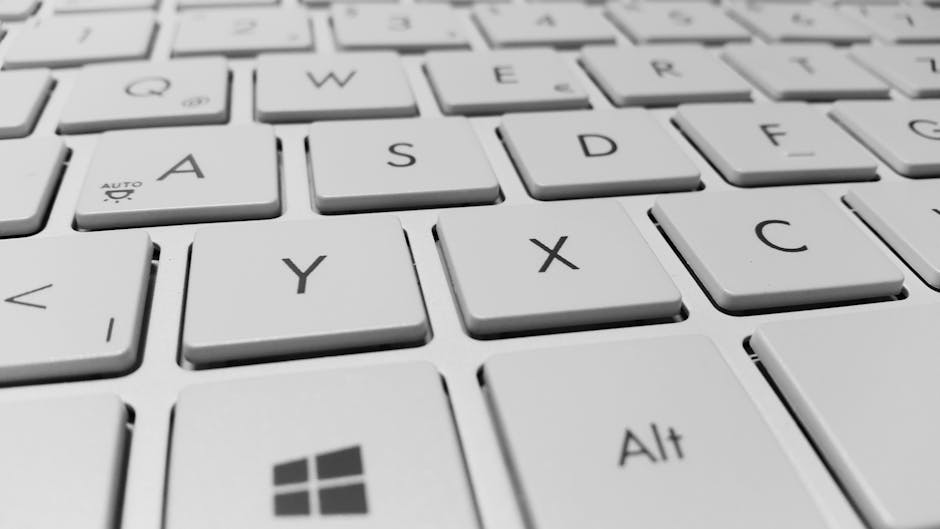
Символы и знаки на клавиатуре ноутбука: как поставить «@», «#», «№» и другие
Как печатать специальные символы на клавиатуре ноутбука
Набор символов вроде собачки (@), решётки (#), номера (№), кавычек-ёлочек («») или знака евро (€) часто вызывает вопросы. Всё дело в комбинации раскладки клавиатуры (русская/английская) и служебных клавиш. Эта шпаргалка поможет быстро находить и печатать нужные знаки.
Основной способ: раскладка и клавиша Shift
Большинство символов набирается сочетанием текущего языка ввода и клавиши Shift. Запомните простое правило: один и тот же ключ на клавиатуре может выдавать до четырёх разных символов в зависимости от раскладки и состояния Shift.
Популярные символы на русской (RU) и английской (EN) раскладках
- @ (собачка): Английская раскладка (EN) + Shift + цифра 2.
- # (решётка): Английская раскладка (EN) + Shift + цифра 3.
- № (номер): Русская раскладка (RU) + Shift + цифра 3.
- $ (доллар): Английская раскладка (EN) + Shift + цифра 4.
- % (процент): Shift + цифра 5 (на любой раскладке).
- & (амперсанд): Английская раскладка (EN) + Shift + цифра 7.
- * (звёздочка): Shift + цифра 8 (на любой раскладке).
- ( ) (скобки): Shift + цифры 9 и 0 (на любой раскладке).
- « » (кавычки-ёлочки): Русская раскладка (RU) + Shift + клавиши с символами « , » и « . » (рядом с правым Shift).
Дополнительные символы с AltGr (правый Alt)
На многих ноутбуках клавиша Alt справа (AltGr) работает как модификатор для третьего символа на клавише. Удерживайте AltGr и нажимайте нужную клавишу.
- € (евро): AltGr + клавиша с цифрой E (в английской раскладке).
- £ (фунт стерлингов): AltGr + клавиша с цифрой 3 (в английской раскладке).
- ~ (тильда): AltGr + клавиша с символом « ё » (в русской раскладке) или рядом с Enter (в английской).
- | (вертикальная черта): AltGr + клавиша с обратным слэшем « \ » (рядом с Enter).
Универсальный метод: Alt-коды (ASCII-коды)
Если другие способы не работают, используйте цифровую клавиатуру и комбинацию Alt + цифровой код. На ноутбуке активируйте боковую цифровую клавиатуру клавишей Num Lock (она может включаться сочетанием Fn + одна из клавиш F1-F12).
- Удерживайте левую клавишу Alt.
- На цифровой клавиатуре (справа) наберите код символа.
- Отпустите Alt — символ появится.
Популярные Alt-коды:
- Alt + 64 = @
- Alt + 35 = #
- Alt + 0167 = §
- Alt + 0178 = ²
- Alt + 0169 = ©
Спасение: экранная клавиатура
Если физическая клавиатура неисправна или вы не можете найти символ, воспользуйтесь встроенной экранной клавиатурой Windows или macOS.
- Windows: Нажмите Win + Ctrl + O или найдите «Экранная клавиатура» в поиске.
- macOS: В меню Apple выберите «Системные настройки» → «Клавиатура» → вкладка «Источники ввода» и поставьте галочку «Показывать панель «Клавиатура» в строке меню».
На экранной клавиатуре можно нажимать виртуальные клавиши Shift и Alt, чтобы увидеть все доступные символы.
Частые проблемы и их решение
1. Нет нужного символа на клавише
Проверьте раскладку (RU/EN) в правом нижнем углу экрана. Переключите язык сочетанием Ctrl + Shift или Alt + Shift. Убедитесь, что нажимаете клавишу вместе с Shift.
2. Не переключается язык
Зайдите в «Параметры Windows» → «Время и язык» → «Язык» → «Клавиатура». Проверьте, добавлены ли русский и английский языки, и назначены ли горячие клавиши для переключения.
3. Не работает AltGr или правый Alt
Попробуйте использовать левый Alt в сочетании с Ctrl. Иногда помогает переназначение клавиш в настройках системы или использование комбинации Ctrl + Alt вместо AltGr.
4. Цифровая клавиатура (Num Pad) не работает
На ноутбуках она часто совмещена с основными клавишами (J, K, L, U, I, O и т.д.). Включите или отключите её клавишей Num Lock. Иногда для этого нужно одновременно нажать Fn + Num Lock (или Fn + F11).
Краткая памятка
- @, #, $, & — ищите на английской раскладке с Shift.
- №, «, », ;, : — ищите на русской раскладке с Shift.
- Не получается — пробуйте AltGr (правый Alt) или Alt-коды.
- Всё остальное — помогает экранная клавиатура.
Сохраните эту шпаргалку, и вопрос «как написать этот символ?» больше не будет вас останавливать.

 Загрузка...