Коротко: Включите трек рядом с ноутбуком и дайте его послушать Shazam или встроенному поиску музыки в Windows 11. Если звук тихий или с помехами, поднесите микрофон ближе к динамику и уберите фоновый шум. Хватает 10-15 секунд чистого фрагмента.

Ко мне на диагностику часто приносят ноутбуки, и заодно спрашивают: «Слышал мелодию в рекламе, как найти?». Задача решается за минуту, если знать, куда нажать. Ниже четыре рабочих пути, которые я сам проверял на разных машинах.
Встроенный поиск музыки в Windows 11
В «одиннадцатой» винде есть штатная функция. Работает не во всех сборках, но на актуальных обновлениях 2025-2026 годов она на месте. Микрофон ноутбука при этом должен быть включён в настройках приватности.
- Нажмите
Win, начните вводить «Поиск музыки» и выберите приложение из результатов. - В открывшемся окне жмите кнопку «Прослушать». Запустится индикатор записи.
- Поднесите ноутбук к источнику звука на 20-30 см и держите так 10-15 секунд.
- Дальше покажется название трека, исполнитель и кнопка перехода в музыкальный сервис.
Если приложение не находится через поиск, проверьте версию системы. На старых сборках Windows 11 функции может не быть вовсе, и тогда идите вторым или третьим способом. Заодно посмотрите, как узнать характеристики ноутбука, чтобы понять, тянет ли ваша модель свежие приложения из магазина.
Распознавание с телефона как самый быстрый путь
Честно говоря, в половине случаев я достаю смартфон, а не запускаю что-то на ноутбуке. Телефон лежит под рукой, микрофон у него ближе к источнику, и приложение уже стоит. Shazam, SoundHound, встроенный поиск в Google (кнопка с микрофоном, потом «Найти песню») и даже поиск в YouTube Music решают задачу за секунды.
Схема простая: открыли приложение, нажали большую круглую кнопку, поднесли телефон к динамику. Через 5-10 секунд на экране появится карточка с названием. Для ноутбука это удобно тем, что не надо ничего устанавливать на компьютер, особенно если он рабочий и ставить софт нельзя.
Ограничение: телефонный микрофон ловит хуже при сильном фоновом шуме. В кафе или на улице результат будет хуже, чем в тихой комнате. Зато дома у колонки или у экрана ноутбука точность почти стопроцентная, если трек не совсем редкий.
Онлайн-сервисы через браузер ноутбука
Третий путь: открыть сайт сервиса в браузере и дать ему доступ к микрофону. Работает и на Windows, и на macOS, ничего устанавливать не нужно. Из известных: веб-версия Shazam, AHA Music (расширение для браузера, ловит звук в текущей вкладке), Midomi.
- Откройте сайт сервиса в браузере.
- Нажмите «Разрешить» в запросе доступа к микрофону, который всплывёт под адресной строкой.
- Нажмите кнопку запуска прослушивания на странице.
- Поднесите ноутбук к динамику и держите, пока не появится результат.
Если браузер молча блокирует микрофон, зайдите в настройки сайта: значок замка слева от адреса, пункт «Микрофон», выберите «Разрешить». После этого перезагрузите страницу. На macOS в системных настройках есть раздел «Конфиденциальность и безопасность», там браузеру тоже нужно дать доступ к микрофону, иначе ничего не запишется.
Веб-сервисы удобны тем, что не занимают место на диске. Минус: реклама и ограничения на количество попыток в день у некоторых сайтов. Для разовой задачи это не мешает.
Как записать звук с ноутбука и распознать его
Бывает, что музыка играет внутри самого ноутбука: в видео на YouTube, в игре, в подкасте. Тогда микрофон не нужен, звук можно записать напрямую с выхода. Это точнее, потому что нет посторонних шумов комнаты.
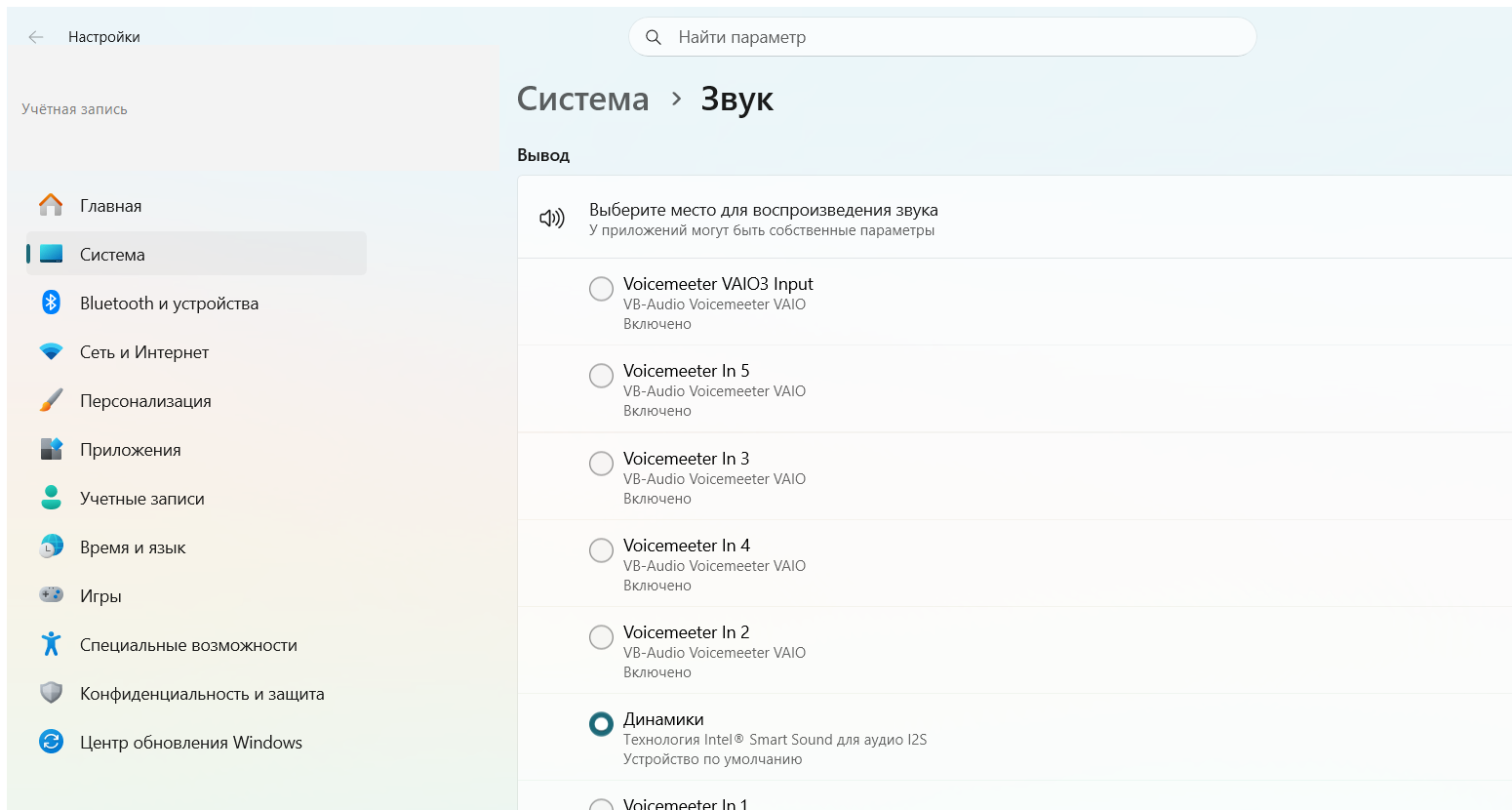
Самый простой вариант на Windows: включить «Стерео микшер» в настройках звука как устройство записи. Правой кнопкой по значку динамика на панели задач, «Параметры звука», прокрутить вниз до «Дополнительные параметры звука», вкладка «Запись». Если «Стерео микшер» отключён, включите его правой кнопкой, «Включить».
Дальше записываете фрагмент через «Диктофон» (он есть в стандартных приложениях Windows), выбрав источником «Стерео микшер». Полученный файл проигрываете и распознаёте любым из способов выше: телефоном, веб-сервисом или встроенным поиском. На macOS аналогично работает «Диктофон» с выбором источника «Внутренний звук», но для этого нужен виртуальный аудиодрайвер вроде BlackHole, штатными средствами система внутренний звук не пишет.
Если планируете много работать со звуком, стоит почитать, какой MacBook выбрать для музыки и звука: у моделей с чипом Apple Silicon микрофоны и аудиотракт заметно лучше, чем у бюджетных виндовых ноутбуков.
Способы распознавания музыки: сравнение
| Способ | Что нужно | Где работает | Точность на тихом звуке | Точность при шуме |
|---|---|---|---|---|
| Встроенный поиск Windows 11 | Ноутбук с Windows 11, включённый микрофон | Только Windows 11 | Средняя | Низкая |
| Приложение на телефоне | Смартфон, установленное приложение | Android, iOS | Высокая | Средняя |
| Веб-сервис в браузере | Браузер, доступ к микрофону | Windows, macOS, Linux | Средняя | Низкая |
| Запись звука с выхода | Настройка устройства записи, диктофон | Windows, macOS (с драйвером) | Высокая | Высокая (шумов нет) |
Из таблицы видно главное: чем чище сигнал, тем лучше результат. Запись с выхода ноутбука выигрывает у всех, но требует пары минут на настройку.
Что мешает распознаванию и как это исправить
Сервисы не всесильны. Они сравнивают фрагмент с базой отпечатков, и если фрагмент грязный, совпадения не будет. Не ждите чуда от записи, где трек играет вполгромкости из телефонного динамика в шумной комнате.
- Слишком тихо. Поднимите громкость источника.
- Фоновый шум: разговор, вентилятор, улица. Выключите лишние источники или перейдите в тихое место.
- Обрезанный фрагмент. Сервису нужны те самые 10-15 секунд, причём желательно с припевом или характерным ритмом, а не с тихого вступления: у меня был случай, когда человек записал 12 секунд вступления, и сервис не нашёл ничего, а те же 12 секунд с припева он опознал с первого раза.
- Ремиксы, каверы и живые версии. Базы часто не содержат любительских записей.
- Микрофон выключен или занят другим приложением. Проверьте в настройках звука, что устройство ввода активно, и закройте мессенджеры, которые могут держать микрофон.
Про микрофон ближе: подносить его вплотную не стоит, на расстоянии 5 см уже слышны искажения.
Отдельная история: если ноутбук гудит так, что микрофон ловит вентилятор громче музыки, сначала разберитесь с охлаждением. Почитайте, почему шумит ноутбук при работе, и почистите систему от пыли: это заодно улучшит качество записи.
Если не помогло
Не сработало с первого раза, проверьте это: откройте настройки звука и убедитесь, что микрофон не отключён и уровень записи не на нуле. В Windows «Параметры звука», раздел «Ввод», там видно, двигается ли индикатор при разговоре. Если полоска не шевелится, микрофон молчит, и никакой сервис не поможет.
Всё ещё нет результата, значит сигнал слишком грязный или трек редкий. Попробуйте другой способ: телефон вместо ноутбука, запись с выхода вместо микрофона. Иногда одна попытка через Shazam с телефона решает там, где браузер на ноутбуке пасует.
И последнее: если трек не находится ни одним сервисом, скорее всего его нет в базах. Это бывает с музыкой из игр, любительскими записями, старыми радиопередачами. Тут поможет поиск по тексту: расслышьте хотя бы строку припева и вбейте её в поисковик. Иногда находят через форумы за пару минут.
Частые ошибки
- Держать ноутбук вплотную к динамику. Перегрузка микрофона даёт хрип, и распознавание срывается, лучше отойти на 20-30 см.
- Запускать прослушивание раньше, чем заиграл трек. Сервис ловит первые секунды тишины и сдаётся, включайте кнопку одновременно с музыкой или чуть позже.
- Ждать распознавания от записи экрана без звука. Если при захвате видео звук не включён, в файле будет тишина, и никакой сервис ничего не найдёт.
- Игнорировать разрешения браузера. Пользователь жмёт кнопку, ничего не происходит, а дело в заблокированном доступе к микрофону, который висит в значке замка у адресной строки.
Самый надёжный порядок действий у меня такой: сначала телефон, если трек играет в комнате. Если музыка внутри ноутбука, записываю звук с выхода и распознаю файл. Встроенный поиск Windows 11 держу как запасной вариант, он удобен, но капризен к качеству сигнала.
Попробуйте прямо сейчас: включите знакомую песню и прогоните её через Shazam на телефоне. Заодно проверите, как работает микрофон вашего ноутбука, и поймёте, нужна ли ему чистка или замена.

 Загрузка...