Коротко
- Начните с микшера: ПКМ по значку динамика в правом нижнем углу → «Открыть микшер громкости». У конкретной программы ползунок мог сползти вниз.
- Проверьте тонкомпенсацию: свойства динамиков → вкладка «Улучшения» → включите «Тонкомпенсация» (Loudness Equalization) — часто это разом добавляет громкости.
- Переустановите аудиодрайвер с сайта производителя ноутбука — после обновления Windows звук нередко тускнеет именно из-за драйвера.
- Тише стало резко и хрипит? Это уже железо: пыль в сетке динамика, износ или попавшая влага. Программой не лечится.
Сначала определите: софт или железо
Это экономит время. Быстрый тест: подключите наушники или Bluetooth-колонку.
- В наушниках громко и чисто, а из динамиков тихо → проблема в самих динамиках (железо) или в настройке именно для них.
- Тихо и в наушниках тоже → дело в системных настройках или драйвере (софт). Хорошая новость: это лечится бесплатно.
Дальше идите по чек-листу сверху вниз. Каждый шаг — одно действие, не перескакивайте.
Программные причины: чек-лист
Шаг 1. Общая громкость и микшер
- Щёлкните по значку динамика в правом нижнем углу — ползунок на максимуме?
- Правой кнопкой по тому же значку → «Открыть микшер громкости».
- Откроется список программ, у каждой свой ползунок. Поднимите тот, что сполз вниз (частый виновник — браузер или отдельная игра).
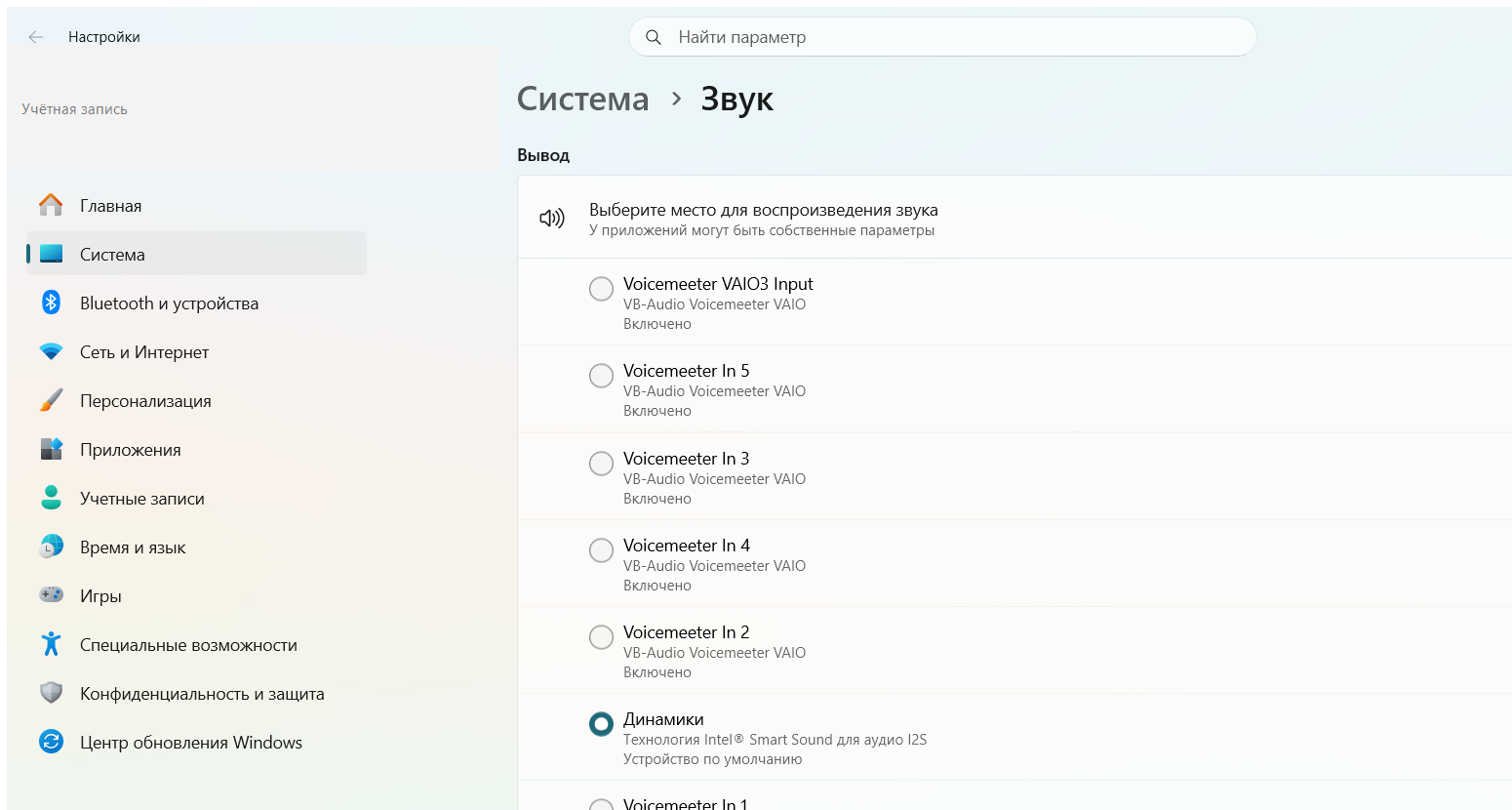
- Windows 11: микшер живёт в Параметры → Система → Звук → «Микшер громкости». Там же у каждого приложения можно вернуть громкость к 100%.
Шаг 2. Тонкомпенсация — главный «усилитель» без программ
- ПКМ по значку динамика → «Звуки» (в Windows 11 — «Параметры звука» → внизу «Дополнительные параметры звука»).
- Вкладка «Воспроизведение» → двойной клик по вашим «Динамикам».
- Вкладка «Улучшения» (или «Enhancements»).
- Поставьте галку «Тонкомпенсация» (Loudness Equalization) → «Применить».
Эта настройка подтягивает тихие звуки к громким. На многих ноутбуках именно она возвращает «пропавшую» громкость. Нет вкладки «Улучшения» — значит драйвер стандартный Microsoft, переходите к шагу 4.
Шаг 3. Уровни и баланс
- В тех же свойствах «Динамиков» → вкладка «Уровни».
- Ползунок должен стоять на 100. Нажмите «Баланс» — левый и правый каналы должны быть равны (бывает, один сполз, и звук как будто тише и «с одной стороны»).
Шаг 4. Аудиодрайвер
После крупных обновлений Windows подменяет родной драйвер Realtek своим — звук становится плоским и тихим. Возвращаем родной.
- Зайдите на сайт производителя ноутбука (Acer, ASUS, Lenovo, HP, Dell), раздел «Поддержка» → «Драйверы».
- Введите точную модель (наклейка на дне ноутбука) и версию Windows.
- Скачайте «Audio Driver» (обычно Realtek Audio) и запустите установщик.
- Перезагрузите ноутбук.
Не помогло — откатите драйвер к прежней версии: Win + X → «Диспетчер устройств» → «Звуковые, игровые и видеоустройства» → ПКМ по Realtek → «Свойства» → вкладка «Драйвер» → «Откатить» (если кнопка активна).
Шаг 5. Монопольный режим и связь
Иногда звук глушат приложения связи. Свойства «Динамиков» → вкладка «Дополнительно» → снимите обе галки в «Монопольном режиме». Затем: ПКМ по динамику → «Звуки» → вкладка «Связь» → поставьте «Действие не требуется» (иначе Windows приглушает звук во время «звонков», в том числе ложно).
Шаг 6. Формат по умолчанию и пространственный звук
Ещё две настройки, из-за которых звук становится тихим, глухим или «в бочке».
- Свойства «Динамиков» → вкладка «Дополнительно» → в списке «Формат по умолчанию» поставьте «16 бит, 48000 Гц (Диск DVD)». Экзотические значения выше некоторые ноутбуки воспроизводят тише и с искажениями.
- Там же ниже отключите «Пространственный звук»: ПКМ по значку динамика → «Пространственный звук» → «Выкл.». Windows Sonic и подобные «объёмные» режимы часто делают звук тише и плоским на обычных динамиках.
На ноутбуках с фирменной панелью Realtek Audio Console (ищите её в «Пуск» по названию) загляните и туда: там бывает свой ограничитель громкости и режимы вроде «Тихая ночь» или «Ограничение громкости», которые незаметно душат звук. Выключите их.
Аппаратные причины: когда дело в динамиках
Если в наушниках громко, а из ноутбука тихо и с хрипом — виновато железо. По распространённости:
| Причина | Как проявляется | Что делать |
|---|---|---|
| Пыль и грязь в сетке динамика | Тихо, глухо, будто «из-под подушки». Нарастало постепенно | Аккуратно прочистить сетки мягкой сухой щёткой; продуть баллончиком со сжатым воздухом. Не ковырять иголкой |
| Износ динамика | Хрип и дребезг на громкости, особенно на басах. Ноутбуку 4+ года | Замена динамика в сервисе. Деталь недорогая, работа — разбор корпуса |
| Попала влага / пролили жидкость | Резко стало тихо и «булькает» после пролитого чая, влажной уборки, поездки в холод-тепло | Выключить, не сушить феном. В сервис на чистку — иначе пойдёт коррозия дорожек |
| Отошёл шлейф динамика | Пропадает один канал или звук после удара/падения/разборки | Сервис: переподключить шлейф. Сами — только если уверенно разбираете |
| Слабые динамики по конструкции | Тихо было всегда, с покупки. Тонкий ультрабук | Это норма для тонких корпусов. Решение — колонка или наушники, тонкомпенсация чуть поможет |
Про чистку: динамики закрыты мелкой сеткой, за годы она забивается пылью и жирным налётом от рук. Сухая мягкая щётка (например, для клавиатуры) и баллончик сжатого воздуха с расстояния 10–15 см возвращают звук без разборки. Пылесос на выдув — нельзя, статикой можно повредить.
А если не помогло
Прошли весь чек-лист, а тихо — сузьте круг.
- Тихо только в одной программе. Значит система ни при чём — ищите громкость внутри неё. В браузере проверьте громкость вкладки и самого плеера (у YouTube свой ползунок).
- Тихо стало после подключения HDMI/телевизора. Windows переключила вывод на телевизор. ПКМ по динамику → выберите встроенные «Динамики», а не «Устройство HDMI».
- Помогло, но после перезагрузки снова тихо. Настройку сбрасывает драйвер или обновление. Зафиксируйте: поставьте родной драйвер (Шаг 4) и снова включите тонкомпенсацию.
- Всё сделали, в наушниках громко, из динамиков нет — и чисто, без хрипа. Проверьте, не выбраны ли по умолчанию наушники, даже когда они вынуты. Свойства → сделайте «Динамики» устройством по умолчанию.
- Хрип и дребезг остаются на любой настройке. Это механика динамика — программой не убрать, только замена в сервисе.
Частые ошибки
- Сразу ставить «усилитель звука» сторонней программой. Сначала бесплатная тонкомпенсация и драйвер — часто этого хватает, а «усилители» дают хрип.
- Чистить сетку динамика иголкой или зубочисткой — так продавливают мембрану и добивают динамик.
- Сушить залитый ноутбук феном и сразу включать. Горячий воздух гонит влагу внутрь, включение под влагой замыкает дорожки.
- Валить всё на «сломанные динамики», не проверив наушники. Половина случаев — софт и лечится за минуту.
- Ставить драйвер драйвер-паком вместо «Audio Driver» с сайта производителя ноутбука.
Короткие ответы на частые вопросы
- Звук стал тише сам по себе, ничего не менял. Виновато обновление Windows: оно подменило драйвер и выключило тонкомпенсацию. Пройдите Шаги 2 и 4 — вернётся.
- Тише стало на одном ухе (одном динамике). Сполз баланс каналов: свойства «Динамиков» → вкладка «Уровни» → «Баланс» → выровняйте левый и правый. Если баланс ровный, а всё равно тише с одной стороны — это уже железо, шлейф или сам динамик.
- После наушников из динамиков стало тихо. Windows запомнила наушники как устройство по умолчанию. ПКМ по значку динамика → выберите встроенные «Динамики».
- Тихо только в играх или в одной программе. Система ни при чём: проверьте громкость внутри игры и ползунок этой программы в микшере (Шаг 1).
- Помогло, но до перезагрузки. Настройку сбрасывает драйвер. Поставьте родной драйвер (Шаг 4) и снова включите тонкомпенсацию — тогда держится.
Итог
Сначала отделите софт от железа наушниками. Тихо и в наушниках — идите по чек-листу: микшер, тонкомпенсация, уровни, драйвер. Тихо только из динамиков и с хрипом — это пыль, износ или влага, тут поможет чистка или сервис. В большинстве случаев громкость возвращают две бесплатные вещи: галка «Тонкомпенсация» и родной аудиодрайвер.
Автор: инженер сервисного центра по ремонту ноутбуков. Обновлено: 24.07.2026.
Читайте также
- Звук стал тихим на ноутбуке: пошаговый чек-лист для восстановления громкости
- Чек-лист перед покупкой нового MacBook в 2026: что решить заранее
- Как проверить б/у ноутбук перед покупкой: чек-лист на 30 минут
- Как усилить звук на ноутбуке, если он слишком тихий

 Загрузка...