Коротко
- Экран перевернулся сам и нужно вернуть? Нажмите Ctrl + Alt + стрелка вверх. В 90% случаев картинка сразу встаёт на место.
- Не сработало? Правый клик по рабочему столу → «Параметры экрана» → пункт «Ориентация дисплея» → выберите «Альбомная».
- Нужно повернуть специально (например, для чтения или второго монитора): там же выберите «Книжная» (на 90°) или «Альбомная (перевёрнутая)» (на 180°).
- Горячие клавиши не работают? Их включают/выключают в панели графики Intel — либо поворачивайте только через Параметры.
- Помните направление: куда смотрит стрелка (вверх / вниз / влево / вправо) — туда и «встаёт» верх картинки.
Чаще всего запрос звучит так: «экран перевернулся сам, как вернуть обратно». Обычно виноват случайно нажатый Ctrl + Alt + стрелка — кошка прошла по клавиатуре, ребёнок нажал, задели локтем. Реже — сменилась настройка ориентации. Разберём и как вернуть, и как повернуть намеренно.
Способ 1. Горячие клавиши (самый быстрый)
Если на ноутбуке видеокарта Intel (а это большинство), поворот делают четыре сочетания. Держите Ctrl + Alt и жмите стрелку:
| Сочетание | Что делает |
|---|---|
| Ctrl + Alt + ↑ (вверх) | Нормальное положение (вернуть как было) |
| Ctrl + Alt + ↓ (вниз) | Переворот на 180° (вверх ногами) |
| Ctrl + Alt + ← (влево) | Поворот на 90° влево (книжная) |
| Ctrl + Alt + → (вправо) | Поворот на 90° вправо |
Правило простое: Ctrl + Alt + стрелка вверх всегда возвращает картинку в нормальное положение. Запомните именно это сочетание — оно спасает в 9 случаях из 10.
Если ничего не происходит — горячие клавиши либо отключены, либо на вашем ноутбуке видеокарта не Intel (например, только AMD). Тогда переходите к способу 2, он работает всегда.
Способ 2. Параметры Windows (работает всегда)
Универсальный путь, не зависящий от видеокарты и горячих клавиш. Если экран перевёрнут, мышью пользоваться неудобно — двигайте курсор «зеркально», но добраться до нужного пункта реально.
Windows 11
- Щёлкните правой кнопкой по пустому месту рабочего стола.
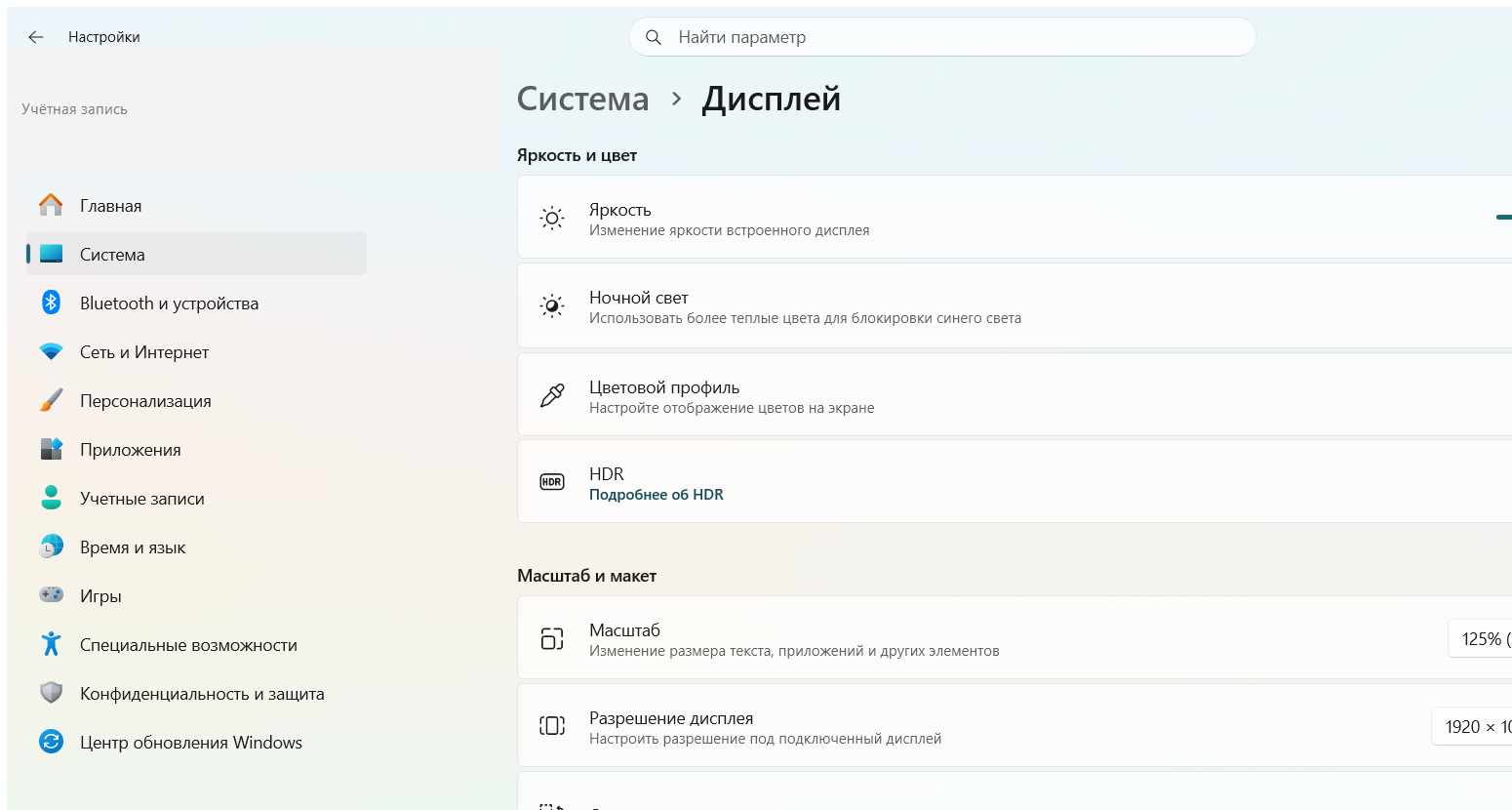
- Выберите «Параметры экрана».
- Найдите пункт «Ориентация дисплея» (в разделе «Масштаб и разметка»).
- В выпадающем списке выберите «Альбомная» — это нормальное горизонтальное положение.
- Появится окно «Сохранить эти параметры отображения?» — нажмите «Сохранить изменения» в течение 15 секунд, иначе экран сам вернётся к прежнему.
Windows 10
- Правый клик по рабочему столу → «Параметры экрана».
- Прокрутите до пункта «Ориентация».
- Выберите «Альбомная».
- Нажмите «Сохранить» в появившемся окне подтверждения.
Четыре варианта ориентации означают:
- Альбомная — обычное горизонтальное положение (по умолчанию).
- Книжная — повёрнуто на 90°, экран «вертикально». Удобно для чтения длинных текстов и кода.
- Альбомная (перевёрнутая) — на 180°, вверх ногами. Иногда нужно, если ноутбук стоит «лицом» к собеседнику.
- Книжная (перевёрнутая) — на 90° в другую сторону.
Способ 3. Через панель управления видеокартой
Если Параметры Windows почему-то не поворачивают экран (редко, но бывает на ноутбуках с двумя видеокартами), поверните через «родную» панель графики.
Intel
- Правый клик по рабочему столу → «Настройки графики Intel» или «Intel Graphics Command Center».
- Откройте раздел «Дисплей».
- Найдите пункт «Поворот» (Rotation) и выберите 0° для нормального положения.
Здесь же включаются/отключаются те самые горячие клавиши Ctrl+Alt+стрелка — если они у вас не сработали, поставьте галку «Функции клавиш быстрого доступа».
NVIDIA
- Правый клик по рабочему столу → «Панель управления NVIDIA».
- Слева — «Дисплей» → «Поворот дисплея».
- Выберите ориентацию «Альбомная» и нажмите «Применить».
AMD
- Правый клик по рабочему столу → «AMD Software: Adrenalin Edition».
- Откройте вкладку «Настройки» → «Дисплей».
- Найдите параметр поворота и выставьте нормальную ориентацию.
Повернуть только один экран из двух
Отдельная частая ситуация: к ноутбуку подключён внешний монитор, и повернуть нужно только его (например, поставили вертикально для чтения ленты или кода), а экран ноутбука оставить обычным.
- Правый клик по рабочему столу → «Параметры экрана».
- Вверху вы увидите два прямоугольника с цифрами 1 и 2 — это ваши экраны. Нажмите «Определить», если не понимаете, где какой: на каждом мониторе крупно высветится его номер.
- Кликните по нужному прямоугольнику, чтобы выделить именно тот монитор, который поворачиваете.
- Прокрутите к пункту «Ориентация дисплея» и выберите «Книжная» (вертикально) или нужный вариант.
- Повернётся только выбранный экран. Второй останется как был.
Если после поворота внешнего монитора мышь ездит «не в ту сторону» между экранами — в тех же Параметрах перетащите прямоугольники 1 и 2 так, чтобы их взаимное расположение совпадало с реальным (какой стоит слева, какой справа).
А если не помогло
- Ctrl+Alt+стрелка не действует → горячие клавиши отключены или видеокарта не Intel. Поворачивайте через Параметры (способ 2) — они работают на любом ноутбуке.
- В Параметрах пункт «Ориентация» серый и не нажимается → не установлен драйвер видеокарты. Скачайте его с сайта производителя ноутбука или чипа (Intel/NVIDIA/AMD) и переустановите.
- Экран сам переворачивается снова и снова → возможно, залипла клавиша или сработал датчик автоповорота (на ноутбуках-трансформерах). Отключите автоповорот: Параметры → Дисплей → снимите «Разрешить автоматический поворот» (или значок замка ориентации в «Центре уведомлений»).
- После поворота на 90° картинка «вылезла» за края → сбилось разрешение. В Параметрах экрана верните рекомендуемое разрешение (рядом стоит пометка «рекомендуется»).
- Перевёрнута только веб-камера (в видеозвонке лицо вверх ногами), а рабочий стол в норме → это не ориентация экрана, а настройка камеры. Ищите «отразить/повернуть» в самой программе звонка или обновите драйвер камеры.
Частые ошибки
- Не успевают нажать «Сохранить». После смены ориентации Windows даёт 15 секунд на подтверждение — не подтвердили, всё откатилось. Нажимайте «Сохранить» сразу.
- Путают направление стрелки. Верх картинки «встаёт» туда, куда показывает стрелка. Нужно нормальное положение — стрелка вверх.
- Ищут поворот в разрешении экрана. Ориентация — отдельный пункт, а не часть настройки разрешения. В Windows 11 он в «Масштаб и разметка».
- Меняют разрешение вместо ориентации и получают размытую картинку. Разрешение трогать не нужно — только «Ориентация».
- Паникуют и переустанавливают Windows. Перевёрнутый экран — это настройка на пару секунд, а не поломка.
Вывод
Если экран перевернулся сам — почти всегда спасает Ctrl + Alt + стрелка вверх. Не сработало — правый клик по рабочему столу → «Параметры экрана» → «Ориентация» → «Альбомная» → «Сохранить»; этот путь работает на любом ноутбуке и в Windows 10, и в Windows 11. Намеренный поворот на 90° удобен для чтения и кода, только не забудьте потом проверить разрешение. А если экран крутится сам по себе — отключите автоповорот или проверьте, не залипла ли клавиша.
Материал подготовил мастер по ремонту и настройке ноутбуков. Обновлено 24 июля 2026 года, для Windows 10 и Windows 11.
Читайте также
- Какой MacBook выбрать фотографу в 2026: Lightroom, RAW, экран
- Какой MacBook для дизайнера в 2026: Figma, Photoshop, экран, чип
- Как подключить принтер к ноутбуку в 2026 (по USB и Wi-Fi, Windows 10 и 11)
- Как создать точку восстановления Windows 10 и 11: пошагово в 2026

 Загрузка...