Коротко
- Не обновляйте BIOS «для профилактики». Работает — не трогайте. Обновление имеет смысл только под конкретную причину: не видит новый процессор/ОЗУ, есть исправление бага или уязвимости, требует новое железо.
- Узнайте текущую версию: Win + R → введите msinfo32 → Enter. Строка «Версия BIOS».
- Скачивайте только с сайта производителя ноутбука по точной модели. Никаких сторонних сборников и «универсальных» прошивок.
- Во время прошивки — зарядка в розетке и полный заряд. Ничего не нажимать, не выключать, не закрывать крышку. Отключение питания в этот момент = «кирпич».
- Не уверены, зачем вам это → скорее всего, обновление не нужно. Риск реальный, выигрыш чаще нулевой.
⚠️ Прочитайте это до начала
Обновление BIOS — единственная процедура на ноутбуке, которая при сбое убивает его насмерть. Если во время прошивки пропадёт питание или вы прервёте процесс, материнская плата может перестать включаться совсем — чёрный экран, ноль реакции. Восстанавливается это уже не программой, а программатором в сервисе, а иногда только заменой платы.
Поэтому правило простое: BIOS обновляют не «на всякий случай», а под конкретную задачу. Ниже — как понять, ваш это случай или нет.
Когда обновлять BIOS НЕ нужно
Честно: в большинстве ситуаций — не нужно. Не обновляйте, если:
- Ноутбук работает нормально. «Просто вышла новая версия» — не повод. BIOS не про скорость и не про «ускорить ноутбук».
- Вы хотите поднять производительность. Обновление почти никогда её не добавляет.
- Кто-то в интернете написал «обнови БИОС». Совет-заглушка, который дают, когда не знают причину проблемы.
- Ноутбук на аккумуляторе без зарядки, за окном гроза, или заряд ниже 50%. Любой риск потерять питание — стоп.
Когда обновление действительно оправдано
- Меняете процессор или ставите новую ОЗУ, а плата их не видит или не поддерживает — производитель прямо пишет «поддержка добавлена в BIOS версии X».
- В списке изменений (changelog) у новой версии есть ваша проблема: не выходит из сна, свистит кулер, не заряжается, синие экраны на старте.
- Производитель выпустил патч безопасности (закрытая уязвимость прошивки).
- Не запускается новая ОС или требует обновления TPM/Secure Boot.
Правило: сначала находите changelog нужной версии на сайте бренда и читаете, что она чинит. Нет вашей проблемы в списке — обновление вам ничего не даст.
Шаг 1. Узнайте модель и текущую версию BIOS

- Нажмите Win + R, введите msinfo32, нажмите Enter — откроется окно «Сведения о системе».
- Посмотрите две строки: «Модель» (или «Изготовитель/SKU») и «Версия BIOS». Запишите их.
- Точную модель ноутбука можно уточнить командой: Win + R → cmd → в окне введите wmic csproduct get name → Enter.
Версия BIOS выглядит как набор цифр и букв (например, F.42 или 1.19.0). Именно её вы будете сравнивать с той, что лежит на сайте.
Шаг 2. Скачайте прошивку с сайта производителя
Только официальный сайт бренда, раздел «Поддержка» / «Драйверы» / «Support», поиск по точной модели.
- Lenovo — support.lenovo.com, раздел Drivers & Software → BIOS/UEFI.
- ASUS — asus.com, страница модели → Поддержка → Драйверы и утилиты → BIOS & Firmware.
- HP — support.hp.com → ПО и драйверы → раздел BIOS.
- Dell — dell.com/support, ввод Service Tag → Драйверы → категория BIOS.
- Acer — acer.com/support → BIOS/Firmware.
- MSI — msi.com, страница модели → Support → BIOS.
Сравните версию на сайте с вашей из msinfo32. На сайте новее — есть смысл читать changelog. Такая же или старее — качать нечего.
Важно: берите файл строго под вашу модель. BIOS от «похожего» ноутбука — прямой путь к кирпичу.
Шаг 3. Три способа прошивки
Способ выбираете не вы, а производитель — он кладёт на страницу модели именно тот файл, который подходит. Обычно это один из трёх.
Способ А. Утилитой из-под Windows (самый простой)
- Скачанный файл — это .exe (например, у HP и Dell). Закройте все программы.
- Воткните зарядку в розетку. Убедитесь, что заряд 100% (или хотя бы выше 50%).
- Запустите файл от имени администратора, нажмите Update / Обновить.
- Ноутбук сам перезагрузится, покажет полосу прогресса прошивки. Не трогайте его, пока не загрузится Windows.
Способ Б. Из самого BIOS (EZ Flash, Q-Flash, Instant Flash)
Часто у ASUS, MSI, Gigabyte. Прошивка идёт без Windows — надёжнее.
- Скачайте файл прошивки, распакуйте его на флешку, отформатированную в FAT32.
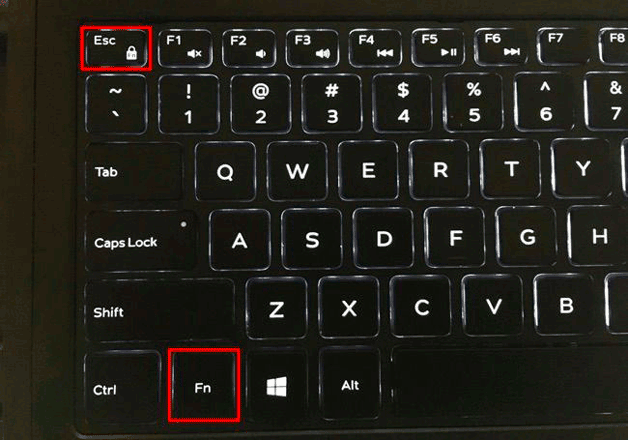
- Перезагрузите ноутбук, при старте жмите клавишу входа в BIOS (обычно F2 или Del).
- Найдите пункт вроде ASUS EZ Flash / M-Flash / Q-Flash (часто во вкладке Advanced или Tool).
- Укажите файл прошивки на флешке → подтвердите. Дождитесь окончания и авто-перезагрузки.
Способ В. С загрузочной флешки (старый метод)
Редко, для старых моделей. На сайте будет файл и инструкция, как записать флешку. Действуете строго по инструкции производителя — самодеятельность тут опаснее всего.
⚠️ Правила, которые нельзя нарушать
- Питание от сети + полный заряд батареи. Многие ноутбуки вообще не начнут прошивку без зарядки — это защита, не мешайте ей.
- Не выключайте, не перезагружайте вручную, не закрывайте крышку во время процесса. Даже если кажется, что «завис» — ждите, прошивка может идти 2–5 минут.
- Не запускайте другие программы и не трогайте клавиатуру во время обновления из-под Windows.
- Отключите на время быстрый запуск и лишнюю периферию (внешние диски, док-станции).
- Не прошивайте по нестабильному питанию — старый удлинитель, скачки в сети, гроза. Дождитесь стабильной розетки.
А если что-то пошло не так
- Прошивка прервалась, ноутбук не включается (чёрный экран) → не паникуйте и не разбирайте. У части моделей есть BIOS Recovery: выключить, зажать спец-сочетание (например, у HP — Win + B + кнопка питания), ноутбук сам восстановит BIOS с флешки. Точное сочетание — на сайте бренда.
- Recovery нет или не помогло → это сервис. Плату восстанавливают программатором, самому лезть бесполезно.
- После обновления пропали настройки, слетело время → это нормально. Зайдите в BIOS, загрузите значения по умолчанию (Load Defaults), сохраните.
- Стало хуже, чем было → некоторые бренды позволяют «откатить» BIOS на старую версию (rollback). Ищите на странице модели предыдущую версию и пометку, что откат разрешён.
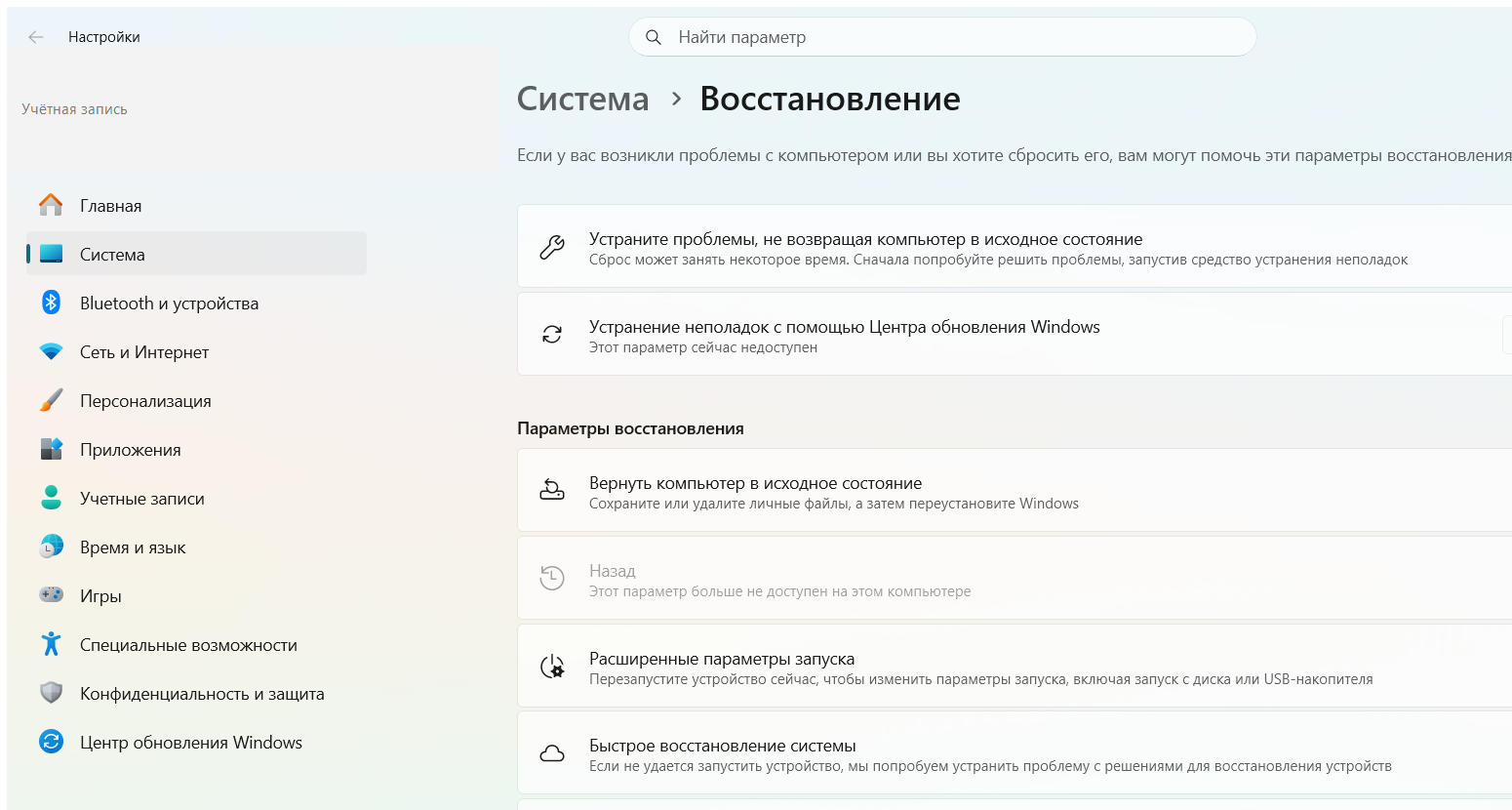
- Не заходит в BIOS кнопкой → в Windows: Параметры → Система (Win 10 — Обновление и безопасность) → Восстановление → Особые варианты загрузки → Перезагрузить сейчас → Диагностика → Параметры встроенного ПО UEFI.
Частые ошибки
- Обновляют без причины. Работал ноутбук — и превратился в кирпич из-за скачка в сети. Ради чего был риск — непонятно.
- Качают BIOS со сторонних сайтов и «сборников драйверов». Чужая или битая прошивка убивает плату гарантированно.
- Берут файл от близкой модели. Даже соседняя ревизия платы — это другой BIOS.
- Прошивают от батареи «по-быстрому». Заряд сел на середине — всё.
- Пугаются паузы и выключают ноутбук. Полоса прогресса замерла на минуту — это норма, а не зависание. Терпение.
Таблица: обновлять или нет
| Ситуация | Обновлять BIOS? |
|---|---|
| Ноутбук работает нормально | Нет |
| Хочу «ускорить» или «на всякий случай» | Нет |
| Ваша проблема есть в changelog новой версии | Да, аккуратно |
| Не видит новый процессор / новую ОЗУ | Да |
| Патч безопасности от производителя | Да |
| Заряд низкий / нестабильная розетка / гроза | Стоп, ждать |
Вывод
BIOS обновляют только по делу: под новое железо или под конкретную проблему из changelog, и только файлом с сайта производителя по точной модели. Версию смотрите в msinfo32, прошивку делайте от розетки при полном заряде и ничего не трогайте до конца. Нет ясной причины обновляться — не обновляйтесь: риск превратить рабочий ноутбук в кирпич реальнее любой мнимой выгоды.
Материал подготовил мастер по ремонту и настройке ноутбуков. Обновлено 24 июля 2026 года, актуально для Windows 10 и Windows 11.
Читайте также
- Как обновить DirectX?
- Как зайти в безопасный режим Windows 10 и 11 (F8 не работает)
- Как установить и обновить драйверы на ноутбук (Windows 10 и 11)
- Как бесплатно обновиться до Windows 11 с Windows 10 в 2026 году


 Загрузка...