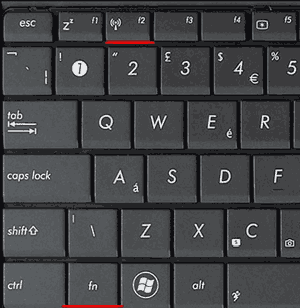
Ноутбук уже подключён к интернету — по кабелю, через USB-модем или по мобильному телефону — а рядом телефон, планшет или второй ноутбук, которым интернет тоже нужен. Роутера нет. Хорошая новость: раздавать Wi-Fi роутер не обязателен, ноутбук сам умеет работать точкой доступа. В Windows 10 и 11 это делается за пару минут через встроенную функцию.
Коротко
- Самый простой способ. «Пуск» → «Параметры» → «Сеть и Интернет» → «Мобильный хот-спот» → включите переключатель. Имя сети и пароль уже там же.
- Ещё быстрее. Нажмите значок Wi-Fi в правом нижнем углу (Windows 11 — «Быстрые настройки») и щёлкните плитку «Мобильный хот-спот».
- На телефоне откройте список Wi-Fi, найдите имя сети из хот-спота, введите пароль — всё.
- Если хот-спот не включается — обновите драйвер Wi-Fi адаптера, это самая частая причина.
- Запасной вариант — командная строка с командами netsh (ниже), нужен, только если встроенная кнопка не работает.
Что должно быть, чтобы всё получилось
Раздавать сеть можно, если совпали три условия. Проверьте их заранее, чтобы не искать причину потом.
- На ноутбуке есть Wi-Fi адаптер и он включён. У всех ноутбуков он есть, но иногда выключен кнопкой или сочетанием клавиш (значок самолёта — это режим «в самолёте», его надо снять).
- Есть рабочий интернет, который вы раздаёте. Это может быть кабель Ethernet, USB-модем, второй Wi-Fi или телефон по USB. Ноутбук берёт этот интернет и «повторяет» его по воздуху.
- Windows 10 или Windows 11. В обеих встроен «Мобильный хот-спот», отдельные программы ставить не нужно.
Важный момент: ноутбук может одновременно получать интернет по Wi-Fi и раздавать его тоже по Wi-Fi. Один адаптер справляется с двумя ролями. Так что вариант «я сам подключён к вай-фаю, могу ли я его же раздать» — да, можете.
Способ 1. Мобильный хот-спот — для всех (Windows 10 и 11)
Это встроенная функция, работает одинаково понятно в обеих системах. Разберём по шагам.
- Нажмите кнопку «Пуск» в левом нижнем углу.
- Нажмите значок шестерёнки «Параметры». Откроется окно настроек Windows.
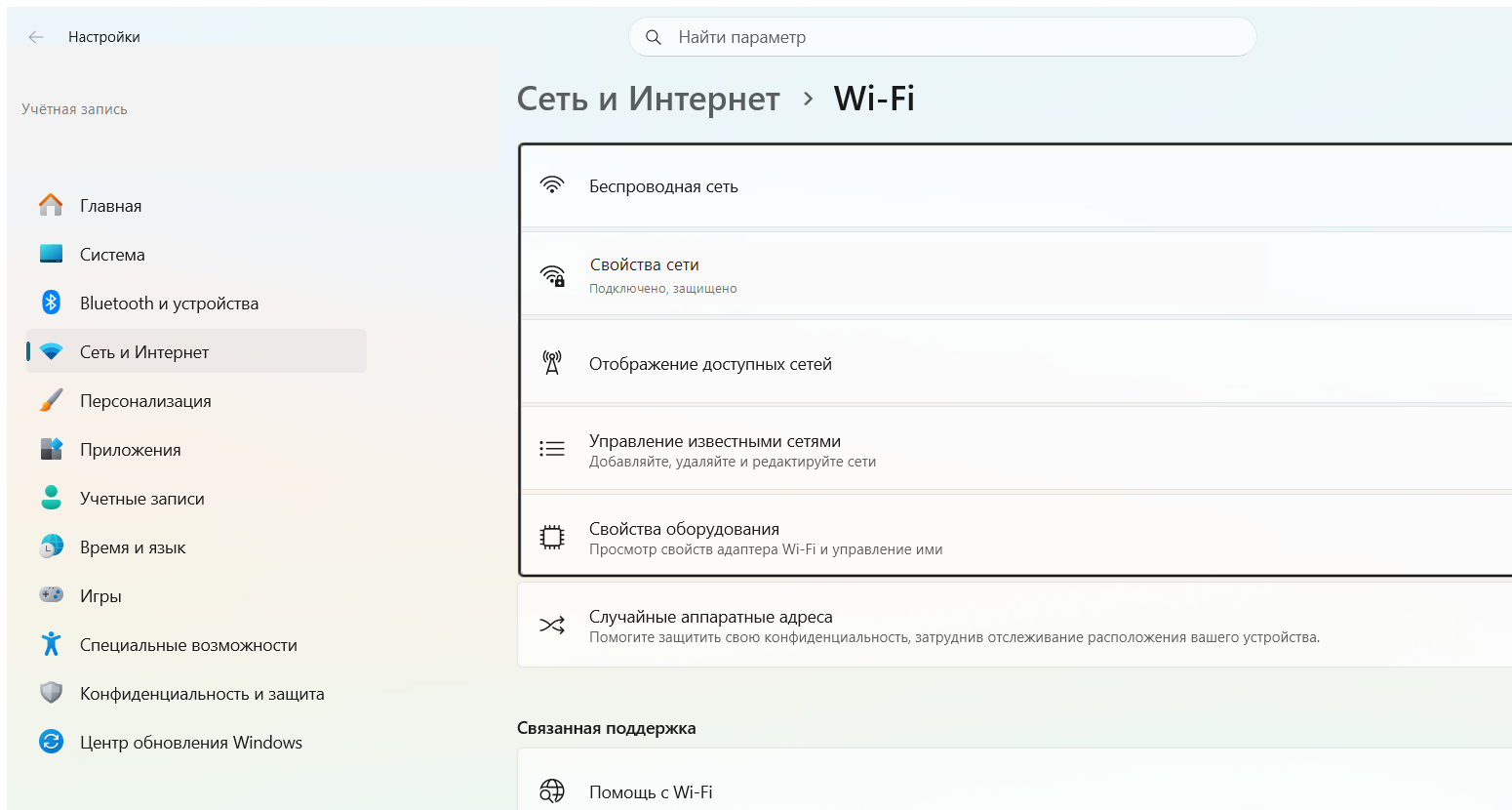
- Выберите раздел «Сеть и Интернет».
- В списке слева (Windows 11) или в плитках (Windows 10) найдите пункт «Мобильный хот-спот» и откройте его.
- Вверху есть строка «Совместное использование интернет-соединения» — там выберите, откуда берётся интернет: «Wi-Fi», «Ethernet» или ваш модем. Если пункт один — оставьте как есть.
- Чуть ниже — «Раздавать по». Выберите «Wi-Fi». Второй вариант, «Bluetooth», медленный, его берут редко.
- Включите главный переключатель «Мобильный хот-спот» — переведите его в положение «Вкл».
Готово: ноутбук уже раздаёт сеть. Ниже под переключателем видно «Имя сети» и «Сетевой пароль» — они понадобятся на телефоне.
Как задать своё имя сети и пароль
- На том же экране «Мобильный хот-спот» нажмите «Изменить» (в Windows 11 — «Свойства» или «Изменить») под именем сети.
- В поле «Имя сети» впишите любое название латиницей, например Home-WiFi.
- В поле «Сетевой пароль» задайте пароль минимум из 8 символов. Придумайте несложный, но не «12345678».
- Нажмите «Сохранить».
Как подключить телефон к этой сети
- На телефоне откройте «Настройки» → «Wi-Fi».
- Дождитесь, пока в списке появится имя сети из хот-спота.
- Нажмите на него, введите пароль, нажмите «Подключить».
- Через несколько секунд рядом с именем сети появится «Подключено» — интернет пошёл.
На экране «Мобильный хот-спот» в ноутбуке в этот момент появится строчка вроде «Подключено устройств: 1 из 8». Значит всё работает. По умолчанию к раздаче можно подключить до восьми устройств.
Способ 2. Через командную строку (netsh) — запасной
Этот способ нужен, только если встроенный хот-спот по каким-то причинам не запускается (серый переключатель, ошибка). Он сложнее, зато обходит капризы интерфейса. Команды вводятся точно как написано.
- Нажмите «Пуск», начните печатать cmd.
- В результатах поиска на «Командная строка» нажмите правой кнопкой и выберите «Запуск от имени администратора». Это обязательно, иначе команды не сработают.
- Появится чёрное окно. Впишите команду и нажмите Enter:
netsh wlan set hostednetwork mode=allow ssid=Home-WiFi key=parol12345
Здесь Home-WiFi — имя сети, parol12345 — пароль (не короче 8 знаков). Замените на свои. - Запустите раздачу командой и снова Enter:
netsh wlan start hostednetwork - Если появилось «Размещённая сеть запущена» — сеть создана.
Осталось разрешить этой сети выходить в интернет:
- Нажмите «Пуск» → «Параметры» → «Сеть и Интернет» → «Дополнительные сетевые параметры» → «Дополнительные параметры сетевого адаптера» (в Windows 10 — «Настройка параметров адаптера»).
- Найдите ваше основное подключение к интернету (то, по которому ноутбук выходит в сеть). Нажмите на него правой кнопкой → «Свойства».
- Перейдите на вкладку «Доступ».
- Поставьте галочку «Разрешить другим пользователям сети использовать подключение к Интернету данного компьютера».
- В выпадающем списке ниже выберите ту сеть, что создали командой (обычно «Подключение по локальной сети* 2» или похоже), нажмите «ОК».
Чтобы позже выключить раздачу, введите в командной строке: netsh wlan stop hostednetwork
А если не подошло / не помогло
Разберём по цепочке — от простого к сложному. Проверяйте по порядку.
- Переключатель «Мобильный хот-спот» серый, не нажимается. Скорее всего не подключён источник интернета. Сначала подключите ноутбук к сети (кабель или Wi-Fi), потом возвращайтесь к хот-споту.
- Хот-спот включился, но телефон сеть не видит. Выключите на телефоне и снова включите Wi-Fi. Если не помогло — на ноутбуке выключите и включите хот-спот заново.
- Телефон подключился, но интернета нет. Значит, раздача идёт, а выход в сеть закрыт. Проверьте, что сам ноутбук в этот момент реально в интернете (откройте любой сайт). Для способа с netsh — перепроверьте галочку «Доступ» из шагов выше.
- Всё ещё нет — обновите драйвер Wi-Fi. Нажмите правой кнопкой по «Пуск» → «Диспетчер устройств» → раскройте «Сетевые адаптеры» → правой кнопкой по вашему Wi-Fi адаптеру (в названии обычно есть Wireless, Wi-Fi, AC или AX) → «Обновить драйвер» → «Автоматический поиск».
- Ничего не сработало. Перезагрузите ноутбук — это сбрасывает подвисшие сетевые службы — и повторите Способ 1 с самого начала. В 9 из 10 случаев после перезагрузки и обновления драйвера хот-спот запускается.
Ограничения раздачи: чего ждать не стоит
Ноутбук в роли точки доступа работает, но это не полноценный роутер. Пара честных цифр, чтобы не было сюрпризов.
| Параметр | Что по факту |
|---|---|
| Сколько устройств | По умолчанию до 8 одновременно |
| Скорость | Ноутбук делит один Wi‑Fi‑адаптер на приём и раздачу — реальная скорость падает примерно вдвое от исходной |
| Дальность | Меньше, чем у роутера: уверенно берёт в пределах комнаты, через 1–2 стены сигнал слабеет |
| Заряд батареи | Раздача заметно сажает аккумулятор — на ноутбуке без розетки хватит на пару часов |
| Сон и крышка | Уходит ноутбук в сон или закрыли крышку — раздача обрывается |
Вывод простой: для «дать телефону интернет на полчаса» хот‑спот идеален. Держать на нём десяток устройств сутками — задача для роутера.
Хот-спот включается и через минуту сам выключается
Частый и раздражающий сбой: переключатель встаёт на «Вкл», но если к сети никто не подключился за пару минут, Windows гасит раздачу для экономии энергии. Отключается это в настройках питания.
- Пуск → Параметры → Сеть и Интернет → «Мобильный хот-спот».
- Найдите пункт «Энергосбережение» и переключатель «Когда ни одно устройство не подключено, автоматически отключать мобильный хот-спот».
- Переведите его в положение «Выкл» — теперь раздача будет держаться, пока вы сами её не выключите.
Второй виновник — план электропитания и «умное» отключение адаптера в спящем режиме. Правый клик по «Пуск» → «Диспетчер устройств» → «Сетевые адаптеры» → ваш Wi‑Fi → «Свойства» → вкладка «Управление электропитанием» → снимите галку «Разрешить отключение этого устройства для экономии энергии».
Частые ошибки
- Забыли, что раздача ест трафик и заряд. Если интернет на ноутбуке — от мобильного модема с лимитом, телефоны через хот-спот съедят его так же быстро, как если бы качали сами.
- Пароль короче 8 символов. Windows не даст создать сеть — минимум восемь знаков, это требование Wi-Fi.
- Командную строку открыли без прав администратора. Команды netsh молча не сработают. Всегда «Запуск от имени администратора».
- Включён режим «В самолёте». Он глушит и Wi-Fi, и раздачу. Снимите его в «Быстрых настройках» (значок самолёта).
- Ждут раздачу при выключенном источнике интернета. Ноутбук не создаёт интернет из воздуха — он делится тем, что у него уже есть.
Что выбрать
Сравним оба способа, чтобы вы не гадали.
| Способ | Кому подходит | Плюсы | Минусы |
|---|---|---|---|
| Мобильный хот-спот (Параметры) | Всем без исключения | Пара кликов, ничего не ставить, работает в Windows 10 и 11 | Иногда капризничает со старым драйвером |
| Командная строка (netsh) | Когда кнопка не работает | Обходит глюки интерфейса | Дольше, нужны права администратора, надо вручную открыть «Доступ» |
| Сторонние программы | Практически никому | — | Не нужны: Windows 10 и 11 всё умеют сами, а лишние программы несут рекламу |
Отдельные программы вроде виртуальных роутеров в 2026 году ставить смысла нет: встроенный хот-спот делает то же самое и без риска нахватать рекламных «довесков» при установке.
Вывод
В большинстве случаев вам хватит одного экрана: «Параметры» → «Сеть и Интернет» → «Мобильный хот-спот» → «Вкл». Телефон подключается к новой сети за минуту. Командная строка — план Б на случай, если кнопка заупрямилась, а перезагрузка и свежий драйвер лечат почти любые сбои.
Автор: Сергей, мастер по ремонту и настройке ноутбуков. Обновлено 24.07.2026 под Windows 10 и Windows 11.
Читайте также
- Как отключить клавиатуру на ноутбуке: Windows 10 и 11, все способы (2026)
- Как проверить б/у MacBook при покупке в 2026: пошаговая проверка
- Как создать точку восстановления Windows 10 и 11: пошагово в 2026
- Какой ноутбук выбрать для работы с нейросетями и ИИ в 2026 году

 Загрузка...