Встроенная клавиатура отключается за пару минут — вопрос только в том, нужно это на вечер или навсегда. Разница принципиальная: «Отключить устройство» Windows отменяет сама при следующей перезагрузке, а чтобы клавиатура молчала всегда, надо запретить системе ставить её драйвер. Ниже — рабочие способы для Windows 10 и 11, от быстрого к основательному.
Коротко
- Самый быстрый способ. Нажмите Win + X → «Диспетчер устройств» → раскройте «Клавиатуры» → правый клик по встроенной → «Отключить устройство». Если такого пункта нет — «Удалить устройство».
- Держится это до перезагрузки. При старте Windows находит клавиатуру заново и ставит драйвер обратно. Это нормальное поведение, а не ошибка.
- Чтобы навсегда — запретите установку драйвера по ИД оборудования: gpedit.msc → «Конфигурация компьютера» → «Административные шаблоны» → «Система» → «Установка устройств» → «Ограничения на установку устройств».
- В Windows 10/11 Домашняя редактора политик нет — то же самое делается тремя ключами в реестре (раздел ниже).
- Перед отключением подготовьте замену: USB-клавиатуру или экранную клавиатуру (Win + Ctrl + O). Иначе после перезагрузки нечем будет ввести пароль от учётной записи.
Зачем отключают клавиатуру ноутбука
- Клавиша залипла и печатает сама. В браузере скачут страницы, в документе бесконечная строка одинаковых букв — про сами залипшие клавиши есть отдельный разбор.
- Залили клавиатуру. После чая или воды она часто начинает «строчить» сама. Пока ждёте замены, проще выключить — что делать в первые минуты, написано в статье про залитую клавиатуру.
- Подключена внешняя клавиатура. Ноутбук на подставке, работаете на отдельной механике, а встроенная ловит нажатия локтем.
- Ребёнок или кот. Мультик идёт, ребёнок хлопает по клавишам — видео закрывается. Отключили клавиатуру, оставили тачпад — и мультик доигрывает до конца.
- Чистка. Протирать клавиши на включённом ноутбуке спокойнее, когда система нажатий не видит.
Способ 1. Отключить клавиатуру в Диспетчере устройств (временно)
Это то, что нужно в 8 случаях из 10: без установки программ, обратимо одним кликом.
- Нажмите Win + X (или правой кнопкой по кнопке «Пуск») и выберите «Диспетчер устройств».
- В списке найдите строку «Клавиатуры» и нажмите на стрелочку слева от неё — ветка раскроется.
- Внутри будет одна-две строки. Встроенная клавиатура ноутбука обычно называется «Стандартная клавиатура PS/2» или «Клавиатура HID».
- Кликните по ней правой кнопкой мыши и выберите «Отключить устройство».
- Windows спросит: «Отключение этого устройства приведёт к прекращению его работы. Действительно отключить?» — нажмите «Да».
- Значок устройства станет со стрелочкой вниз. Проверьте: откройте «Блокнот» и понажимайте клавиши — букв быть не должно.
Если пункта «Отключить устройство» нет
У встроенных клавиатур он часто отсутствует — система считает устройство системным. Тогда в том же меню правой кнопки выберите «Удалить устройство» и подтвердите. Клавиатура замолчит сразу же.
Честно о минусе: и «Отключить», и «Удалить» действуют только до перезагрузки. При следующем старте Windows опознаёт клавиатуру как новое оборудование и ставит драйвер сама — клавиши снова заработают. Если это не устраивает, переходите к способу 2, там как раз лечится эта проблема.
Как понять, какая строка — встроенная, а какая внешняя
Когда в ветке «Клавиатуры» несколько строк, легко отключить не ту. Правый клик по строке → «Свойства» → вкладка «Сведения» → в списке «Свойство» выберите «ИД оборудования» и посмотрите на верхнюю строку:
- ACPI\PNP0303 или упоминание PS/2 — встроенная клавиатура ноутбука;
- USB\VID_ — внешняя USB-клавиатура;
- HID\ с упоминанием I2C — тоже встроенная, так подключены клавиатуры новых тонких моделей.
Держите рядом мышь: если отключили не то, вернуть можно правым кликом по устройству → «Включить устройство».
Способ 2. Отключить навсегда: запрет установки драйвера (gpedit.msc)
Смысл приёма: мы не просто выключаем клавиатуру, а запрещаем Windows ставить драйвер для устройства с конкретным ИД. После этого перезагрузки, обновления и «поиск нового оборудования» ничего не меняют — клавиатура остаётся мёртвой, пока вы сами не снимете запрет.
Шаг 1. Скопируйте ИД оборудования клавиатуры
- Откройте «Диспетчер устройств» (Win + X) → раскройте «Клавиатуры».
- Правый клик по встроенной клавиатуре → «Свойства».
- Вкладка «Сведения» → в списке «Свойство» выберите «ИД оборудования».
- В поле «Значение» появится несколько строк, например ACPI\PNP0303, *PNP0303.
- Правый клик по верхней строке → «Копировать». Если планируете вставлять руками — перепишите её точь-в-точь, вместе с обратным слэшем.
Шаг 2. Включите запрет в редакторе групповых политик
- Нажмите Win + R, напечатайте gpedit.msc и нажмите Enter. Откроется «Редактор локальной групповой политики».
- Слева пройдите: «Конфигурация компьютера» → «Административные шаблоны» → «Система» → «Установка устройств» → «Ограничения на установку устройств».
- Справа найдите пункт «Запретить установку устройств с указанными кодами устройств» и дважды кликните по нему.
- Вверху слева переключите на «Включено».
- В блоке «Параметры» нажмите кнопку «Показать» — откроется окно со списком.
- Вставьте скопированный ИД в первую строку и нажмите «ОК».
- Поставьте галочку «Также применить к соответствующим устройствам, которые уже установлены» — без неё политика подействует только на будущие подключения, а ваша клавиатура продолжит работать.
- Нажмите «Применить» → «ОК».
- Откройте командную строку от имени администратора и выполните gpupdate /force — политика применится немедленно.
- Вернитесь в «Диспетчер устройств» и удалите клавиатуру («Удалить устройство»).
- Перезагрузите ноутбук. Клавиатура появится в списке с восклицательным знаком и кодом ошибки 48 — это и есть нужный результат.
Приятный побочный эффект: запрет по ИД ACPI\PNP0303 касается только встроенной клавиатуры. Внешняя USB-клавиатура работает как ни в чём не бывало, потому что у неё другой идентификатор.
Отменить запрет так же просто: в том же пункте политики переключите на «Не задано», выполните gpupdate /force, затем в Диспетчере устройств нажмите «Обновить конфигурацию оборудования».
Что делать в Windows 10 и 11 Домашняя (gpedit нет)
В домашних редакциях gpedit.msc отвечает «Не удаётся найти gpedit.msc» — редактор туда не положили.
Путь А — через реестр (работает в любой редакции). Политика всё равно пишет свои значения в реестр, так что запишем их напрямую.
- Нажмите Win + R, напечатайте regedit, Enter, подтвердите «Да».
- В адресную строку сверху вставьте путь и нажмите Enter:
HKEY_LOCAL_MACHINE\SOFTWARE\Policies\Microsoft\Windows\DeviceInstall\Restrictions - Если раздела «DeviceInstall» или «Restrictions» нет — создайте их: правый клик по родительскому разделу → «Создать» → «Раздел», и назовите ровно так же.
- В правой части окна правый клик на пустом месте → «Создать» → «Параметр DWORD (32 бита)». Имя — DenyDeviceIDs, значение — 1.
- Тем же способом создайте второй параметр DWORD: имя DenyDeviceIDsRetroactive, значение 1. Он отвечает за ту самую галочку «применить к уже установленным».
- Правый клик по разделу «Restrictions» слева → «Создать» → «Раздел» с именем DenyDeviceIDs.
- Зайдите в этот новый раздел, правый клик справа → «Создать» → «Строковый параметр». Имя — 1 (просто единица), значение — ИД вашей клавиатуры, например ACPI\PNP0303.
- Закройте реестр, удалите клавиатуру в Диспетчере устройств и перезагрузитесь.
Если понадобится вернуть всё назад — удалите раздел «Restrictions» целиком и перезагрузитесь.
Путь Б — доустановить сам gpedit. Его добавляют bat-скриптом, который ставит пакеты Microsoft-Windows-GroupPolicy-ClientTools через DISM. На Windows 10 обычно срабатывает, на свежих сборках Windows 11 Домашняя этих пакетов уже нет и скрипт падает с ошибкой. Путь А делает то же самое надёжнее.
Способ 3. Командная строка и PowerShell
Миф про rundll32 keyboard, disable
Команда rundll32 keyboard, disable кочует по форумам с 2000-х и по сей день висит в старых инструкциях. В Windows 10 и 11 она не делает ничего: keyboard.dll осталась там от 16-битных времён. Команда выполнится без ошибки — отсюда и ощущение, что «сработало».
PowerShell: Disable-PnpDevice
- Нажмите правой кнопкой по «Пуск» → «Терминал (Администратор)» или «Windows PowerShell (администратор)».
- Выполните команду, чтобы увидеть список клавиатур:
Get-PnpDevice -Class Keyboard - В колонке InstanceId найдите строку своей клавиатуры — она начинается с ACPI\PNP0303 или HID\.
- Отключите устройство, подставив свой InstanceId в кавычки:
Disable-PnpDevice -InstanceId "ACPI\PNP0303\4&1f2b3c4d&0" -Confirm:$false - Включить обратно:
Enable-PnpDevice -InstanceId "ACPI\PNP0303\4&1f2b3c4d&0" -Confirm:$false
Честно: на части ноутбуков команда ответит, что устройство не поддерживает отключение. Это та же история, что и с серым пунктом «Отключить устройство», — значит нужен способ 2 или команда ниже.
Отключение драйвера порта PS/2 (i8042prt)
Вариант для машин, где клавиатура висит на контроллере PS/2: выключаем драйвер порта целиком, и это переживает перезагрузку.
- Откройте командную строку от имени администратора: «Пуск» → напечатайте cmd → правый клик по «Командная строка» → «Запуск от имени администратора».
- Выполните команду (пробел после «start=» обязателен, без него будет ошибка синтаксиса):
sc config i8042prt start= disabled - Перезагрузите ноутбук — встроенная клавиатура работать не будет.
- Вернуть обратно:
sc config i8042prt start= system и снова перезагрузка.
Два предупреждения. Первое: на многих ноутбуках через тот же контроллер работает тачпад — он отключится вместе с клавиатурой, держите наготове USB-мышь. Второе: если вход в Windows у вас по паролю, вводить его после перезагрузки будет нечем — заранее подключите USB-клавиатуру или используйте экранную (значок «Специальные возможности» в правом нижнем углу экрана блокировки → «Экранная клавиатура»).
Способ 4. Отключить клавиатуру физически (шлейф)
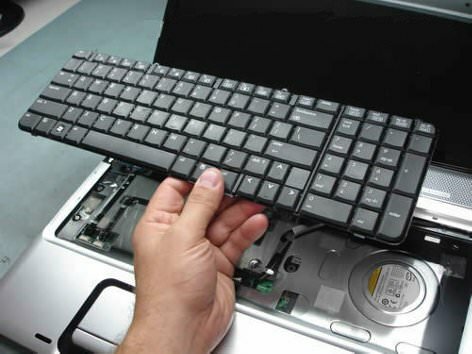
Клавиатура подключена к материнской плате плоским шлейфом, его можно вынуть из разъёма — никакие обновления Windows это не отменят. Коротко порядок: полностью выключить ноутбук (не «сон») и отсоединить зарядку → снять клавиатуру (на большинстве моделей она на защёлках по верхнему краю, поддевается медиатором или пластиковой картой; на части моделей идут со стороны нижней крышки) → сфотографировать разъём → откинуть фиксирующую рамку и только потом вытянуть шлейф.
Главное: не тянуть за шлейф с закрытым фиксатором — дорожки рвутся, и клавиатура пойдёт под замену. Не лезьте сами, если ноутбук на гарантии (вскрытие её аннулирует) или шлейф проходит под материнской платой. В сервисе такая работа стоит ориентировочно 500–1500 рублей — дешевле, чем выломанная защёлка разъёма, которую придётся паять.
Какой способ выбрать: сравнение
| Способ | На сколько хватает | Сложность | Что нужно |
|---|---|---|---|
| Диспетчер устройств, «Отключить» | До перезагрузки | Легко, 1 минута | Только мышь |
| Диспетчер устройств, «Удалить» | До перезагрузки | Легко, 1 минута | Только мышь |
| gpedit.msc, запрет по ИД | Навсегда, пока не отмените | Средне, 5–10 минут | Windows 10/11 Pro |
| Реестр, DenyDeviceIDs | Навсегда, пока не отмените | Средне, 5–10 минут | Любая редакция, в том числе Домашняя |
| sc config i8042prt | Навсегда, пока не отмените | Средне, 2 минуты | Клавиатура на PS/2, запасная мышь |
| Отключить шлейф | Навсегда | Сложно, 20–40 минут | Отвёртки, медиатор, снятая гарантия |
Как включить клавиатуру обратно
Порядок зависит от того, чем отключали:
- Отключали в Диспетчере устройств — правый клик по клавиатуре → «Включить устройство». Удаляли — нажмите «Действие» → «Обновить конфигурацию оборудования», Windows найдёт её заново.
- Ставили политику или ключи реестра — сначала снимите запрет («Не задано» в gpedit или удаление раздела «Restrictions» в реестре), затем «Обновить конфигурацию оборудования».
- Отключали i8042prt — команда sc config i8042prt start= system и перезагрузка.
Если после всего клавиатура молчит, а отключали её не вы — разбор всех причин собран в статье как включить клавиатуру на ноутбуке. А если задача была не «отключить», а «временно закрыть от ребёнка», посмотрите варианты блокировки клавиатуры — там есть решения без правки системы.
Если не помогло
- Пункт «Отключить устройство» серый или его нет. Так и должно быть на многих ноутбуках. Используйте «Удалить устройство», а для постоянного эффекта — способ 2.
- После перезагрузки клавиатура снова печатает, хотя политику включили. Проверьте три вещи: стоит ли галочка «Также применить к соответствующим устройствам, которые уже установлены»; выполнили ли gpupdate /force; правильно ли скопирован ИД вместе с обратным слэшем.
- Политика включена, ИД верный, а клавиатура всё равно печатает. Добавьте в список политики не только верхнюю строку ИД, а все строки из поля «Значение» — иногда драйвер встаёт по совместимому идентификатору вида *PNP0303.
- gpedit.msc не открывается. У вас домашняя редакция. Идите путём А через реестр.
- Отключили — перестала работать и внешняя USB-клавиатура. Отключили не ту строку. Мышью: Диспетчер устройств → правый клик по устройству с USB\VID_ в свойствах → «Включить устройство».
- Клавиши срабатывают даже в BIOS. Загрузите BIOS (F2 или Del при включении) и посмотрите, «нажимаются» ли клавиши там. Если да — дело в железе: залипший купол или закороченная плёнка. Программные способы тут бесполезны, нужна замена клавиатуры или отключение шлейфа.
- Всё отключилось, но пропал тачпад. Это последствие способа с i8042prt. Верните командой sc config i8042prt start= system и отключайте клавиатуру способом 2 — он бьёт точечно по ИД.
Частые ошибки
- Верят в команду rundll32 keyboard, disable. В Windows 10 и 11 она не работает, хотя выполняется без ошибок.
- Отключают все строки в ветке «Клавиатуры» подряд. Заодно улетает внешняя клавиатура, и человек остаётся без ввода вообще.
- Не думают, чем вводить пароль после перезагрузки. Экран блокировки — самое неприятное место, чтобы вспомнить об этом. Подключите USB-клавиатуру заранее.
- Забывают галочку «применить к уже установленным устройствам». Самая частая причина, почему политика «не сработала».
- Разбирают ноутбук на гарантии ради шлейфа. Отключение по ИД даёт тот же результат, ничего не вскрывая.
- Отключают клавиатуру вместо ремонта залитой. Если под клавишами осталась сладкая жидкость, окисление идёт дальше и добирается до платы. Клавиатуру надо менять, а не глушить в системе.
Вывод
На вечер хватит Диспетчера устройств: Win + X → «Клавиатуры» → «Отключить устройство». Чтобы клавиатура молчала и после перезагрузок, отключение надо закрепить запретом установки драйвера — gpedit.msc на Pro или три ключа реестра на Домашней. Шлейф трогайте последним: результат тот же, а гарантия уже снята. И подключите USB-клавиатуру заранее — тогда любой шаг можно спокойно отменить.
Автор: Сергей, мастер по ремонту и настройке ноутбуков. Обновлено 13.08.2026 под Windows 10 и Windows 11.
Читайте также
- Как отключить тачпад на ноутбуке: Windows 11 и 10, все способы (2026)
- Жесты трекпада MacBook: все свайпы и как их настроить в 2026
- Как перезагрузить ноутбук с помощью клавиатуры в 2026 (Windows 10 и 11)
- Как отключить встроенную видеокарту на ноутбуке и включить дискретную (2026)

 (голосов: 50, средняя оценка: 4,00 из 5)
 Загрузка...