Коротко: что нажать прямо сейчас
- В браузере или программе (стало крупно только тут): нажмите Ctrl и «−». Каждое нажатие уменьшает на 10%. Вернуть 100% — Ctrl + 0 (ноль).
- То же мышью: зажмите Ctrl и крутите колесо. От себя — крупнее, к себе — мельче.
- Крупным стало всё в системе (значки, панель, текст меню): это масштаб интерфейса. Идите в Параметры → Система → Дисплей → Масштаб и поставьте меньшее значение (100% или 125%).
- Картинка размытая, всё слишком большое и не влезает: сбито разрешение. Там же, в Дисплей → Разрешение дисплея, выберите пункт с пометкой «(рекомендуется)».
- Только значки на рабочем столе великоваты: кликните по пустому месту стола, зажмите Ctrl и крутите колесо.
Дальше — подробно и с точными путями для Windows 10 и Windows 11, потому что «масштаб» — это на самом деле три разные настройки, и лечатся они по-разному.
Сначала поймите, что именно увеличилось
Люди пишут «увеличился масштаб экрана», а имеют в виду три совершенно разные вещи. От того, что́ у вас выросло, зависит, куда нажимать.
- Крупно только на одном сайте или в одной программе. Панель задач и значки нормальные, а вот текст в браузере или в Word великоват. Это масштаб приложения — самое частое и самое простое.
- Крупно вообще всё: значки, надписи, кнопки, часы в углу. Это масштаб интерфейса Windows (DPI).
- Всё большое и при этом мыльное, углы обрезаны, ярлыки не помещаются. Это разрешение экрана сбилось на низкое.
Разберём по порядку, от самого частого к редкому.
Масштаб в браузере и программах: клавиши Ctrl и «−»
Самый частый случай. Вы случайно задели Ctrl с колесом мыши или с плюсом — и шрифт на сайте раздулся. Лечится теми же клавишами.
- Ctrl и «−» — уменьшить на один шаг (10%).
- Ctrl и «+» — увеличить на шаг.
- Ctrl + 0 — сбросить ровно в 100%. Запомните именно эту комбинацию: она мгновенно возвращает нормальный вид, не надо угадывать, сколько раз жать минус.
Плюс и минус работают и на верхнем ряду цифр, и на дополнительном блоке справа (NumPad). Если справа блока нет — как на компактных ноутбуках — берите верхние клавиши рядом с Backspace.
Мышью то же самое: держите Ctrl и вращайте колесо. Движение к себе уменьшает.
Это работает почти везде: Chrome, Яндекс.Браузер, Firefox, Edge, а также Word, Excel, просмотр PDF, графические редакторы. Меняется только содержимое активного окна — рабочий стол и панель задач не трогаются. Если у вас «поехал» только сайт — этого пункта достаточно, дальше можно не читать.
Отдельно про полноэкранный режим: клавиша F11 в браузере разворачивает страницу на весь экран и прячет вкладки с адресной строкой. Это не масштаб, но их часто путают — если вдруг пропали панели, нажмите F11 ещё раз, они вернутся. На некоторых ноутбуках F11 нужно нажимать вместе с Fn.
Масштаб интерфейса Windows: когда крупно вообще всё
Если раздулись значки на панели задач, подписи под ярлыками, пункты меню — виноват масштаб интерфейса (его ещё называют DPI или «крупный шрифт»). Windows специально увеличивает интерфейс на экранах с высокой плотностью пикселей, чтобы глаза не ломать. Иногда значение стоит слишком большое.
Windows 11
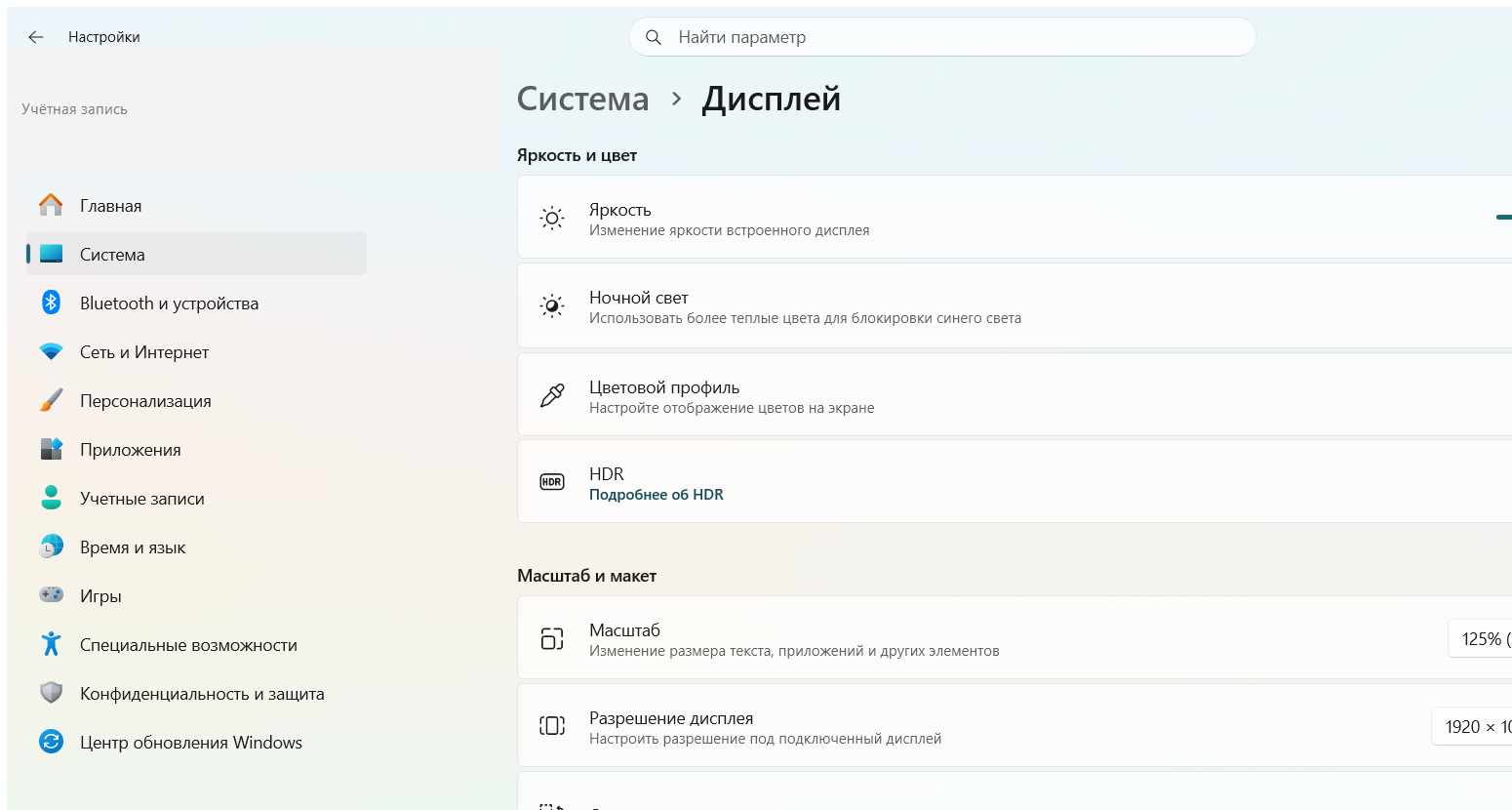
- Кликните правой кнопкой по пустому месту рабочего стола → Параметры экрана. (Или: Пуск → Параметры → Система → Дисплей.)
- Найдите строку Масштаб в разделе «Масштаб и разметка».
- Откройте выпадающий список и выберите значение: 100% — самый мелкий и вместительный вид, 125% — компромисс, 150% — крупно.
Рядом с рекомендованным значением стоит подпись «(рекомендуется)» — Windows считает его оптимальным для вашей матрицы. Изменение применяется сразу, перезагрузка не нужна.
Windows 10
- Правой кнопкой по рабочему столу → Параметры экрана.
- Раздел Масштаб и макет → строка «Изменение размера текста, приложений и других элементов».
- Выберите 100%, 125% или 150%.
Нужно значение между стандартными шагами? Нажмите Дополнительные параметры масштабирования и впишите своё число от 100 до 500%. После своего (custom) значения Windows попросит выйти из системы и войти снова — без этого часть окон останется в старом размере.
Клавиатурой напрямую масштаб интерфейса не меняется — отдельного «горячего» сочетания в Windows для этого нет, только через Параметры. Не тратьте время на поиск волшебной комбинации, её не существует.
Разрешение экрана: когда всё большое и размытое
Если картинка не просто крупная, а ещё и нечёткая, значки не помещаются, а по краям будто всё обрезано — сбилось разрешение. Разрешение — это сколько точек умещается на экране; чем оно ниже, тем крупнее и грубее всё выглядит.
- Правой кнопкой по рабочему столу → Параметры экрана.
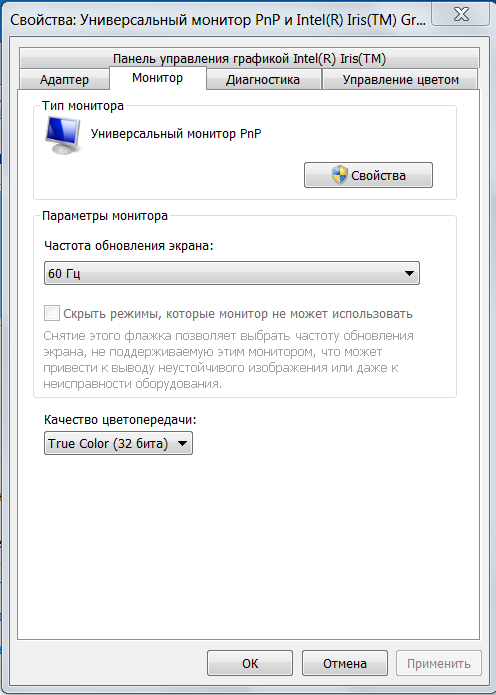
- Прокрутите до строки Разрешение дисплея (в Windows 10 — «Разрешение экрана»).
- Выберите вариант с пометкой «(рекомендуется)». Для большинства ноутбуков это 1920×1080 (Full HD), для бюджетных — 1366×768.
Родное разрешение матрицы всегда самое чёткое. Ставить ниже «чтобы было крупнее» — плохая идея: картинка станет мыльной. Если хочется просто увеличить надписи, не трогая чёткость, вернитесь к масштабу интерфейса из прошлого раздела — это правильный инструмент.
Разрешение слетает обычно после переустановки или сбоя драйвера видеокарты. Если в списке вообще нет рекомендованного значения — обновите драйвер видеокарты (Intel, NVIDIA или AMD — смотря что в ноутбуке) с сайта производителя, и нужные разрешения появятся.
Значки рабочего стола и Экранная лупа
Два частных случая, которые тоже называют «масштабом».
Великоваты только ярлыки на рабочем столе. Кликните по пустому месту стола, зажмите Ctrl и крутите колесо — значки плавно уменьшатся. Без мыши: правой кнопкой по столу → Вид → мелкие / обычные / крупные значки.
Нужно временно приблизить кусок экрана (прочитать мелкое) — включите Экранную лупу, она вся на клавишах:
- Win и «+» — включить лупу и приблизить.
- Win и «−» — отдалить.
- Win + Esc — выключить лупу совсем.
Лупа ничего не ломает в настройках, это временное увеличение поверх обычной картинки. Удобно, когда шрифт мелкий только в одном окне, а лезть в параметры не хочется.
Сравнение способов: что и когда применять
| Что увеличилось | Инструмент | Клавиши / путь | На что влияет |
|---|---|---|---|
| Текст на сайте, в Word, PDF | Масштаб приложения | Ctrl и «−», сброс Ctrl + 0 | Только активное окно |
| Значки, панель, весь интерфейс | Масштаб Windows (DPI) | Параметры → Дисплей → Масштаб | Вся система |
| Всё крупное и размытое | Разрешение | Параметры → Дисплей → Разрешение | Чёткость и размер всего |
| Ярлыки на рабочем столе | Размер значков | Ctrl + колесо на столе | Только рабочий стол |
| Нужно приблизить временно | Экранная лупа | Win и «+», выкл Win + Esc | Наложение поверх экрана |
А если не помогло
Жмёте Ctrl и «−», а ничего не меняется? Пройдите по развилке.
- Клавиши не действуют в браузере. Проверьте, что курсор стоит внутри страницы, а не в адресной строке. Кликните мышью в середину сайта и повторите. Если и это не помогает — используйте меню браузера: три точки или три полоски в углу → строка «Масштаб» с кнопками плюс и минус.
- Уменьшили в браузере, но крупным осталось всё вокруг. Значит дело не в приложении, а в масштабе интерфейса Windows. Идите в Параметры → Дисплей → Масштаб.
- Поставили масштаб 100%, а текст всё равно огромный и мутный. Это разрешение. Верните рекомендованное в Дисплей → Разрешение дисплея.
- В списке масштаба или разрешения нет нужных значений, экран мигает. Слетел драйвер видеокарты. Скачайте свежий с сайта Intel / NVIDIA / AMD, установите, перезагрузитесь — варианты вернутся.
- Custom-масштаб задали, а часть окон осталась в старом размере. Выйдите из системы (Пуск → значок пользователя → Выйти) и войдите снова. Своё значение применяется только после перезахода.
Частые ошибки
- Меняют разрешение, чтобы «сделать покрупнее». Картинка становится мыльной. Для крупных надписей есть масштаб интерфейса — он оставляет чёткость.
- Ищут горячую клавишу для масштаба всей системы. Её нет. Ctrl с плюсом-минусом работает только внутри программ, интерфейс Windows меняется лишь через Параметры.
- Путают F11 с масштабом. F11 — это полный экран в браузере, он прячет панели, но размер шрифта не трогает. Пропали вкладки — жмите F11 ещё раз.
- Забывают про Ctrl + 0. Настукивают минус десять раз, промахиваются мимо 100%. Ноль возвращает ровно исходный масштаб одним нажатием.
- Крутят Ctrl + колесо на рабочем столе и удивляются, что сайты не изменились. На столе это меняет только размер ярлыков; для сайтов нужно быть внутри окна браузера.
Вывод
Запомните три клавиши-спасателя: Ctrl и «−» уменьшает содержимое окна, Ctrl + 0 возвращает 100%, Win + Esc выключает лупу. Крупным стало всё сразу — это масштаб интерфейса в Параметрах, а размытая огромная картинка — это разрешение. Определите, что именно выросло, и нужная настройка находится за пару кликов.
Материал подготовил мастер сервисного центра по ремонту и настройке ноутбуков. Обновлено 24 июля 2026 года под актуальные Windows 10 и Windows 11.
Читайте также
- Как уменьшить масштаб на ноутбуке с клавиатуры: горячие клавиши и настройки Windows
- Способы уменьшения размера экрана на ноутбуке
- Как перезагрузить ноутбук с помощью клавиатуры в 2026 (Windows 10 и 11)
- Очистка клавиатуры ноутбука в домашних условиях

 (голосов: 9, средняя оценка: 4,56 из 5)
 Загрузка...