Текст, значки и окна вдруг стали огромными, и половина не помещается на экране? Уменьшить масштаб экрана на ноутбуке можно с клавиатуры за пару секунд — но только если понять, что именно увеличилось: страница в браузере, весь интерфейс Windows или сбилось разрешение. Разберём все три случая по шагам, для Windows 10 и Windows 11.
Коротко
- Увеличилась только страница в интернете — нажмите Ctrl и минус (−). Вернуть 100% — Ctrl+0.
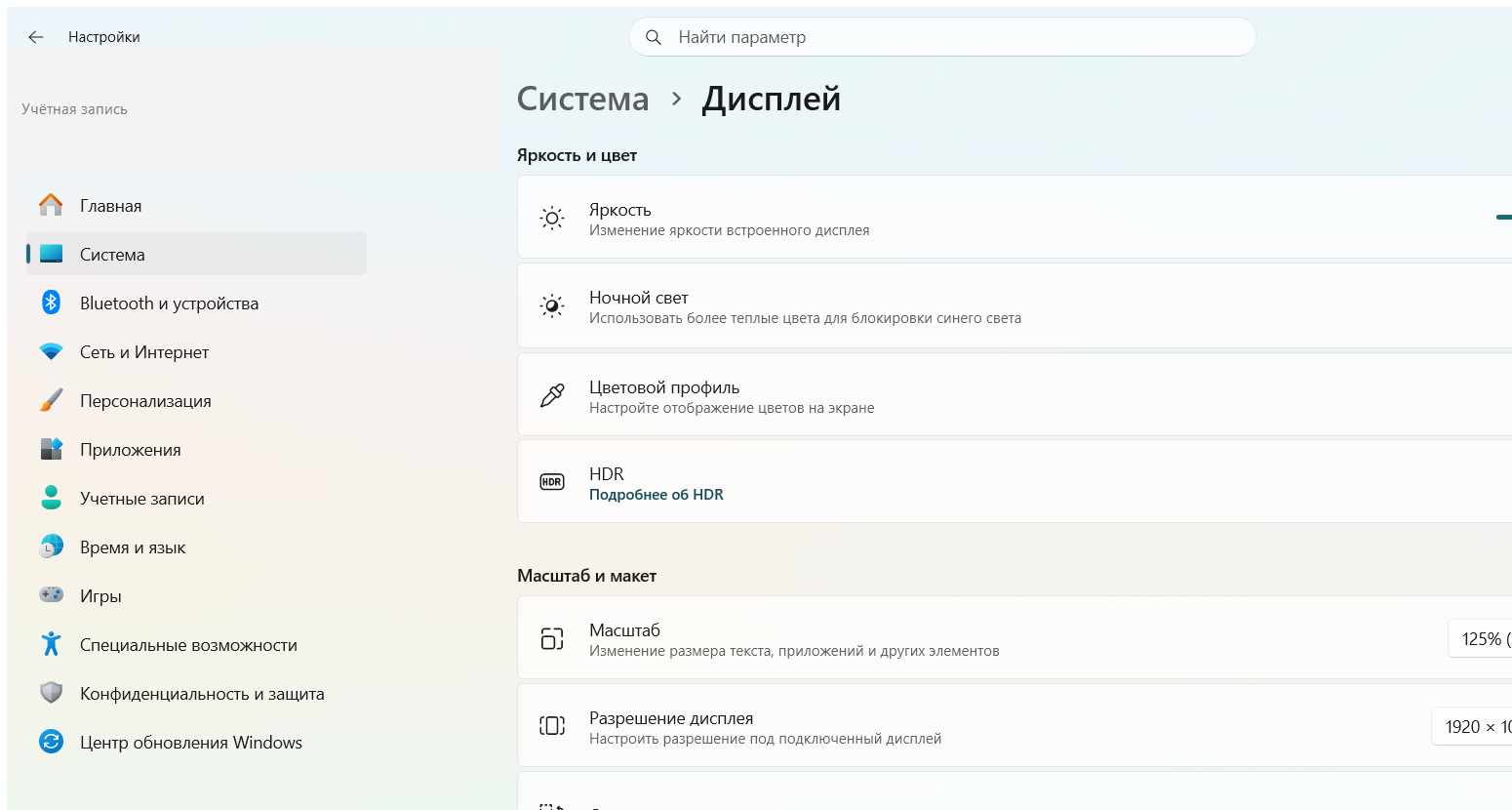
- Крупным стало всё в Windows (значки, панель задач, меню) — Параметры → Система → Дисплей → Масштаб, поставьте 100% или 125%.
- Значки огромные и размытые, по краям поля — сбито разрешение. Там же в «Дисплее» верните вариант с пометкой «(рекомендуется)».
- Нужно временно рассмотреть мелкое — экранная лупа: Win и минус уменьшает её обратно, Win+Esc закрывает.
- Масштаб скачет сам при прокрутке — вы задеваете жест тачпада (два пальца). Отключается в параметрах сенсорной панели.
Сначала определите, что именно «увеличилось»
За фразой «большой экран» стоят три разные ситуации, и лечатся они по-разному. Потратьте десять секунд, чтобы не крутить не ту настройку.
- Крупная только страница в браузере или в документе. Рабочий стол и значки нормальные, а вот сайт или текст в Word стал большим. Это масштаб отдельной программы — решается клавишами Ctrl и минус.
- Крупно вообще всё: ярлыки на столе, часы, кнопка «Пуск», текст в меню. Это системное масштабирование Windows.
- Всё большое и при этом мыльное, буквы с рваными краями, картинка будто не в фокусе, иногда чёрные поля по бокам. Это сбитое разрешение экрана.
Дальше — каждый случай отдельно.
Масштаб в браузере и программах: Ctrl и минус
Самый частый случай — «раздулся» сайт. Комбинации работают одинаково в Chrome, Яндекс.Браузере, Edge, Firefox и Opera, а также в Word, Excel, PDF-читалках и просмотрщиках фото.
- Ctrl и минус (−) — уменьшить масштаб на один шаг. Жмите несколько раз, пока не станет удобно.
- Ctrl и плюс (+) — наоборот, увеличить (если промахнулись).
- Ctrl + 0 (ноль) — мгновенно вернуть 100%, значение по умолчанию.
- Ctrl + колёсико мыши вниз — плавно уменьшить. На тачпаде тот же эффект даёт сведение двух пальцев (как «отдалить» фото на телефоне).
Текущий процент масштаба в браузере видно в меню (три точки или три полоски справа вверху) — там же есть кнопки «−» и «+», если клавиши под рукой неудобны. Масштаб браузер запоминает для каждого сайта отдельно, так что настроить придётся один раз.
Крупным стало всё в Windows: меняем масштаб системы
Если увеличились сами значки на рабочем столе, панель задач и текст в меню — дело в системном масштабировании. Windows умеет увеличивать интерфейс на ноутбуках с мелкими точками, и иногда это значение сбивается вверх.
Windows 11
- Кликните правой кнопкой по пустому месту рабочего стола и выберите «Параметры экрана». (Или Пуск → Параметры → Система → Дисплей.)
- Найдите строку «Масштаб».
- Откройте выпадающий список и выберите значение меньше текущего: 100% (всё самое мелкое), 125% (обычно помечено «рекомендуется») или 150%.
- Изменение применяется сразу. Если часть окон осталась крупной — выйдите из системы и войдите заново.
Windows 10
- Правой кнопкой по рабочему столу → «Параметры экрана».
- Раздел «Масштаб и разметка» → пункт «Изменение размера текста, приложений и других элементов».
- Выберите 100% или 125%.
Ориентир простой: для экранов 13–15 дюймов с разрешением Full HD родное значение — обычно 125%. Если поставите 100%, всё станет мельче и чётче, но глазам будет тяжелее. 150% и выше — для экранов высокого разрешения (2K, 4K), на обычном Full HD от него всё «раздувается».
Только текст, без значков
Иногда крупным нужно сделать не всё подряд, а только подписи. В Windows 11: Параметры → Специальные возможности → Размер текста — ползунок меняет размер только букв, не трогая значки. В Windows 10 этот же ползунок лежит в Параметры → Специальные возможности → Дисплей.
Если всё большое и размытое: проверьте разрешение
Когда значки не просто крупные, а ещё и мыльные, с нечёткими краями, — почти всегда сбито разрешение экрана. Разрешение — это число точек, из которых строится картинка; у каждой матрицы есть родное значение, при котором изображение занимает весь экран и остаётся резким.
- Правой кнопкой по рабочему столу → «Параметры экрана».
- Найдите строку «Разрешение дисплея» (в Windows 10 — «Разрешение экрана»).
- Выберите вариант с пометкой «(рекомендуется)». Для большинства ноутбуков это 1920×1080 (Full HD), для бюджетных — 1366×768, для премиальных — 2560×1440 и выше.
- Windows покажет новую картинку и спросит «Сохранить эти параметры?». Стало правильно — жмите «Сохранить»; если нет, через 15 секунд всё вернётся само.
Если рекомендованного пункта в списке нет или максимум подозрительно низкий — не установлен драйвер видеокарты. Скачайте его с сайта производителя чипа (Intel, NVIDIA или AMD), перезагрузитесь — нужные разрешения появятся. Понижать разрешение, чтобы «сделать помельче», не нужно: получите ровно наоборот — крупно и мыльно.
Экранная лупа: Win и минус
Отдельно стоит режим лупы — он увеличивает часть экрана, не меняя настройки. Если вы случайно его включили, картинка едет за курсором и всё кажется огромным.
- Win и минус (−) — уменьшить масштаб лупы (жмите, пока не вернётся 100%).
- Win + Esc — полностью выключить лупу.
- Win и плюс (+) — включить лупу (на случай, если наоборот нужна).
Размытый текст в отдельной программе (масштаб DPI)
Бывает, что в целом всё нормально, а одна конкретная программа (обычно старая) показывает мутный, «жирный» текст. Это конфликт масштабирования DPI. Лечится точечно:
- Правой кнопкой по ярлыку программы → «Свойства».
- Вкладка «Совместимость» → кнопка «Изменить параметры высокого DPI».
- Поставьте галку «Переопределите режим масштабирования» и выберите в списке «Приложение» → ОК.
- Перезапустите программу — текст станет чётким.
Таблица горячих клавиш
| Что нужно | Клавиши | Где работает |
|---|---|---|
| Уменьшить масштаб страницы | Ctrl и минус (−) | Браузер, Word, PDF, фото |
| Увеличить масштаб страницы | Ctrl и плюс (+) | Браузер, Word, PDF, фото |
| Вернуть 100% в программе | Ctrl + 0 | Браузер, Word |
| Плавно менять масштаб | Ctrl + колёсико / два пальца по тачпаду | Браузер, редакторы, фото |
| Уменьшить экранную лупу | Win и минус (−) | Вся система |
| Выключить лупу | Win + Esc | Вся система |
| Масштаб всего интерфейса | Параметры → Дисплей → Масштаб | Вся система |
| Вернуть чёткость (разрешение) | Параметры → Дисплей → Разрешение | Вся система |
Что делать, если всё стало большим после обновления Windows
После крупных обновлений система иногда сбрасывает масштаб и драйверы. Пройдите по порядку:
- Проверьте масштаб системы (Параметры → Дисплей → Масштаб) — поставьте 100% или 125%.
- Проверьте разрешение — должно стоять «(рекомендуется)».
- Если разрешение сбито и не выбирается — обновите драйвер видеокарты с сайта производителя ноутбука или чипа.
- Не помогло — откатите систему к точке восстановления, когда масштаб был нормальным (Панель управления → Восстановление).
А если не помогло
Нажали Ctrl и минус, а ничего не меняется → вы не в браузере, а на рабочем столе: клавиши масштаба работают внутри программ, для системы нужен путь через «Дисплей».
Уменьшили масштаб системы, а значки всё равно крупные и мыльные → это не масштаб, а разрешение: верните рекомендованное значение.
Разрешение выставлено верное, но нужного варианта нет в списке → нет драйвера видеокарты, скачайте и поставьте, потом вернитесь к разрешению.
Масштаб меняется сам, когда листаете страницу → вы задеваете жест тачпада. Параметры → Bluetooth и устройства → «Сенсорная панель» (в Windows 10 — «Устройства» → «Сенсорная панель») → отключите масштабирование щипком.
Частые ошибки
- Понижают разрешение, чтобы «сделать поменьше». Экран становится крупным и размытым — это противоположный результат. Мельче делает масштаб, а не разрешение.
- Крутят системный масштаб, когда раздулся один сайт. Достаточно Ctrl и минус прямо в браузере.
- Не замечают включённую лупу и пытаются менять разрешение. Сначала нажмите Win+Esc.
- Ставят 100% везде «чтобы больше влезло» и потом щурятся. На 15 дюймах Full HD родное значение — 125%, это норма, а не ошибка.
Вывод
Раздулась страница — Ctrl и минус. Крупно всё в Windows — Параметры → Дисплей → Масштаб, 100 или 125%. Крупно и размыто — верните рекомендованное разрешение. Три настройки закрывают почти все случаи, а горячие клавиши из таблицы решают вопрос за секунды.
Материал подготовил мастер сервисного центра по ремонту и настройке ноутбуков. Актуально для Windows 10 и Windows 11.
Читайте также
- Как уменьшить масштаб экрана на ноутбуке с помощью клавиатуры
- Горячие клавиши macOS: полная шпаргалка по группам на 2026 год
- Очистка клавиатуры ноутбука в домашних условиях
- Настройка экрана ноутбука в Windows 10 и 11: полный разбор

 Загрузка...