Коротко
- Fn не «включают» — она работает всегда. Если перестали срабатывать яркость/звук, дело в раскладке F-клавиш или в утилите, а не в самой Fn.
- F-клавиши работают наоборот (жмёте F5 — а меняется громкость)? Нажмите Fn Lock — обычно Fn + Esc (ищите на Esc значок замка).
- Fn Lock нет? Поменяйте поведение в BIOS: опция Action Keys Mode / Hotkey Mode / Function Key Behavior → переключить.
- Сама Fn мертва (ничего не делает ни с чем) → поставьте фирменную утилиту: Lenovo Vantage, ASUS Armoury Crate, HP System Event Utility, Dell Function Keys.
- Проверка живая ли клавиша: зажмите Fn и жмите яркость — если реагирует, Fn исправна, вопрос в настройке.
Как вообще работает Fn
Клавиша Fn (Function) — это модификатор, как Shift или Ctrl. Сама по себе она ничего не печатает и не переключает. Её задача — дать второе значение клавишам верхнего ряда F1–F12 и некоторым другим.
На каждой из F-клавиш нарисованы две функции. Основная надпись (F1, F2…) и цветная пиктограмма — яркость, громкость, Wi-Fi, тачпад, подсветка. Fn выбирает, какое из двух значений сработает при нажатии.
Важно понять главное: Fn обрабатывается на уровне «железа» клавиатуры (встроенный контроллер) вместе с драйвером/утилитой производителя. Поэтому «включить» её в Windows нельзя — можно только настроить, что именно она делает.
Почему F-клавиши работают «наоборот»
Частая жалоба: раньше F5 обновляла страницу, а теперь меняет громкость; F2 не переименовывала файл, а гасит экран. Ничего не сломалось — просто на ноутбуке включён мультимедийный режим F-ряда.
У этого режима два состояния:
- Мультимедийный (Action Keys) — по нажатию F1–F12 сразу срабатывают яркость/звук, а «настоящие» F1–F12 работают только с зажатым Fn.
- Стандартный (Function Keys) — наоборот: F1–F12 работают напрямую, а для яркости/звука нужно держать Fn.
Переключить состояние можно тремя путями: клавишей Fn Lock, в BIOS или фирменной утилитой. Начните с самого быстрого.
Способ 1. Fn Lock — переключение на лету
Fn Lock фиксирует Fn в нажатом положении, как Caps Lock фиксирует Shift. Одно нажатие — и весь F-ряд меняет поведение, без перезагрузки.
Чаще всего это Fn + Esc. Признак того, что Fn Lock есть: на клавише Esc (реже — на одной из F-клавиш) нарисован маленький замок с буквами Fn. Нажали пару — режим переключился, нажали ещё раз — вернулся.
На части клавиатур (например, некоторые ThinkPad и внешние клавиатуры Microsoft) сочетание другое — Fn + Shift или отдельная физическая кнопка FnLk. Если Fn+Esc не сработал, ищите замок на других клавишах.
Способ 2. Настройка в BIOS (UEFI)
Если Fn Lock на клавиатуре не предусмотрен, поведение F-ряда задаётся в BIOS — и остаётся таким навсегда, до следующего изменения.
- Выключите ноутбук. Включайте и сразу нажимайте клавишу входа в BIOS: F2 (ASUS, Dell, Acer), F10 (HP), Enter/F1 или Novo-кнопка (Lenovo), Del (реже).
- Найдите нужный пункт — название зависит от бренда:
- HP: вкладка «System Configuration» → Action Keys Mode.
- Dell: раздел «POST Behavior» → Fn Lock Options или Function Key Behavior.
- Lenovo: вкладка «Configuration» → HotKey Mode (или «F1–F12 as primary function»).
- ASUS: «Advanced» → Function Key Behavior / Hotkey Mode.
- Acer: «Main» → Function Key Behavior.
- Переключите значение: Enabled ↔ Disabled (для Action Keys Mode) или Multimedia key ↔ Function key.
- Сохраните: клавиша F10 → Yes. Ноутбук перезагрузится с новым поведением.
Смысл настройки: Action Keys Mode = Enabled — сразу срабатывает мультимедиа (яркость/звук), а F1–F12 через Fn. Выключите её, если вам нужны прямые F1–F12 (актуально для тех, кто работает в Excel, 1С, IDE).
На части тонких ноутбуков (ультрабуки Lenovo, ASUS Zenbook, некоторые HP) пункта про F-ряд в BIOS нет вовсе — там режим переключается только клавишей Fn Lock или в фирменной утилите (способ 3). Не нашли настройку в BIOS — не ищите дальше, идите в утилиту бренда.
Способ 3. Фирменные утилиты
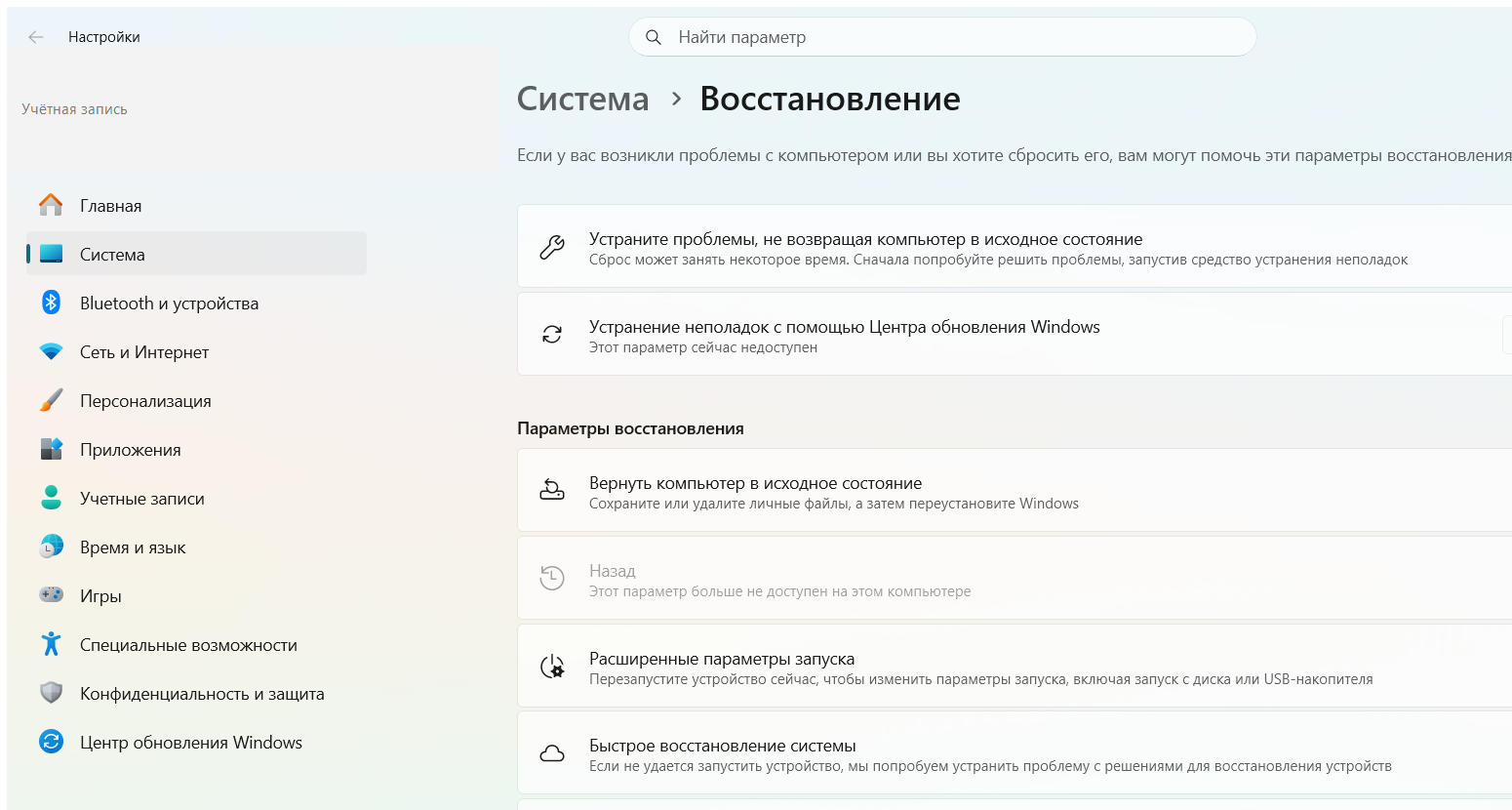
Если Fn вообще не реагирует ни на что (яркость не меняется даже с зажатой Fn) — в системе нет драйвера горячих клавиш. После переустановки Windows это обычное дело: базовый драйвер клавиатуру видит, а «фишки» бренда — нет.
Скачивайте только с официального сайта производителя, по точной модели ноутбука:
- Lenovo — приложение Lenovo Vantage (из Microsoft Store) + пакет «Hotkey Features Integration».
- ASUS — Armoury Crate или, для рабочих серий, драйвер ATKACPI и «ASUS Keyboard Hotkeys».
- HP — HP System Event Utility + HP Support Assistant.
- Dell — драйвер Dell Function Keys (в старых моделях — Dell QuickSet).
- Acer — Acer Care Center / Quick Access.
- MSI — MSI Center (ранее SCM, System Control Manager).
После установки — перезагрузка. Обычно этого достаточно, чтобы яркость и громкость на Fn ожили.
Таблица по брендам
| Бренд | Fn Lock (на лету) | Пункт в BIOS | Утилита для драйвера Fn |
|---|---|---|---|
| Lenovo | Fn + Esc | HotKey Mode | Lenovo Vantage |
| ASUS | Fn + Esc | Function Key Behavior | Armoury Crate / ATKACPI |
| HP | Fn + Esc (не на всех) | Action Keys Mode | HP System Event Utility |
| Dell | Fn + Esc | Fn Lock Options | Dell Function Keys |
| Acer | обычно нет | Function Key Behavior | Acer Care Center |
| MSI | Fn + Esc | — | MSI Center |
Точное сочетание и название пункта могут отличаться между поколениями одной марки — ориентируйтесь на значок замка и на слова «Function», «Hotkey», «Action Keys» в BIOS.
Полезные сочетания с Fn
Раз уж Fn заработала, вот что она обычно умеет — набор почти одинаков у всех брендов, различаются лишь номера F-клавиш:
- Fn + F1/F2 — часто помощь или спящий режим.
- Fn + клавиши солнца — яркость экрана вниз/вверх.
- Fn + клавиши динамика — громкость и отключение звука.
- Fn + значок монитора — переключение на внешний экран (дубликат этого — Win + P, работает без Fn).
- Fn + перечёркнутый тачпад — включение и отключение сенсорной панели.
- Fn + самолёт / антенна — режим «в самолёте», Wi-Fi и Bluetooth.
- Fn + клавиша с лампочкой — подсветка клавиатуры (если есть).
- Fn + Print Screen / Ins — иногда скрытые функции вроде вывода на второй дисплей.
Если одно конкретное сочетание не срабатывает, а остальные работают — дело не в Fn, а в драйвере той подсистемы, которой оно управляет. Например, «Fn + монитор» не переключает экран, когда не установлен графический драйвер; «Fn + Wi-Fi» молчит без драйвера беспроводного модуля. Обновите драйвер нужного устройства, а не Fn.
А если не помогло
- Fn Lock нажал, ничего не изменилось → на этой модели переключение только через BIOS. Идите в способ 2.
- В BIOS переключил, но в Windows опять «наоборот» → фирменная утилита перехватывает управление и навязывает свой режим. Откройте её (Vantage / Armoury Crate) и найдите настройку Fn/Function keys там.
- Fn не работает совсем даже с драйвером → проверьте, не «залипла» ли она физически, и загляните в BIOS: на некоторых ноутбуках есть отдельный пункт «Fn Key» → Enabled. Если и это не помогло — дефект контроллера клавиатуры, это сервис.
- Работает часть функций, а часть нет (яркость есть, Wi-Fi нет) → не хватает конкретного драйвера подсистемы (видео, беспроводной модуль), а не самой Fn. Обновите драйверы этих устройств.
Частые ошибки
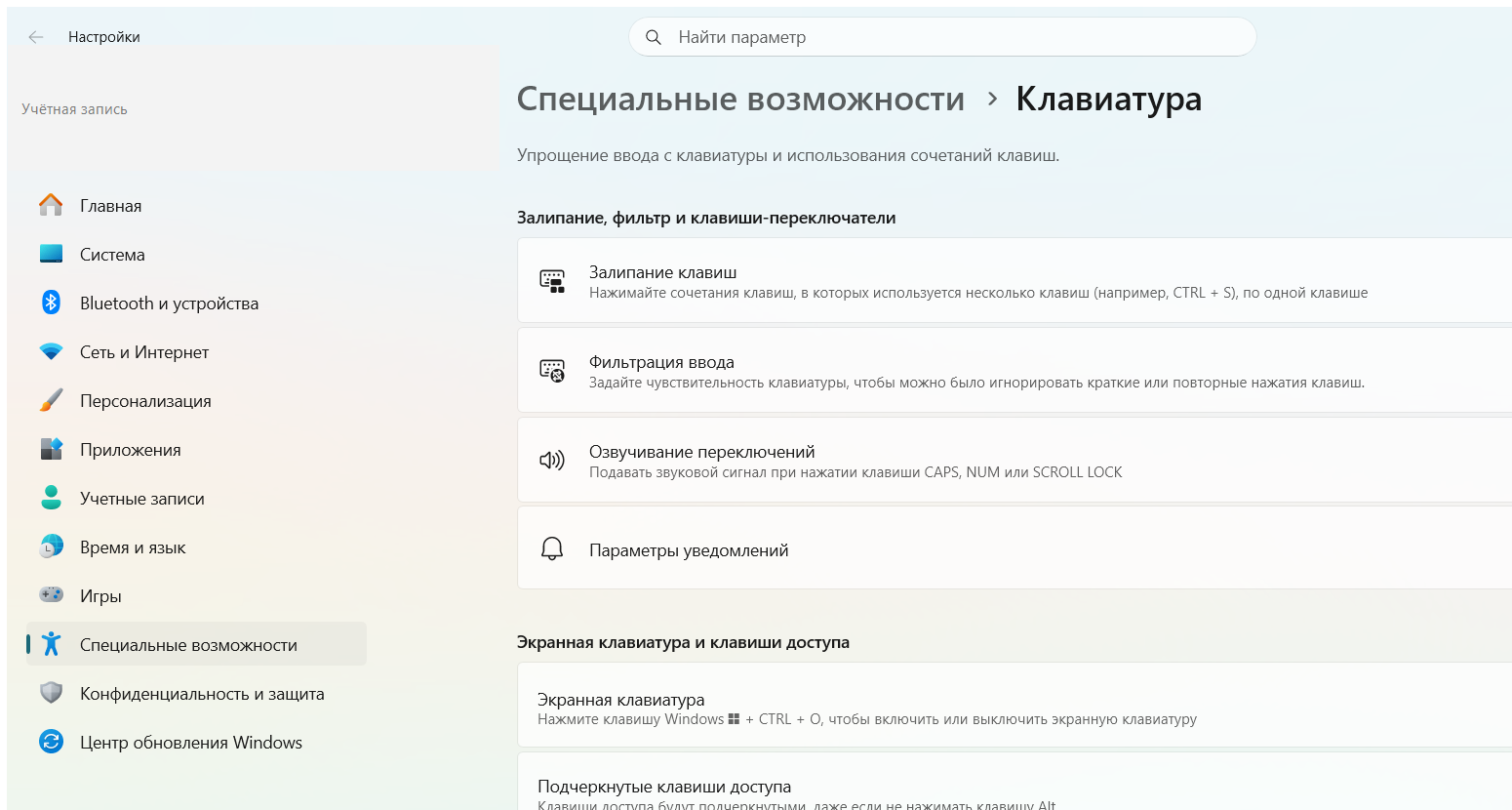
- Ищут, как «включить» Fn. Её не включают — настраивают поведение F-ряда. Пункта «включить Fn» в Windows нет.
- Меняют режим в BIOS, забыв сохранить (F10). Вышли по Esc — настройка не применилась.
- Ставят драйверы «от похожей модели». Утилита горячих клавиш привязана к конкретной серии; чужая либо не встанет, либо переключит не то.
- Путают Fn Lock с Caps Lock или Num Lock. Это три разных фиксатора. Fn Lock влияет только на верхний ряд.
- Отключают режим Action Keys и удивляются, что пропала яркость с F-клавиш. Так и задумано: теперь яркость только через Fn. Это компромисс, выберите под свои задачи.
Вывод
Fn на ноутбуке работает всегда — вопрос лишь в том, какое значение F-клавиш стоит по умолчанию. Хотите прямые F1–F12 для работы — нажмите Fn Lock (Fn+Esc) или переключите Action Keys в BIOS. Пропали яркость и звук после переустановки Windows — поставьте фирменную утилиту бренда. Отвёртка и сервис нужны только в редком случае мёртвого контроллера клавиатуры.
Материал подготовил мастер по ремонту и настройке ноутбуков. Обновлено 24 июля 2026 года, актуально для Windows 10 и Windows 11.
Читайте также
- Как включить и настроить Wi-Fi на ноутбуке в Windows 10 и 11
- Как настроить блютуз на ноутбуке?
- Как включить клавиатуру на ноутбуке: 5 причин и решения (2026)
- Как настроить микрофон на ноутбуке: Windows 10 и 11, тишина в Zoom

 Загрузка...