Обновлено в июле 2026. Автор — мастер по ремонту ноутбуков.
Коротко
- Клавиша держится на трёх частях: колпачок, Х-образный механизм («качелька», «ножницы») и резиновый купол под ним.
- Сначала соберите и защёлкните на площадке механизм, проверьте резинку по центру — и только потом надевайте колпачок.
- Обычную клавишу ставят так: механизм на место → колпачок положить ровно → нажать по центру до щелчка. Не давить с краю.
- Длинные клавиши (пробел, Enter, правый Shift, Backspace) имеют металлический стабилизатор-проволоку — её заводят первой, до колпачка.
- Если механизм лопнул — берут донорскую клавишу с той же клавиатуры или заказывают набор «клавиша + механизм» под вашу модель.
- Если сломано несколько клавиш или залито — дешевле и надёжнее поменять клавиатуру целиком.
Из чего состоит клавиша
Понять устройство важнее, чем заучить шаги: собрав картинку в голове, вы поставите любую клавишу. В ноутбучной клавиатуре (ножничного типа) каждая кнопка — это три детали.
- Колпачок — то, что вы видите и на что нажимаете. С изнанки у него пазы и зацепы под механизм.
- Х-образный механизм — его называют «качелькой», «ножницами», «лифтом». Это две тонкие пластиковые рамки, вложенные друг в друга крест-накрест. Они дают клавише ровный ход и не дают ей перекашиваться. Одна рамка крепится к колпачку, другая — к основанию.
- Резиновый купол (мембрана) — мягкий колпачок из силикона под механизмом. Он возвращает клавишу вверх после нажатия и в момент удара продавливается, замыкая контакт на плёнке-шлейфе. Именно он даёт «клик» и отдачу.
При выпадении клавиши механизм часто разъединяется: одна рамка остаётся в колпачке, другая — на площадке. Иногда «качелька» цела и держится на базе — тогда работы меньше. Первым делом разберитесь, где что осталось.
Как поставить обычную (квадратную) клавишу
- Осмотрите площадку. На основании должны быть четыре крепления: обычно две пары зацепов — металлические усики (часто сверху) и пластиковые защёлки (снизу). В центре — резиновый купол. Если купол выпал, верните его широкой частью вниз, точно по центру.
- Соберите механизм, если он развалился. Две рамки соединяются в единый крест: внутренняя рамка с усиками вставляется в пазы внешней так, чтобы они свободно «складывались-раскладывались», как ножницы. Не применяйте силу — пластик тонкий.
- Закрепите механизм на площадке. Сначала заведите его под металлические усики (они держат жёстко), затем аккуратно нажмите на противоположный край — пластиковые защёлки должны щёлкнуть. Механизм в сложенном положении должен свободно подниматься и опускаться.
- Наденьте колпачок. Положите его ровно сверху и надавите по центру, потом по углам — до негромкого щелчка. Пазы колпачка должны сесть на верхние точки механизма. Клавиша встала правильно, если нажимается с любого края одинаково и сама возвращается.
Подсказка: чтобы механизм не складывался, пока вы возитесь с колпачком, можно временно поддержать его в поднятом положении разогнутой канцелярской скрепкой — приём мастеров.
Длинные клавиши: пробел, Enter, Shift, Backspace
С ними та же тройка деталей, но добавлен металлический стабилизатор — толстая изогнутая проволока (коромысло). Она распределяет нажатие по всей длине, чтобы клавиша срабатывала, даже если вы нажали с самого края. Без стабилизатора длинная клавиша перекашивалась бы и заедала.
- Сначала — проволока. Заведите концы стабилизатора в металлические петельки (ушки) на подложке. Проволока должна лечь ровно и свободно качаться вверх-вниз.
- Затем механизм(ы). У пробела их обычно один по центру, у Enter/Shift — тоже. Защёлкните так же, как у обычной клавиши.
- Колпачок — последним. С изнанки у длинной клавиши есть пластиковые крючки-держатели под проволоку. Заведите в них стабилизатор, затем совместите колпачок с механизмом и прижмите по всей длине до щелчков.
Пробел — самый сложный. У него бывает два стабилизатора и большой колпачок; ставить нужно терпеливо, следя, чтобы обе проволоки сели в петли и в держатели. Если пробел «клинит» или нажимается только по центру — почти всегда криво заведён стабилизатор.
Таблица: обычная клавиша против длинной
| Параметр | Обычная клавиша | Длинная (пробел, Enter, Shift) |
|---|---|---|
| Механизм-качелька | один | один-два |
| Металлический стабилизатор | нет | есть (у пробела до двух) |
| Порядок сборки | механизм → колпачок | проволока → механизм → колпачок |
| Сложность | низкая, 1–2 минуты | средняя, легко перекосить |
| Частый симптом ошибки | клавиша не встаёт ровно | заедает, срабатывает не с любого края |
Отличается ли механизм у разных брендов
Принцип «колпачок + качелька + резинка» одинаков почти у всех ноутбуков — Acer, ASUS, HP, Lenovo, Dell, MSI. Разница в мелочах крепления, и из-за неё донор с другой клавиатуры может не подойти.
- Форма зацепов. У одного производителя усики держат сверху, у другого — по бокам. Поэтому механизм с ноутбука другой марки часто не встаёт — берите донора с той же клавиатуры.
- Даже внутри одной модели клавиши разной ширины (буквы, F-ряд, стрелки) бывают с чуть разными качельками. Донора берите с похожей по размеру клавиши.
- Старые MacBook (2016–2019) с «бабочкой» — исключение: механизм там другой, хрупкий и почти не переставляется вручную. Это случай для сервиса.
- Заказывая набор, ищите строго по своей модели и сверяйте фото механизма с тем, что у вас на площадке — тип крепления должен совпасть один в один.
Если механизм сломался
Пластиковые «качельки» очень хрупкие: лопнувшая защёлка или треснувшая рамка — обычная причина, по которой клавиша не держится. Варианты:
- Донорская клавиша. Снимите механизм с клавиши, которой почти не пользуетесь (правый Ctrl, PrtScn, меню). В пределах одной клавиатуры тип «ножниц» обычно одинаковый, и деталь подойдёт.
- Заказать комплект. На маркетплейсах и AliExpress продают наборы «клавиша + механизм + резинка» под конкретную модель ноутбука. Ориентировочно 150–800 ₽ за клавишу — ищите по «клавиша для ноутбука [ваша модель]». Обязательно сверьте фото механизма: у одной модели бывают разные типы крепления.
- Резинка выпала или порвалась. Целую верните на место (широкой частью к плате, по центру). Порванную меняют донорской — приклеивать смысла мало, отдача будет неправильной.
Когда проще заменить клавиатуру целиком
Ремонт одной-двух клавиш оправдан. Но если сломано несколько механизмов, клавиатуру заливали, стёрлись контакты или дорожки — время и нервы дороже. Ориентиры по деньгам (примерно, на 2026 год):
| Решение | Цена, ориентировочно | Когда подходит |
|---|---|---|
| Один механизм с донора | 0 ₽ | сломана 1 клавиша, донор есть |
| Набор клавиш под модель | 150–800 ₽ за клавишу | 1–3 клавиши, донора нет |
| Новая клавиатура (деталь) | 800–2500 ₽ бюджетные, 2500–6000 ₽ с подсветкой/игровые | сломано много клавиш, залито |
| Внешняя USB/Bluetooth-клавиатура | 500–1500 ₽ | нужно печатать прямо сейчас, ремонт позже |
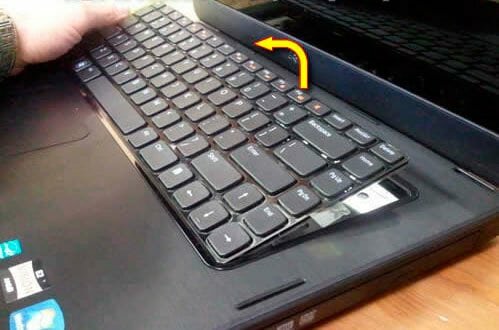
Замена самой клавиатуры на большинстве ноутбуков — это несколько винтов и защёлок сверху корпуса. Но на части тонких моделей клавиатура вклепана в верхнюю панель (топкейс) — тогда меняется целым узлом, и это дороже. Уточните по разборке вашей конкретной модели, прежде чем покупать деталь.
А если не помогло
- Колпачок не защёлкивается — механизм собран не той стороной или лопнула защёлка. Снимите, осмотрите рамки на свет: трещина видна.
- Клавиша встала, но не печатает — резиновый купол смят, сдвинут или порван; либо загрязнён контакт. Снимите колпачок, поправьте резинку, при загрязнении протрите площадку ватной палочкой чуть смоченной в изопропиловом спирте.
- Клавиша нажимается, но заедает — у длинной перекошен стабилизатор, у обычной механизм цепляет за грязь. Переставьте проволоку в петли ровно, почистите.
- Не работает целый ряд клавиш — это уже не колпачок, а шлейф или контроллер. Нужна разборка и, скорее всего, замена клавиатуры.
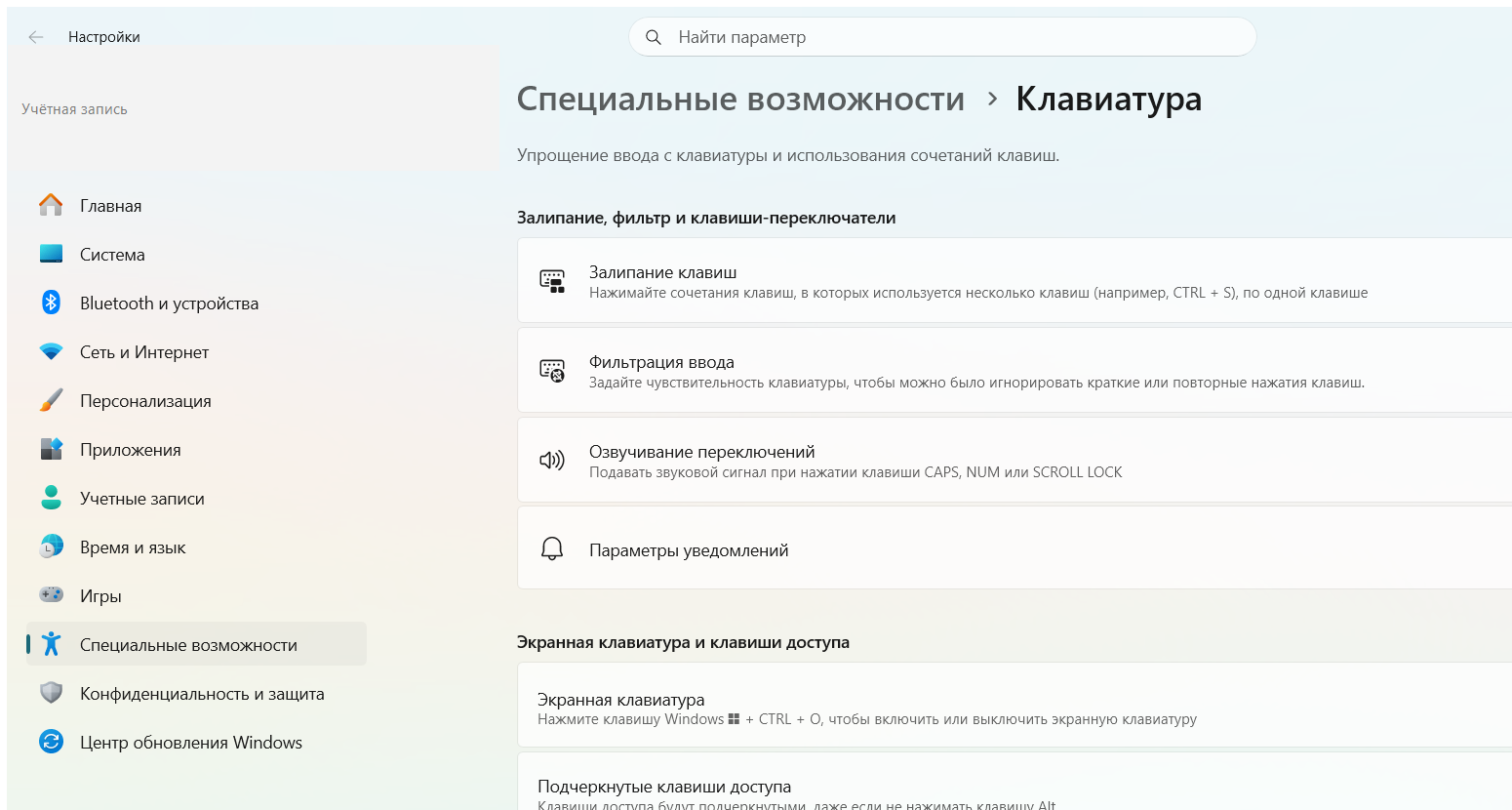
- Печатать надо прямо сейчас — включите экранную клавиатуру: Win+Ctrl+O, или подключите внешнюю USB.
Частые ошибки
- Давят на колпачок с угла — ломают защёлку механизма. Прижимать нужно по центру и равномерно.
- Ставят механизм вверх ногами или не той рамкой к колпачку.
- Теряют или мнут резиновый купол — без него клавиша «проваливается» и не печатает.
- У длинной клавиши забывают про стабилизатор или заводят его после колпачка — приходится всё снимать.
- Применяют силу к хрупкому пластику вместо того, чтобы найти правильное положение.
- Ставят клавишу на невысохшую после чистки площадку.
Вывод
Клавиша ноутбука — это колпачок, «качелька» и резинка. Соберите и защёлкните механизм, проверьте резинку по центру, наденьте колпачок и нажмите ровно. Для длинных клавиш добавьте один шаг — стабилизатор ставится первым. Если механизм лопнул, донор с соседней клавиши или недорогой набор решают вопрос за минуты; менять всю клавиатуру стоит только когда сломано много или залито.
Читайте также
- Как вставить кнопку на клавиатуре ноутбука: пошаговая инструкция
- Очистка клавиатуры ноутбука в домашних условиях
- Как разблокировать клавиатуру на ноутбуке: рабочие способы 2026
- Не работают некоторые кнопки на клавиатуре ноутбука: что делать


 Загрузка...