Коротко: Обычно подсветка включается сочетанием клавиши Fn с одной из клавиш верхнего ряда: чаще всего F3, F4, F6, F9 или F10, на которой нарисован значок подсветки. На MacBook нажмите F5 (уменьшить) или F6 (увеличить яркость), на моделях с Touch Bar, кнопку с солнышком. Если не работает, проверьте, не отключена ли подсветка в фирменной утилите или BIOS.

Чаще всего человек садится за ноутбук вечером, в полумраке, и вдруг понимает: клавиш не видно. Подсветка то ли выключена, то ли её вообще нет. Давайте по порядку: сначала попробуем включить сочетанием клавиш, потом проверим настройки, а если ничего не выйдет, посмотрим глубже.
Горячие клавиши для включения подсветки на разных ноутбуках
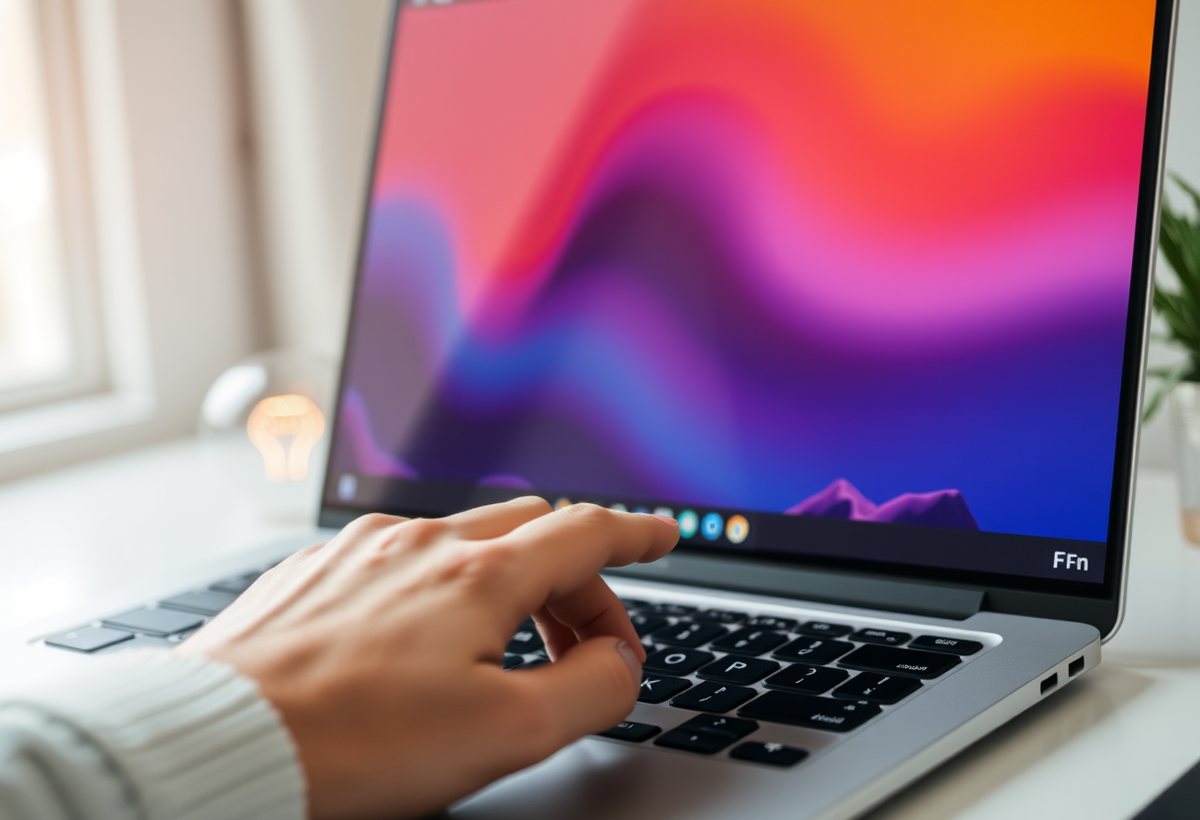
Производители не договорились между собой, поэтому комбинация отличается от бренда к бренду. Общий принцип такой: зажимаете Fn (обычно слева внизу, между Ctrl и Alt) и одновременно нажимаете одну из клавиш F1-F12. На нужной клавише нарисован значок: либо «клавиатура с лучами», либо «солнышко», либо «лампочка».
У некоторых моделей подсветка включается без Fn. Просто нажмите клавишу со значком один раз. Если не сработало, добавьте Fn. Бывает и наоборот: в настройках стоит режим, где Fn нужно удерживать всегда. Как это переключать, я разбирал отдельно в материале про кнопку Fn, там про режим Fn Lock и про фирменные утилиты.
Ниже таблица с самыми частыми комбинациями. Она не полная, потому что внутри одного бренда линейки отличаются. Но в 8 случаях из 10 ваша модель попадёт в список.
| Бренд ноутбука | Комбинация клавиш | Примечание |
|---|---|---|
| HP | Fn + F5 или Fn + F9 | Зависит от серии: у Pavilion чаще F5, у ProBook F9 |
| Lenovo | Fn + Пробел | На ThinkPad подсветка переключается пробелом, у IdeaPad часто Fn + F9 |
| Asus | Fn + F3 или Fn + F4 | На игровых ROG может быть отдельная клавиша слева сверху |
| Acer | Fn + F9 или Fn + F10 | На некоторых Aspire подсветки нет вообще, клавиша не реагирует |
| Dell | Fn + F6 или Fn + F10 | У XPS встречается Fn + F6, у Inspiron F10 |
| MSI | Fn + F9 или отдельная клавиша | У игровых моделей часто есть кнопка с изображением лампочки |
| MacBook | F5 и F6 | Без Fn. На Touch Bar кнопка с солнышком |
Нажмите комбинацию один раз. Подсветка чаще всего имеет несколько уровней яркости, и повторные нажатия переключают их по кругу. У некоторых моделей уровней два, у других три или четыре, а потом подсветка гаснет совсем. Не пугайтесь, если после четвёртого нажатия всё погасло: вы просто прошли цикл.
Как включить подсветку на MacBook и в macOS
В Apple всё проще, потому что логика одна для всех моделей. Нажмите F5, чтобы уменьшить яркость подсветки, и F6, чтобы увеличить. На старых MacBook эти клавиши работают сами по себе, без зажатия Fn. На моделях с Touch Bar кнопка подсветки живёт на самом тачбаре, выглядит как солнышко над клавиатурой, и её иногда прячут за стрелкой разворота.
Если нажатие F5 и F6 меняет яркость экрана, а не клавиатуры, значит у вас включён режим функциональных клавиш. Зайдите в «Системные настройки» → «Клавиатура» → «Сочетания клавиш» и проверьте галочку «Использовать клавиши F1, F2 и т.д. Как стандартные функциональные клавиши». Снимите её, и F5 с F6 снова начнут управлять подсветкой.
Ещё в macOS есть автоподсветка. Она включается в тех же настройках клавиатуры, галочка «Регулировать яркость подсветки клавиатуры в условиях низкой освещённости». Работает она по датчику света возле веб-камеры. Если датчик закрыт или вы сидите под яркой лампой, подсветка может не включиться сама, даже когда вокруг темно. Про другие сочетания в системе читайте в материале про горячие клавиши macOS.
Настройка подсветки в Windows: фирменные утилиты и параметры
В чистой Windows 10 и 11 отдельного пункта «подсветка клавиатуры» нет. Система не управляет железом напрямую. Всё делают либо горячие клавиши, либо утилита производителя, которая ставится вместе с драйверами. Без неё подсветка часто работает только в базовом режиме, без настройки цвета и эффектов.
Вот какие программы отвечают за подсветку у разных брендов:
- Lenovo Vantage, для ThinkPad и IdeaPad.
- MyASUS и Armoury Crate, у второго больше настроек для игровых моделей.
- HP System Event Utility, без него не работают клавиши Fn на многих Pavilion.
- Acer Quick Access.
- MSI Center, там же настраивается подсветка по зонам.
Проверьте, установлена ли утилита. Откройте «Пуск» и начните вводить название: если программа не находится, скачайте её с официального сайта производителя под свою модель. Ставить сторонние «оптимизаторы» не советую, они часто ломают управление Fn.
Внутри утилиты ищите раздел со словами «Keyboard», «Подсветка», «Backlight» или «Lighting». Там можно выбрать уровень яркости, время до автоотключения и иногда цвет. На игровых ноутбуках настройки по зонам: отдельно WASD, отдельно остальное.
Что делать, если подсветка не включается
Прежде чем лезть в драйверы, ответьте на один вопрос: подсветка вообще есть у вашей модели? Это не шутка. В бюджетных ноутбуках её часто нет, а клавиша со значком остаётся, потому что корпус один для всей линейки. Проверить просто: посмотрите на клавиши под углом при выключенном свете. Если под колпачками видно тонкую прозрачную рамку или сетку, подсветка есть. Если клавиши глухие и свет не пробивается даже в темноте, её нет.
Если подсветка есть, но не реагирует, идите по шагам:
- Зажмите Fn и клавишу со значком.
- Нажмите ту же комбинацию ещё 3-4 раза подряд, проходя все уровни яркости по кругу.
- Откройте фирменную утилиту и проверьте, не стоит ли яркость на нуле или не отключена ли подсветка галочкой.
- Перезагрузите ноутбук. Иногда управление подсветкой отваливается после выхода из сна.
- Зайдите в BIOS и поищите пункт с «Backlight» или «Keyboard Illumination». Убедитесь, что он в положении «Enabled».
Был случай: клиент принёс ноутбук, где подсветка не включалась ни с клавиатуры, ни из утилиты, а в BIOS стояло «Disabled». Поставил «Enabled», сохранил настройки через F10, и подсветка заработала сразу после перезагрузки, хотя до этого человек полгода думал, что она сломана.
После третьего шага часто выясняется, что подсветку отключили случайно, когда чистили клавиатуру или играли с настройками. В утилите это заметно сразу: ползунок в нуле или галочка снята. Верните значение и проверьте клавиши.
Отдельно про клавишу Fn. Если она сама не работает, подсветку вы не включите ничем. Проверьте её на другой функции, например на регулировке громкости. Не работает громкость вместе с Fn, значит проблема в клавише или в драйвере. Об этом подробнее в статье про неработающие кнопки клавиатуры.
Если не помогло: проверка драйверов и BIOS
Развилка простая. Не сработало сочетание клавиш, проверьте фирменную утилиту и её наличие в системе. Всё ещё нет реакции, загляните в «Диспетчер устройств»: раздел «Клавиатуры» и «Системные устройства». Если рядом с устройством жёлтый треугольник, драйвер слетел. Удалите его и перезагрузитесь, Windows поставит заново. Для клавиш Fn на многих брендах нужен ещё отдельный драйвер: у Lenovo это «Lenovo Hotkeys», у HP «HP System Event Utility».
Не помогло и это, значит смотрим BIOS. Перезагрузите ноутбук и нажмите нужную клавишу для входа: чаще всего это F2, Del, F10 или Esc. Как именно попасть в настройки на вашей модели, я писал в статье про вход в BIOS на ноутбуке. Внутри ищите разделы «Advanced», «System Configuration» или «Keyboard». Нужный пункт обычно называется «Keyboard Backlight», «Illumination» или «Fn Key Behavior». Если он стоит в «Disabled», переключите на «Enabled» и сохраните через F10.
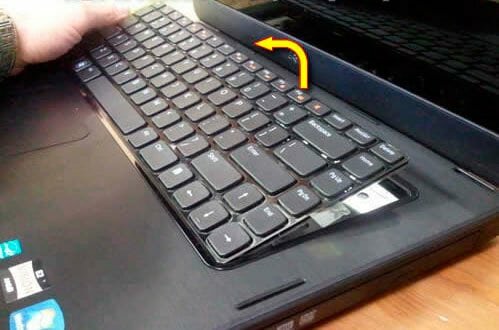
И последнее, о чём стоит сказать честно. Если подсветка не загорается ни в BIOS, ни после переустановки драйверов, дело в железе. Чаще всего перетёрся или отошёл шлейф подсветки. На многих ноутбуках он идёт отдельным тонким кабелем от материнской платы к клавиатуре, и его задевают при чистке от пыли или замене термопасты. Самостоятельно разбирать корпус и лезть к шлейфу без опыта не советую: пластиковые защёлки хрупкие, а шлейф легко порвать. Диагностика и замена шлейфа в сервисе обойдутся ориентировочно в сумму от небольшой до средней, точную цену назовут только после осмотра, потому что зависит от модели и от того, придётся ли снимать всю клавиатуру.
И не ждите от подсветки чудес. Даже на максимальной яркости она не осветит стол и не заменит лампу. Её задача, чтобы вы видели буквы под пальцами, и не больше.
Частые ошибки
- Жмут F5 без Fn. На Windows Fn нужна почти всегда.
- Одно нажатие не дало результата, и человек уже решил, что подсветка сломана, хотя уровней может быть три или четыре, и переключать их надо циклом, а не одним тычком.
- Ищут подсветку в «Параметрах» Windows. Её там нет, только в утилите производителя.
- Ставят драйверы с сайтов-сборников «на всякий случай». Это ломает управление Fn, и подсветка пропадает вместе с ним.
- Разбирают ноутбук «посмотреть, почему не горит» и рвут шлейф.
Сначала проверьте BIOS и утилиту производителя, и только потом беритесь за отвёртку.
Начните с простого: зажмите Fn и пройдите по клавишам верхнего ряда, ища значок подсветки. Если нашли и подсветка загорелась, проверьте в утилите, устраивает ли вас яркость и не отключается ли она слишком быстро. Не загорелась, откройте BIOS и посмотрите пункт про подсветку, а после этого уже решайте, нести ли ноутбук в сервис.

 Загрузка...