Коротко: как заменить батарею
- Определите тип. Есть защёлки на дне и батарея вынимается снаружи — съёмная. Гладкое дно без защёлок — встроенная, нужна разборка.
- Подберите точно. Перепишите с наклейки на самой батарее партномер и вольтаж (например 11.1V). Вольтаж новой должен совпадать, ёмкость (mAh/Wh) — не меньше.
- Съёмную. Выключите, отключите зарядку, сдвиньте защёлки, выньте старую, вставьте новую до щелчка.
- Встроенную. Снимите крышку, сначала отсоедините шлейф батареи от платы, потом откручивайте саму батарею. Осторожно со шлейфом.
- Вздутую батарею не прокалывать и не гнуть. Это пожар. Меняйте аккуратно, старую сдайте на утилизацию.
Ниже — как понять, что батарея действительно умерла, как подобрать правильную и заменить оба типа без ошибок.
Точно ли батарея под замену
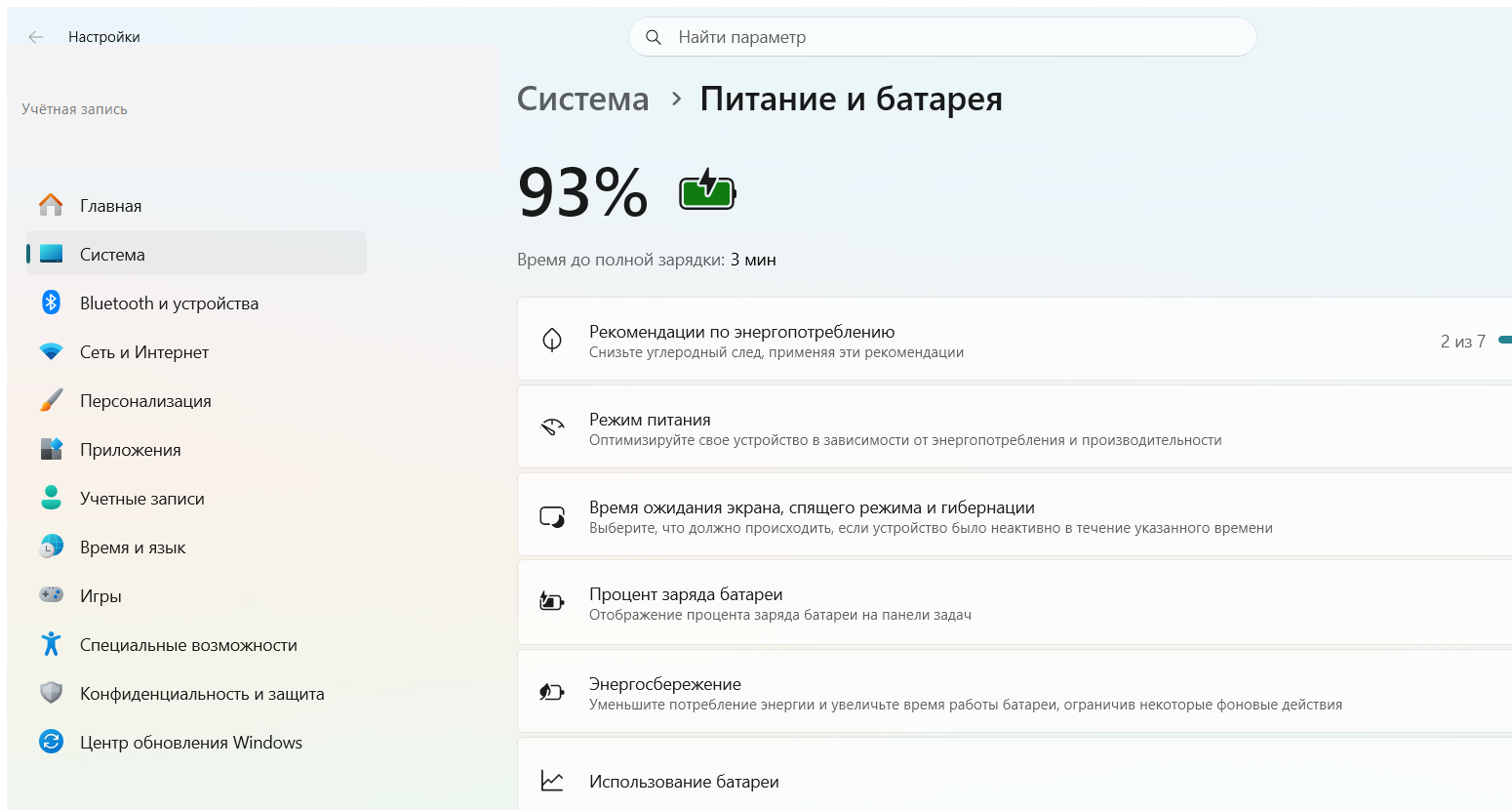
Иногда Windows пишет «Рекомендуется заменить батарею», а дело в сбитом контроллере. Прежде чем покупать, проверьте реальный износ отчётом Windows:
- Нажмите «Пуск», наберите cmd, щёлкните «Командная строка» правой кнопкой → «Запуск от имени администратора».
- Введите команду
powercfg /batteryreportи нажмите Enter. - В окне появится путь к файлу отчёта (обычно
C:\Windows\System32\battery-report.html). Откройте его в браузере. - Найдите строки DESIGN CAPACITY (заводская ёмкость) и FULL CHARGE CAPACITY (текущая полная).
Если полная ёмкость упала ниже 50-60% от заводской — батарея реально изношена, замена оправдана. Если разница небольшая, а ноутбук всё равно быстро садится, сначала попробуйте калибровку (о ней ниже).
Как подобрать правильную батарею
Новая батарея должна подходить и физически, и по электрике. Ошибка с вольтажом или разъёмом — деньги на ветер. Ориентиры:
| Параметр | Где взять | Правило |
|---|---|---|
| Модель ноутбука | наклейка на дне корпуса | для поиска совместимых батарей |
| Партномер батареи | наклейка на самой батарее | главный ориентир, ищите ровно его |
| Напряжение (V) | наклейка на батарее | должно совпадать (10.8V ≈ 11.1V — взаимозаменяемы) |
| Ёмкость (mAh / Wh) | наклейка на батарее | не меньше родной; больше mAh = дольше работа |
| Разъём и форма | сравнить со старой | тот же коннектор и посадочные места |
Про вольтаж честно: 10.8V и 11.1V — одна и та же батарея разной маркировки (3 ячейки), они взаимозаменяемы. А вот 14.8V вместо 11.1V ставить нельзя — это 4 ячейки, другой контроллер, ноутбук её не примет или спалит цепь. Ёмкость можно брать больше (например 5200 mAh вместо 4400) — ноутбук проработает дольше, вреда нет.
Ищите батарею по партномеру у продавцов запчастей. «Совместимый аналог» брать можно, но у известного поставщика — дешёвые копии часто врут по ёмкости и быстро деградируют.
Техника безопасности (прочитать до начала)
- Вздутую батарею не прокалывайте, не гните, не давите. Литий при повреждении оболочки воспламеняется. Несите к замене как есть, в руках, не в сумке под давлением.
- Выключите ноутбук полностью и отключите зарядку до разборки.
- Снимите статику: коснитесь батареи отопления или металлического крана перед работой с платой.
- Для поддевания шлейфов и защёлок используйте пластиковую лопатку или карту, не металлическую отвёртку — металл коротит и рвёт дорожки.
- Старую батарею не выбрасывайте в мусор — сдайте в пункт приёма или магазин электроники.
Замена съёмной батареи
Самый простой случай — батарея снимается снаружи, разбирать ноутбук не нужно.
- Выключите ноутбук и отсоедините зарядку.
- Закройте крышку и переверните ноутбук дном вверх.
- Найдите на дне одну-две защёлки (значок замка/батареи). Одну сдвиньте в положение «открыто» и удерживайте.
- Второй защёлкой вытолкните батарею — она приподнимется из паза.
- Выньте старую батарею, при вздутии — без усилия и рывков.
- Возьмите новую, совместите контактами и пазами, вставьте до щелчка обеих защёлок.
- Переверните ноутбук, подключите зарядку, включите. В трее должна появиться зарядка новой батареи.
Замена встроенной батареи
В большинстве современных ноутбуков (2020-2026) батарея внутри, под нижней крышкой. Действуйте аккуратно — рядом плата и шлейфы.
- Выключите ноутбук, отключите зарядку, переверните дном вверх.
- Открутите все винты нижней крышки. Проверьте винты под резиновыми ножками и наклейками — часто прячут там.
- Пластиковой картой пройдитесь по шву крышки, аккуратно отщёлкивая клипсы по периметру. Не поддевайте металлом.
- Снимите крышку. Найдите батарею — крупный плоский блок, обычно занимает половину дна.
- Сначала отключите питание. Найдите шлейф батареи (плоский или с коннектором), идущий к плате, и осторожно отсоедините его от разъёма. Тяните за коннектор, не за провода.
- Открутите винты, которыми батарея крепится к корпусу (обычно 3-5 штук).
- Если батарея приклеена (частый случай), аккуратно отделите её пластиковой лопаткой. Не гните и не поддевайте металлом — риск проколоть ячейку.
- Установите новую батарею на место, закрутите винты.
- В последнюю очередь подключите шлейф новой батареи к разъёму на плате до щелчка.
- Поставьте крышку, защёлкните по периметру, закрутите винты. Включите и проверьте зарядку.
Почему шлейф отключают первым, а подключают последним: пока батарея запитана на плату, случайное касание инструментом может замкнуть цепь. Обесточили — работаете спокойно.
Калибровка новой батареи
Контроллер новой батареи не знает её реальной ёмкости и может показывать проценты неверно. Один цикл калибровки это исправляет:
- Зарядите ноутбук до 100% и подержите на зарядке ещё час.
- Отключите зарядку и работайте, пока ноутбук сам не выключится от разряда в ноль. Отключите спящий режим по низкому заряду в «Электропитании», чтобы дошёл до конца.
- Оставьте выключенным на пару часов, чтобы разрядился «в ноль» полностью.
- Зарядите без перерыва до 100%, не пользуясь ноутбуком.
После этого проценты станут показываться точно. Повторять калибровку достаточно раз в несколько месяцев.
А если не помогло
- Новая батарея не заряжается / «Подключено, не заряжается» → переустановите драйвер: «Диспетчер устройств» → «Батареи» → удалить «Батарея с ACPI-совместимым управлением» → перезагрузка. Заодно проверьте, до конца ли вставлен шлейф.
- Ноутбук не включается после сборки → почти всегда не защёлкнут шлейф батареи или недожата крышка с кнопкой. Разберите, проверьте разъёмы.
- Батарея определяется, но держит мало → нужна калибровка (цикл выше) либо попался некачественный аналог с завышенной ёмкостью на бумаге.
- Windows всё равно пишет «замените батарею» → это может быть залипший старый статус; после пары полных циклов и калибровки предупреждение уходит.
Частые ошибки
- Прокалывают или гнут вздутую батарею. Прямой путь к возгоранию. Только аккуратное извлечение.
- Подключают шлейф первым при разборке. Сначала обесточиваем плату, потом всё остальное. Подключение — в самом конце.
- Берут батарею только «по модели ноутбука». У одной модели бывает несколько партномеров. Сверяйте номер на самой батарее.
- Поддевают шлейфы и крышку отвёрткой. Металл рвёт дорожки и коротит. Нужна пластиковая карта или лопатка.
- Ставят батарею с другим вольтажом. 14.8V вместо 11.1V ноутбук не примет. Совпадать должно точно (10.8≈11.1 — исключение).
- Не калибруют новую. Потом удивляются скачущим процентам. Один цикл заряд-разряд решает.
Вывод
Сначала убедитесь, что батарея реально изношена (powercfg /batteryreport, ёмкость ниже 50-60%). Подбирайте по партномеру с наклейки, вольтаж — точно как у родной, ёмкость — не меньше. Съёмную меняют за минуту по защёлкам, встроенную — со снятием крышки, и там золотое правило: шлейф питания отключаем первым, подключаем последним. Вздутую батарею не прокалывать никогда. После установки прогоните один цикл калибровки.
Автор: мастер по ремонту и обслуживанию ноутбуков. Обновлено: 24.07.2026.
Читайте также
- Как заменить HDD на SSD в ноутбуке в 2026: пошагово и без риска
- Как создать точку восстановления Windows 10 и 11: пошагово в 2026
- Чистка системы охлаждения ноутбука: пошагово в 2026
- Как поменять термопасту на ноутбуке в 2026: пошагово и риски

 (голосов: 31, средняя оценка: 4,00 из 5)
 Загрузка...