Коротко: Скачайте прошивку только с сайта производителя ноутбука под точную модель, проверьте заряд батареи не ниже 30% и подключите блок питания. Запустите файл обновления из Windows или прошейте через встроенную утилиту в BIOS. Прерывать процесс нельзя.

Зачем вообще трогать BIOS и когда обновление оправдано
BIOS (на новых машинах UEFI) это микропрограмма, которая стартует раньше Windows и раздаёт железкам базовые команды. Если ноутбук работает ровно, обновлять её ради «свежести» не нужно. Я не раз видел, как человек лез в прошивку из любопытства и получал чёрный экран.
Обновление имеет смысл в конкретных случаях. Производитель выпустил патч под новую ревизию процессора, и без него ноутбук не видит батарею или греется. Появилась поддержка более быстрой памяти или нового стандарта зарядки. Наконец, вышло исправление ошибки, из-за которой машина не выходит из сна или не запускается с NVMe-накопителем.
Чего ждать не надо: прирост производительности в играх и «ускорение Windows». Прошивка не добавляет видеопамять и не делает диск шустрее. Если ноутбук тормозит, скорее поможет установить драйверы на ноутбук заново, а не менять микрокод.
Отдельно про риск. Обновление BIOS это единственная операция, где сбой питания на пяти минутах может превратить рабочую машину в кирпич. Восстановление потом делают в сервисе программатором, ориентировочно от нескольких тысяч рублей и выше. Поэтому все проверки заряда ниже не формальность.
Как узнать точную модель ноутбука и версию BIOS
Модель нужна буквально посимвольно. У одного и того же семейства бывают ревизии с разной материнской платой, и прошивка от соседней модели их убьёт. Возьмите ноутбук, нажмите Win+R, введите msinfo32 и посмотрите строки «Модель системы», «Изготовитель», «Версия/Дата BIOS».
Если Windows не загружается, данные есть в самом BIOS. Как попасть в меню, я подробно писал в материале как перейти в BIOS на ноутбуке: обычно это F2, Del или F10 при включении. Версия прошивки видна на главном экране, часто в строке «BIOS Version» или «System BIOS».
Наклейка на дне корпуса тоже годится, но с оговоркой. Там указан маркетинговый номер вроде «15-AB123», а на сайте производителя прошивки разложены по точному коду. Сверяйте оба значения, чтобы не взять файл от похожего собрата.
Где брать прошивку и почему не со сторонних сайтов
Единственный надёжный источник это раздел поддержки на сайте производителя ноутбука. Ищите по серийному номеру или точному коду модели, дальше вкладка с драйверами и BIOS. Там же лежит инструкция в PDF, её стоит открыть: у разных линеек процедура отличается.
Сторонние «сборники BIOS» и файлы с форумов не берите никогда. Подменённая прошивка может содержать чужой код, а несовпадение ревизии платы даёт нерабочую машину. Даже если файл называется так же, контрольная сумма у него будет другая.
Обратите внимание на формат. У одних брендов это .exe, который запускается прямо из Windows. У других архив с образом для флешки. Третьи дают утилиту, которая сама создаёт загрузочный носитель. Скачивайте ровно тот файл, что указан для вашей модели, и не переименовывайте его.
Сравнение способов обновления BIOS
| Способ | Где запускается | Нужна ли флешка | Риск при сбое питания | Для каких брендов типично |
|---|---|---|---|---|
| Фирменная утилита из Windows | Рабочий стол Windows | Нет | Высокий: система работает во время записи | ASUS, Lenovo, HP, Dell |
| Прошивка через встроенный раздел BIOS | Меню BIOS/UEFI | Да, FAT32 | Средний: меньше фоновых процессов | Acer, MSI, Gigabyte |
| Обновление по сети из BIOS | Меню BIOS/UEFI | Нет | Средний, зависит от Wi-Fi и роутера | HP, Dell |
| Загрузочный носитель от производителя | До старта Windows | Да | Низкий: минимум лишнего кода | Dell, Lenovo |
На практике выбираю способ по тому, что дал сам производитель. Если есть только .exe, запускаю его, предварительно закрыв всё лишнее. Если есть образ для флешки, иду вторым путём: он спокойнее.
Обновление из Windows через фирменную утилиту
Подготовка занимает больше времени, чем сама прошивка. Сначала подключите блок питания, даже если батарея полная. Затем закройте браузер, мессенджеры и всё, что может полезть в сеть или разбудить диск.
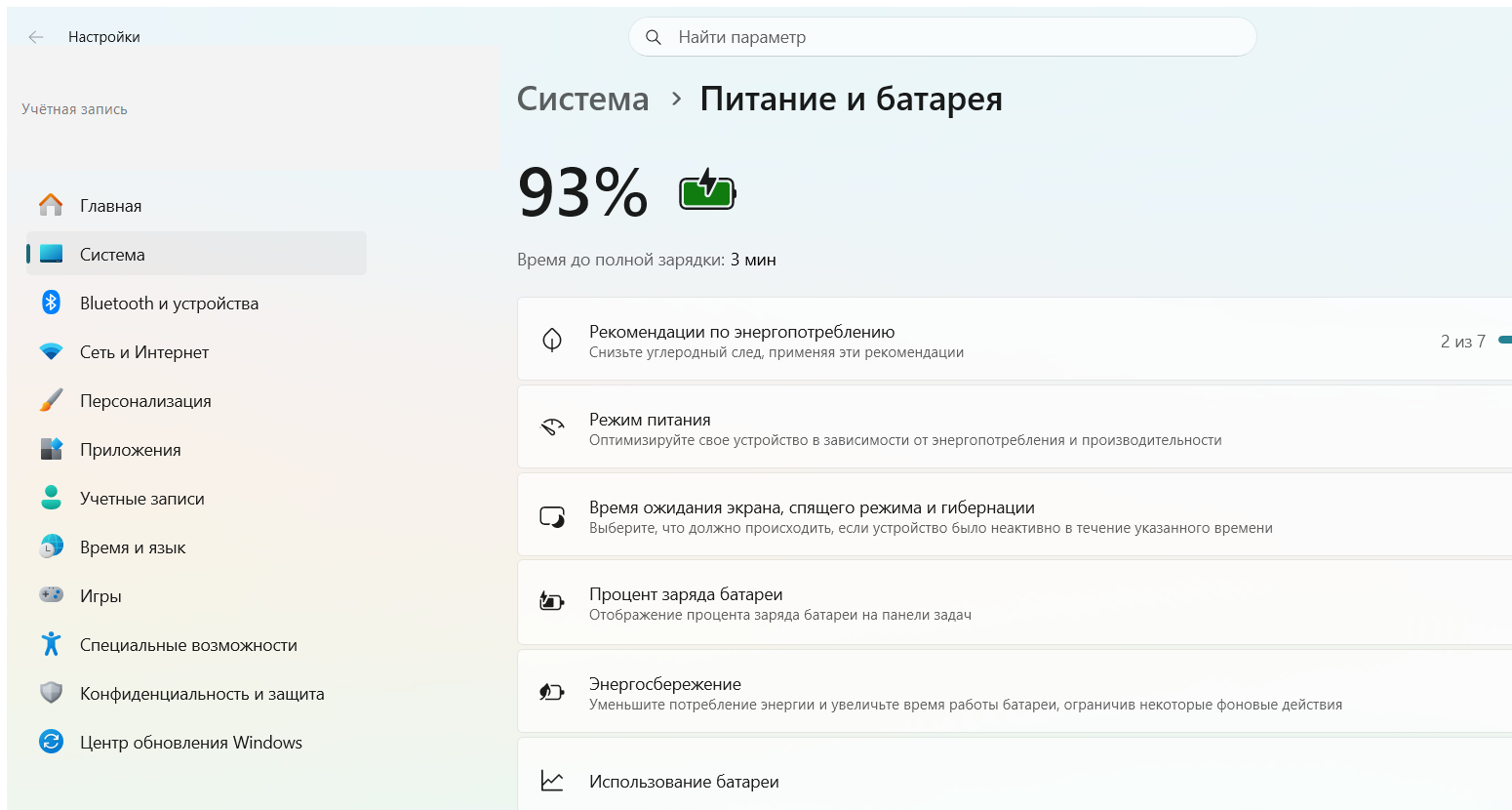
- Проверьте заряд: не ниже 30%.
- Сохраните открытые документы и перезагрузите ноутбук, чтобы не осталось фоновых обновлений Windows: утилита не любит, когда система в этот момент ставит свои патчи.
- Запустите скачанный файл от имени администратора: правый клик и «Запуск от имени администратора».
- Нажмите «Update» или «Обновить» и дождитесь распаковки.
- После перезагрузки не трогайте ноутбук: экран может погаснуть, вентилятор зашуметь, индикатор замигать. На практике на одном Lenovo это заняло около семи минут, и всё это время трогать крышку и клавиши нельзя.
Подтвердите перезагрузку кнопкой «OK» в окне утилиты, если она не началась сама.
Процесс идёт от минуты до пяти, в зависимости от объёма микросхемы. Windows в это время уже не управляет машиной, поэтому закрывать крышку и жать кнопку питания нельзя. Дождитесь, пока система загрузится сама.
Где способ не сработает: на машинах с забытым паролем BIOS утилита из-под Windows часто отказывается прошивать. Ещё она капризна, если стоит нестандартная разметка диска или включено шифрование. В таких случаях переходите к прошивке из меню.
Прошивка через BIOS с флешки
Этот путь я считаю основным для старой техники и для случаев, когда Windows ведёт себя странно. Понадобится флешка на 4-16 ГБ. Всё, что на ней лежит, сохраните: её придётся отформатировать.
- Отформатируйте флешку в FAT32.
- Скопируйте на неё файл прошивки из архива производителя. Не переименовывайте его и не кладите в папки, если в инструкции не сказано иначе.
- Выключите ноутбук, вставьте флешку и включите его, зажав клавишу входа в BIOS (чаще
F2илиDel). - Найдите раздел с прошивкой: «Tool», «Advanced», «EZ Flash», «Q-Flash» или «BIOS Update». На прошлой неделе на Lenovo я минут пять искал его в «Configuration», пока не сверился с инструкцией.
- Выберите «Update from file» или «Обновить с USB», укажите файл и подтвердите кнопкой «Yes».
- Дождитесь окончания и не выключайте питание.
В конце появится сообщение «Update completed» или «Flash successful», после чего ноутбук перезагрузится.
Если в меню нет такого раздела, значит производитель этот способ не поддерживает. Тогда остаётся утилита из-под Windows либо загрузочный носитель, который бренд выкладывает отдельно.
Есть нюанс с Secure Boot и быстрой загрузкой. Иногда флешка не видна в меню, пока не отключите «Fast Boot» в разделе «Boot». После прошивки настройки сбросятся на заводские, это нормально.
Безопаснее всего проходить этот путь по инструкции, где учтены особенности линейки. Общие правила и подводные камни я собрал в статье как обновить BIOS на ноутбуке безопасно, её стоит открыть перед началом.
Что делать после обновления
Первая загрузка бывает долгой, до пары минут. Система заново опрашивает железо, поэтому не пугайтесь тёмного экрана. Дальше проверьте, что версия сменилась: снова msinfo32, строка «Версия/Дата BIOS».
Настройки BIOS сбросятся к заводским. Если у вас стоял режим SATA или порядок загрузки под конкретную систему, их придётся выставить заново. Заодно проверьте дату и время, иногда они уезжают.
Windows после прошивки может попросить перезагрузку или обновить пару устройств. Дайте ей это сделать. Если планируете переустанавливать систему, порядок действий описан в материале установка Windows через BIOS с флешки: там же про режимы загрузки UEFI и Legacy.
Если не помогло
Развилка простая, идём по шагам.
- Утилита не запускается или выдаёт ошибку про батарею: проверьте, что блок питания подключён и виден в системе, а заряд реально выше порога. Всё ещё нет: смените способ, прошейте из меню BIOS.
- Флешка не видна в меню прошивки: переформатируйте её в FAT32, попробуйте порт USB 2.0 и отключите «Fast Boot». Если и это не помогло, значит файл лежит не в той папке или не того формата, сверьтесь с PDF от производителя.
- После прошивки ноутбук не стартует, экран чёрный: отключите всё внешнее, выньте флешку, зажмите кнопку питания на 15-20 секунд и включите снова. Не помогло: это уже сбой прошивки, нужен сервис с программатором.
- Версия не изменилась: значит прошивка не записалась. Проверьте, что скачали файл под свою ревизию платы, а не под похожую модель.
И честно про ограничения. Обновление не лечит аппаратные проблемы: отвалившийся шлейф, вздутый аккумулятор, умершую планку памяти. Если ноутбук выключается под нагрузкой, прошивка тут ни при чём.
Частые ошибки
- Прошивка «на всякий случай». Риск есть, выгоды нет.
- Скачивание прошивки со стороннего сайта. Экономит минуту, стоит ремонта.
- Закрытая крышка ноутбука во время процесса: машина уходит в сон, и запись обрывается.
- Обновление от батареи без блока питания. Просадка напряжения в середине записи даёт кирпич.
- Файл от соседней модели того же семейства. Коды ревизий отличаются одной цифрой, а платы внутри разные: принесли ноутбук после такой записи, плата запускалась, но не поднимала экран, пришлось искать дамп под точную ревизию.
- Прерывание процесса кнопкой питания, потому что «долго висит».
Первая загрузка после записи может идти пару минут, это норма, и выключать ноутбук в этот момент нельзя.
Обновление BIOS это операция на пять минут с понятными правилами: точная модель, файл с сайта производителя, питание от сети и терпение. Соблюдаете их, и риск сводится почти к нулю. Начните с msinfo32: запишите модель и текущую версию, откройте раздел поддержки на сайте бренда и посмотрите, есть ли вообще прошивка новее вашей. Если новее нет, закрывайте вкладку и не трогайте машину.

 Загрузка...