Ноутбук держал полдня, а теперь садится за час-полтора? В девяти случаях из десяти причина — либо изношенная батарея, либо программа, которая незаметно работает в фоне. И то, и другое проверяется за пять минут, без разборки и без походов в сервис.
Коротко
Если некогда читать всё — сделайте по порядку. Каждый пункт помогает сам по себе:
- Проверьте износ батареи командой powercfg /batteryreport. Если реальная ёмкость ниже 70% от заводской — виновата сама батарея, её пора менять.
- Убавьте яркость экрана на 30–40%. Экран — самый прожорливый узел, это сразу даёт плюс 30–60 минут.
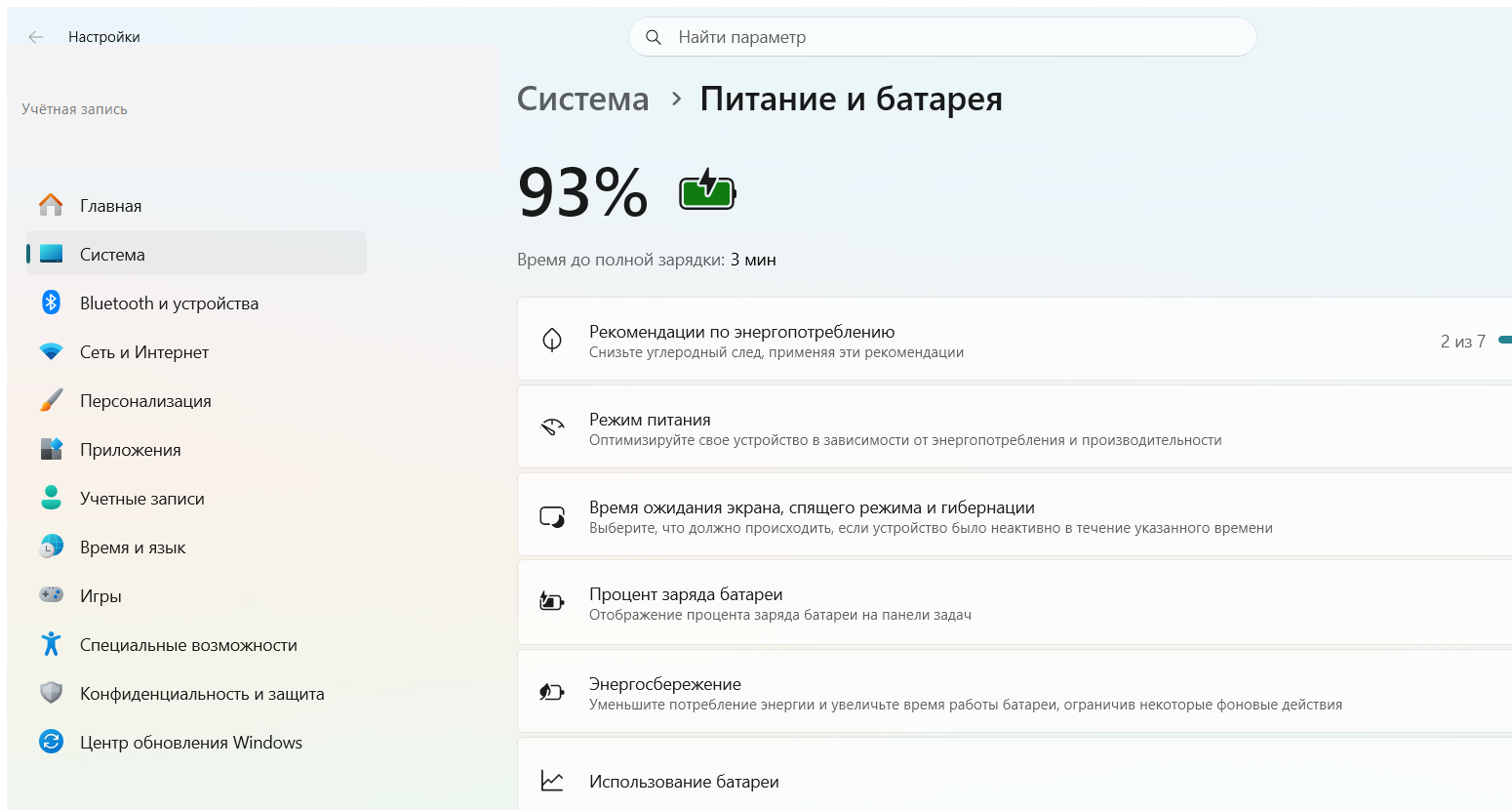
- Откройте Параметры → Система → Питание и батарея → Использование батареи и найдите приложение, которое съедает заряд в фоне. Запретите ему работать в фоне.
- Включите «Экономия энергии» в режиме питания (Windows 11) или сдвиньте ползунок к «Экономии заряда» (Windows 10).
- Почистите автозагрузку: Диспетчер задач → вкладка «Автозагрузка приложений» → отключите лишнее.
Дальше — то же самое, но по шагам и с точными названиями кнопок.
Шаг 1. Проверьте, не износилась ли сама батарея
Windows умеет сама показать, сколько «здоровья» осталось в аккумуляторе. Программы для этого ставить не нужно.
- Нажмите Win + X (или правой кнопкой по кнопке «Пуск»).
- Выберите «Терминал» (в Windows 11) или «Windows PowerShell» / «Командная строка» (в Windows 10).
- Впишите команду powercfg /batteryreport и нажмите Enter.
- Появится строка вроде «Отчёт... сохранён по пути C:\Users\Имя\battery-report.html». Это ваш файл.
- Откройте проводник, вставьте этот путь в адресную строку (или пройдите в свою папку пользователя) и двойным щелчком откройте файл — он покажется в браузере.
- Найдите таблицу «Installed batteries», а в ней две строки: DESIGN CAPACITY (заводская ёмкость) и FULL CHARGE CAPACITY (сколько влезает сейчас).
Разделите вторую цифру на первую. Например, 27 000 / 45 000 = 0,6 — значит, батарея потеряла 40% и держит примерно вдвое меньше нового.
| Осталось ёмкости (Full / Design) | Состояние | Что делать |
|---|---|---|
| 90–100% | как новая | дело не в батарее, смотрите шаги 2–4 |
| 80–90% | лёгкий износ | норма для 1–2 лет, менять рано |
| 70–80% | заметный износ | планируйте замену в этом году |
| ниже 70% | сильный износ | батарею пора менять |
Оригинальная батарея на замену стоит ориентировочно 2 000–6 000 рублей, ставится за 20–40 минут. Если ёмкость упала ниже 70% — остальные шаги дадут лишь небольшую прибавку, корень проблемы здесь.
Шаг 2. Убавьте яркость — на неё уходит больше всего
Экран съедает больше, чем процессор в обычной работе. Даже небольшое снижение яркости заметно продлевает время.
Быстрый способ (Windows 10 и 11):
- Нажмите Win + A — откроется панель быстрых настроек в правом нижнем углу.
- Найдите ползунок яркости и сдвиньте его влево до комфортного минимума.
Через Параметры: Параметры → Система → Дисплей → «Яркость». Там же снимите галочку с автоматической подстройки, если она мешает.
Заодно выключите подсветку клавиатуры, если она горит впустую — обычно это клавиша с изображением клавиш и подсветки в ряду F1–F12 (часто вместе с Fn).
Шаг 3. Найдите приложение, которое сажает заряд в фоне
Windows ведёт статистику: какое приложение сколько заряда потратило. Это самый точный способ поймать «пожирателя».
Windows 11:
- Нажмите Win + I — откроются «Параметры».
- Слева выберите «Система», затем «Питание и батарея».
- Раскройте раздел «Использование батареи».
- Ниже появится список приложений с процентами. Отсортируйте «В целом» и посмотрите верхние строки.
- У прожорливого приложения нажмите на три точки справа → «Управление фоновой активностью» → поставьте «Никогда».
Windows 10:
- Нажмите Win + I → «Система» → «Батарея».
- Нажмите ссылку «Посмотрите, какие приложения влияют на время работы батареи».
- Просмотрите список. Если приложение вверху вам не нужно постоянно — щёлкните по нему.
- Снимите галочку «Разрешить Windows управлять фоновой активностью» и вручную выключите «Разрешить приложению запускать фоновые задачи».
Частые «тихие пожиратели»: облачные клиенты (OneDrive, «Диск»), мессенджеры, торренты, антивирусы сторонних производителей, игровые лаунчеры.
Шаг 4. Включите правильный режим питания
Windows 11: Параметры → Система → Питание и батарея → «Режим питания» → в выпадающем списке выберите «Экономия энергии». Ниже в разделе «Экономия заряда» задайте включение при 20% и выше.
Windows 10: щёлкните по значку батареи в правом нижнем углу — появится ползунок. Сдвиньте его влево, к «Оптимальное время работы батареи». Автовключение экономии: Параметры → Система → Батарея → галочка «Автоматически включать экономию заряда при» → поставьте 20%.
Что ещё быстро сажает заряд
| Причина | Как проявляется | Что сделать |
|---|---|---|
| Максимальная яркость и подсветка клавиш | садится за 1,5–2 часа, экран режет глаза | убавить яркость, выключить подсветку |
| Wi-Fi и Bluetooth работают впустую | заряд тает даже без нагрузки | выключить то, чем не пользуетесь |
| Фоновая синхронизация (облака, торренты) | диск постоянно активен, слышно работу | приостановить синхронизацию |
| Изношенная батарея | держит 30–60 минут при норме 3–6 часов | замена батареи |
| Забитый пылью кулер, перегрев | вентилятор воет, корпус горячий | чистка от пыли |
| Вирус-майнер | процессор загружен на 100% в простое | полная проверка антивирусом |
А если заряд всё равно тает быстро
Прошли все шаги, а толку мало? Идите по развилке:
- Отчёт powercfg показал ниже 70% → причина в батарее. Никакие настройки её не воскресят, нужна замена.
- Ёмкость в норме, но держит мало → откройте Диспетчер задач (Ctrl + Shift + Esc), вкладка «Производительность». Если процессор загружен на 30–100% в простое — что-то работает.
- Процессор грузит непонятный процесс → перейдите на вкладку «Процессы», отсортируйте по столбцу «ЦП» и посмотрите имя. Затем запустите полную проверку: Безопасность Windows → «Защита от вирусов и угроз» → «Параметры сканирования» → «Полное сканирование».
- Всё чисто, но ноут горячий → дело в перегреве: забитый кулер заставляет вентилятор крутиться на максимуме и тянет заряд. Нужна чистка.
- Ёмкость в норме, ноут заряжается только до 80% → это не поломка. У Asus, Lenovo, HP есть «бережная зарядка» с порогом 60–80%, она специально бережёт батарею. Отключается в фирменной утилите (MyASUS, Lenovo Vantage, HP).
Частые ошибки
- Каждую неделю «калибруют» батарею полными циклами — современным литиевым это не нужно и только ускоряет износ.
- Держат ноутбук всегда в розетке на 100% и удивляются износу. Для долгой жизни батарее полезнее диапазон 20–80%.
- Закрывают программу крестиком, а она сворачивается в трей и продолжает работать в фоне.
- Ставят «Максимальная производительность» и ждут долгой автономности — это режим для работы от сети.
- Винят Windows, хотя батарее четыре года и отчёт честно показывает 55% ёмкости.
Коротко о главном
Сначала — отчёт powercfg: он сразу отделит «мёртвую» батарею от программных причин. Если ёмкость в норме, разбирайтесь с яркостью, фоновыми приложениями и режимом питания. Если ниже 70% — планируйте замену, это дешевле и надёжнее, чем бесконечно подкручивать настройки.
Автор: мастер по ремонту и настройке ноутбуков. Обновлено 24.07.2026. Все шаги проверены на Windows 10 и Windows 11.
Читайте также
- Ноутбук быстро разряжается на Windows 11: диагностика и настройка
- Термопаста для ноутбука: что это, какая нужна и как часто менять
- Термопаста для ноутбука: зачем нужна и как часто менять (2026)
- Как включить клавиатуру на ноутбуке: 5 причин и решения (2026)


 Загрузка...