Коротко
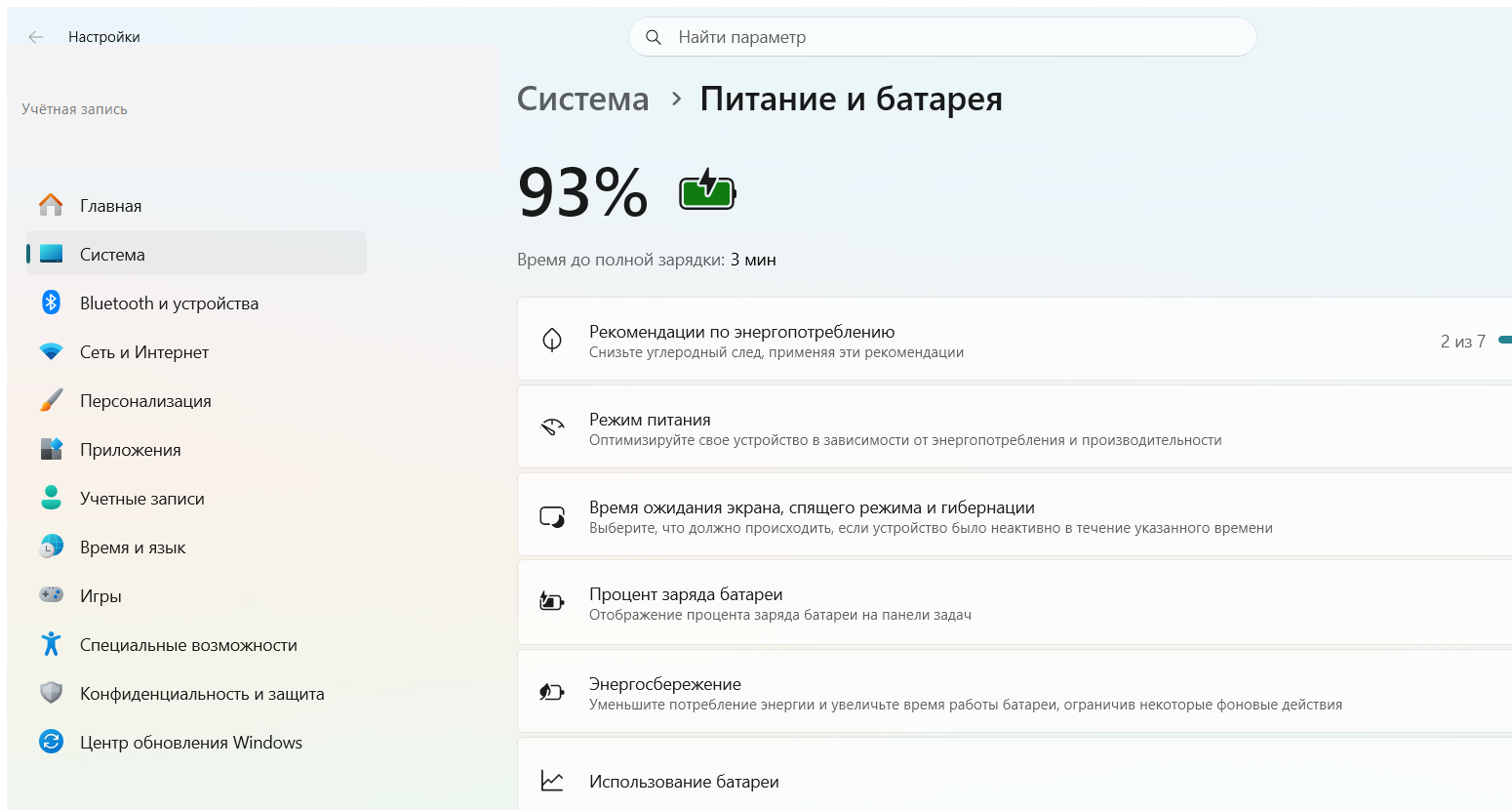
- Посмотрите, кто жрёт заряд. Win + I → «Система» → «Питание и батарея» → «Использование батареи». Внизу список приложений по расходу — виновник обычно в первых трёх строчках.
- Убавьте яркость. Экран — потребитель №1. Win + A → ползунок яркости вниз. Со 100% до 50% это плюс 30–60 минут работы, честно.
- Включите энергосбережение. Win + I → «Система» → «Питание и батарея» → «Энергосбережение» → «Включить сейчас».
- Проверьте износ батареи. Командой powercfg /batteryreport (ниже по шагам). Если аккумулятор потерял больше 30% ёмкости — дело не в настройках, а в самой батарее.
- Отключите фоновые приложения, которые работают, когда вы ими не пользуетесь — они тихо съедают заряд в простое.
Дальше — по шагам: сначала находим виновника, потом настраиваем, потом проверяем, не пора ли менять батарею.
Шаг 1. Сделайте отчёт по батарее — он покажет правду
Прежде чем крутить настройки, узнайте состояние аккумулятора. Windows умеет строить подробный отчёт одной командой.
- Нажмите Win, напечатайте cmd.
- В списке справа выберите «Запуск от имени администратора». Откроется чёрное окно командной строки.
- Вставьте команду и нажмите Enter:
powercfg /batteryreport /output «%USERPROFILE%\Desktop\battery.html» - Появится строка «Отчёт… сохранён». На рабочем столе будет файл battery.html — откройте его двойным щелчком, он откроется в браузере.
В отчёте найдите две строки:
- DESIGN CAPACITY — заводская ёмкость батареи (например, 52 000 мВт·ч).
- FULL CHARGE CAPACITY — сколько она вмещает сейчас (например, 38 000 мВт·ч).
Износ считается так: 100% − (полная ёмкость ÷ заводскую × 100). В примере это 100 − (38000 ÷ 52000 × 100) = 27% износа. Ниже в отчёте есть раздел Battery life estimates — там видно, сколько батарея реально держала при покупке и держит сейчас.
| Износ батареи | Состояние | Что делать |
|---|---|---|
| 0–15% | Как новая | Дело в настройках, а не в батарее — идём дальше |
| 15–30% | Нормальный возрастной износ | Настройки ещё дадут заметный эффект |
| 30–50% | Заметно устала | Настройки помогут слабо, планируйте замену |
| Больше 50% | На выходе | Только замена батареи, экономия не спасёт |
Это ключевая развилка. Если износ большой — дальнейшие настройки продлят работу на минуты, а не на часы, и честнее сразу менять аккумулятор.
Шаг 2. Найдите, какое приложение съедает заряд
Windows 11 ведёт учёт расхода по каждому приложению — это встроено, ставить ничего не нужно.
- Win + I → «Система» → «Питание и батарея».
- Раскройте пункт «Использование батареи».
- Вверху выберите период «За последние 7 дней» — так виднее закономерность.
- Ниже — список приложений, отсортированный по расходу. Смотрите верхние строки.
На что обратить внимание: у каждого приложения расход делится на «При активном использовании» и «В фоновом режиме». Если что-то много ест именно в фоне — это и есть скрытый пожиратель. Частые виновники: браузер с десятком вкладок, мессенджеры, торрент-клиент, облачные синхронизации (OneDrive, Dropbox), игровые лаунчеры (Steam, Epic), антивирусы сторонних производителей.
Проверить сиюминутно, что грузит прямо сейчас: Ctrl + Shift + Esc → «Диспетчер задач» → вкладка «Процессы» → щёлкните по столбцу «ЦП», чтобы отсортировать. То, что вверху и грузит процессор в простое, и сажает батарею.
Шаг 3. Настройте энергосбережение
Windows 11 (особенно после обновления 24H2) позволяет держать «Энергосбережение» включённым всегда, даже не на последних процентах.
- Win + I → «Система» → «Питание и батарея».
- Пункт «Энергосбережение» → кнопка «Включить сейчас».
- Рядом задайте порог автозапуска — например, «Включать при 30%», чтобы он сам срабатывал в дороге.
Что делает режим: приглушает фоновую активность, притормаживает синхронизацию, немного снижает яркость. В свежих сборках Windows 11 его можно включить и на зарядке — тогда он режет расход постоянно.
Отдельно — режим питания: в той же странице «Питание и батарея» найдите «Режим питания» и от батареи поставьте «Оптимальная энергоэффективность». Разница с «Максимальной производительностью» в автономности — 20–40 минут.
Шаг 4. Убавьте яркость и разберитесь с экраном
Экран потребляет больше всего. Самый жадный компонент — подсветка матрицы, а на OLED-экранах ещё и белый фон.
- Яркость: Win + A → ползунок. 50–60% в помещении обычно достаточно.
- Тайм-аут экрана: «Питание и батарея» → «Экран и спящий режим» → поставьте «Выключать экран через 3 минуты» от батареи.
- Частота обновления: если у вас экран 120 или 144 Гц, от батареи он ест заметно больше. «Win + I» → «Система» → «Дисплей» → «Расширенный дисплей» → «Выберите частоту обновления» → 60 Гц в дороге. Многие ноутбуки умеют переключать её автоматически (динамическая частота).
- Тёмная тема на OLED-экране экономит заметно, на обычном IPS — почти нет.
Шаг 5. Отключите лишние фоновые приложения и автозагрузку
Половина расхода в простое — это программы, которые вы не открывали, но которые работают.
Фоновая работа конкретного приложения:
- Win + I → «Приложения» → «Установленные приложения».
- Найдите приложение → три точки справа → «Дополнительные параметры».
- Пункт «Разрешить работу этого приложения в фоновом режиме» → поставьте «Никогда».
Автозагрузка (что стартует вместе с Windows):
- Ctrl + Shift + Esc → «Диспетчер задач» → вкладка «Автозагрузка приложений».
- Смотрите столбец «Влияние на запуск». Всё, что с меткой «Высокое» и не нужно постоянно (мессенджеры, лаунчеры, утилиты принтеров), — правой кнопкой → «Отключить».
Отключение из автозагрузки не удаляет программу — она просто не стартует сама, вы запустите её вручную, когда понадобится.
Что изменилось в Windows 11 (и почему батарея «вдруг» стала садиться)
- «Экономия заряда» переименована в «Энергосбережение» и в новых сборках работает даже на зарядке — стоит проверить настройку заново после крупного обновления.
- Виджеты, поиск и рекомендации в панели задач тянут данные в фоне. Ненужные виджеты лучше убрать: правой кнопкой по панели задач → «Параметры панели задач» → выключить «Мини-приложения».
- Индексация и обслуживание после обновления. Первые день-два после установки крупного апдейта система переиндексирует файлы и качает драйверы — батарея в это время садится быстрее. Это временно, дайте ноутбуку поработать сутки на зарядке.
- Современный ждущий режим (Modern Standby). Многие ноутбуки на Windows 11 в «сне» не отключаются полностью, а продолжают проверять почту и уведомления. Из-за этого батарея садится даже с закрытой крышкой — разбор этого в отдельной статье про спящий режим.
А если не помогло
- Настроили всё, а держит всё равно мало → вернитесь к отчёту powercfg. Если износ больше 30% — виновата батарея, а не Windows. Меняйте аккумулятор.
- Садится быстро даже в простое с выключенным экраном → ищите фоновый процесс: Диспетчер задач, сортировка по «ЦП» и «Питанию». Частый виновник — зависший браузер или синхронизация облака.
- Стало садиться резко после обновления Windows → дайте сутки на переиндексацию; если не прошло — «Питание и батарея» → «Использование батареи» покажет, какое приложение поменяло поведение.
- Заряд скачет: было 60%, стало сразу 20% → это не расход, а сбитый счётчик заряда. Помогает калибровка батареи (отдельная статья на сайте).
- Отчёт powercfg показывает нормальный износ, но время всё равно час → проверьте частоту экрана (120/144 Гц), дискретную видеокарту (не запущена ли игра/браузер на ней) и режим питания «от батареи».
Частые ошибки
- Крутить настройки, не проверив износ. Если батарея потеряла половину ёмкости, никакие галочки не вернут часы работы — только замена.
- Оставлять яркость на 100% в помещении. Экран — главный потребитель, а лишняя яркость глазами почти не заметна.
- Держать 144 Гц от батареи. В дороге для текста и почты хватит 60 Гц, а разница в автономности ощутимая.
- Ставить «оптимизаторы батареи» из интернета. Всё, что они делают, уже встроено в Windows; сами же они висят в фоне и тоже едят заряд.
- Закрывать крышку и думать, что ноутбук выключился. В современном ждущем режиме он может продолжать работать и садиться.
- Полностью разряжать «для тренировки». Литиевым батареям вредны и полный ноль, и постоянные 100%. Здоровый коридор — примерно 20–80%.
Вывод
Сначала диагностика, потом настройки. Один отчёт powercfg отвечает на главный вопрос — виновата батарея или система. Если износ мал, вас спасут четыре бесплатных шага: убрать пожирателя из «Использования батареи», убавить яркость, включить энергосбережение и вычистить автозагрузку. Если износ большой — не тратьте время на галочки, меняйте аккумулятор, это вернёт автономность целиком.
Автор: мастер сервисного центра по ремонту ноутбуков, стаж 12 лет. Обновлено: 24.07.2026.
Читайте также
- Почему ноутбук быстро разряжается: 5 причин и что менять
- Как настроить блютуз на ноутбуке?
- Не заряжается батарея на ноутбуке: полная диагностика по шагам
- Как настроить микрофон на ноутбуке: Windows 10 и 11, тишина в Zoom

 Загрузка...