Коротко
- Кликните значок сети в правом нижнем углу → включите Wi-Fi → выберите свою сеть → введите пароль.
- Значка нет или Wi-Fi выключен: нажмите Fn + клавишу со значком антенны (или найдите аппаратный переключатель на боку ноутбука).
- Выключите режим «в самолёте» — он глушит Wi-Fi целиком, и об этом часто забывают.
- «Нет доступных подключений»: проверьте драйвер адаптера и службу «Автонастройка WLAN».
- Сеть видна, но не подключается: «Забыть» её и подключиться заново с паролем. Совсем ничего — Сброс сети в Параметрах.
Шаг 1. Включите адаптер Wi-Fi
Прежде чем настраивать, убедитесь, что беспроводной модуль вообще включён. Есть три уровня выключателя, и любой может блокировать сеть.
- Аппаратный переключатель. На старых и некоторых бизнес-ноутбуках сбоку или спереди есть механический ползунок с антенной. Переведите его в положение On.
- Fn-клавиша. На ряду F1-F12 найдите значок антенны или самолётика. Нажмите его с зажатой Fn. Обычно рядом загорается индикатор — красный означает «выключено», синий или зелёный — «включено».
- Режим «в самолёте». Кликните значок сети в трее и убедитесь, что плитка «В самолёте» серая (выключена), а плитка «Wi-Fi» подсвечена.
Шаг 2. Подключитесь к сети через значок в трее
Самый быстрый путь в обеих версиях Windows.
- Щёлкните значок сети в правом нижнем углу (глобус или значок Wi-Fi).
- В Windows 11 нажмите стрелку рядом с плиткой Wi-Fi, в Windows 10 сети видны сразу — выберите свою.
- Поставьте галку «Подключаться автоматически» и нажмите «Подключиться».
- Введите ключ безопасности — это пароль от Wi-Fi, а не пароль входа в роутер.
Шаг 3. Параметры Windows 11 и 10
Если через трей не выходит, зайдите в полные настройки сети.
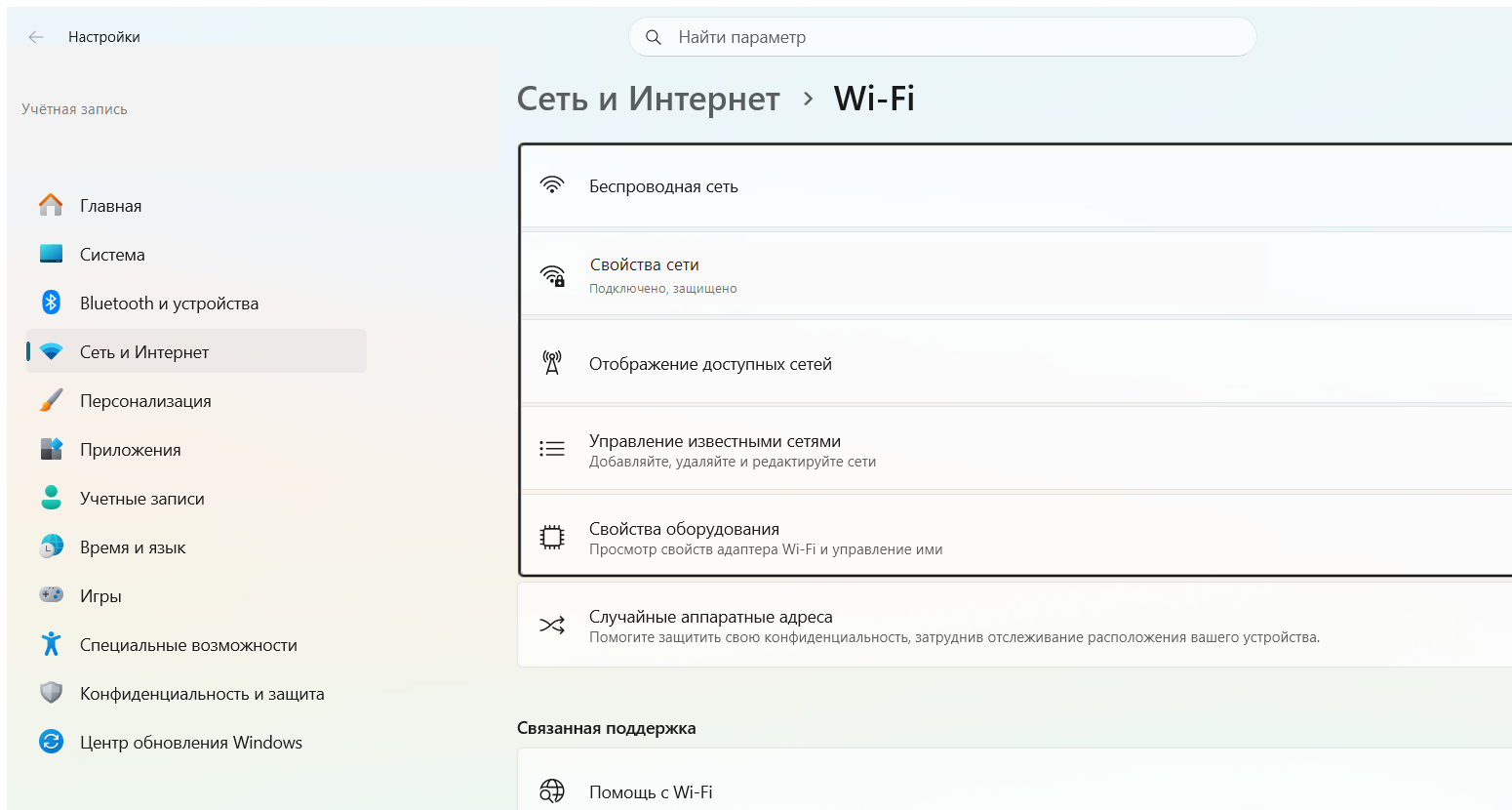
Windows 11: Параметры → Сеть и Интернет → Wi-Fi. Здесь включается сам Wi-Fi, открывается список сетей («Показать доступные сети») и управление известными сетями.
Windows 10: Параметры → Сеть и Интернет → Wi-Fi. Тумблер Wi-Fi сверху, ниже — «Управление известными сетями» и «Показать доступные сети».
Шаг 4. Забыть и переподключить сеть
Классическая ситуация: вы сменили пароль на роутере, а ноутбук помнит старый и молча не подключается. Лечится «забыванием».
Windows 11: Параметры → Сеть и Интернет → Wi-Fi → Управление известными сетями → найдите сеть → «Забыть».
Windows 10: Параметры → Сеть и Интернет → Wi-Fi → Управление известными сетями → выберите сеть → «Забыть».
После этого подключитесь заново и введите актуальный пароль. Тот же приём помогает, когда сеть подключена, но интернета нет — старые настройки сбрасываются.
Шаг 5. Драйвер сетевого адаптера
Если Wi-Fi пропал после переустановки Windows или обновления, чаще всего виноват драйвер.
- Правый клик по «Пуск» → Диспетчер устройств.
- Раздел «Сетевые адаптеры» → найдите устройство со словом Wireless, Wi-Fi или 802.11 (производитель обычно Intel, Realtek, Qualcomm или Broadcom).
- Устройство отключено (стрелка вниз) → правый клик → «Включить устройство».
- Восклицательный знак или адаптера нет → драйвер битый. Скачайте драйвер Wi-Fi на сайте производителя ноутбука по вашей модели.
Тонкость: без интернета драйвер не скачать. Возьмите его с телефона или другого компьютера и перенесите на флешке, либо раздайте интернет с телефона по USB, чтобы Windows подтянула драйвер сама.
Пропала кнопка (плитка) Wi-Fi
Отдельная беда, когда исчезает сам переключатель Wi‑Fi: в трее вместо значка сети — глобус или значок компьютера с кабелем, а в Параметрах нет ни тумблера Wi‑Fi, ни списка сетей, будто адаптера не существует. Разбор от простого к сложному.
- Режим «в самолёте». Параметры → Сеть и Интернет → «Режим в самолёте» → «Выкл». Иногда он включён аппаратно клавишей — нажмите Fn + клавишу с самолётиком.
- Адаптер включён в системе. Правый клик по «Пуск» → «Диспетчер устройств» → «Сетевые адаптеры». Устройство со словом Wireless/Wi‑Fi есть, но со стрелкой вниз — правый клик → «Включить устройство».
- Скрытое устройство. В Диспетчере устройств меню «Вид» → «Показать скрытые устройства». Появился блёкло‑серый Wi‑Fi‑адаптер — оборудование в системе есть, но без драйвера.
- Драйвер слетел. Раздела «Сетевые адаптеры» нет, а в «Другие устройства» висит «Сетевой контроллер» с жёлтым восклицательным знаком — ставим драйвер (см. следующий раздел).
- Средство устранения неполадок. Windows 11: Параметры → Система → «Устранение неполадок» → «Другие средства устранения неполадок» → «Сетевой адаптер» → «Запустить». Windows 10: Параметры → Обновление и безопасность → «Устранение неполадок» → «Дополнительные средства» → «Сетевой адаптер». Оно часто само возвращает пропавший тумблер.
- Модуль выключен в BIOS. Крайний случай: вход в BIOS при включении (F2 у Dell/ASUS/Acer, F10 у HP, F1/F2/кнопка Novo у Lenovo), раздел Advanced → Onboard Device / Wireless → значение Enabled, сохранить F10.
Шаг 6. Служба «Автонастройка WLAN»
За список сетей и подключение отвечает системная служба. Если она остановлена, вы получаете «Нет доступных подключений», хотя адаптер и драйвер в порядке.
- Нажмите Win + R, введите services.msc и Enter.
- Найдите «Служба автонастройки WLAN».
- Тип запуска должен быть «Автоматически», состояние — «Выполняется».
- Если остановлена — правый клик → «Запустить»; если тип не автоматический — «Свойства» → выставьте «Автоматически».
«Нет доступных подключений» — по порядку
Эта надпись означает, что Windows не видит ни одной сети. Проверьте причины от простой к сложной:
- Не включён ли режим «в самолёте».
- Включён ли адаптер (Fn-клавиша, переключатель).
- Запущена ли служба автонастройки WLAN.
- Стоит ли драйвер адаптера (Диспетчер устройств).
- Работает ли сам роутер — видит ли сеть телефон.
Отдельный случай: адаптер старый и видит только диапазон 2,4 ГГц, а сеть роутера настроена на 5 ГГц. Тогда своя сеть просто не появляется в списке — включите на роутере диапазон 2,4 ГГц.
Сброс сети — крайняя мера
Когда перепробовали всё, помогает полный сброс сетевых настроек. Он удаляет и переустанавливает все сетевые адаптеры и возвращает параметры к исходным.
Windows 11: Параметры → Сеть и Интернет → Дополнительные параметры сети → Сброс сети.
Windows 10: Параметры → Сеть и Интернет → Состояние → Сброс сети.
После сброса ноутбук перезагрузится, а сохранённые сети и пароли придётся вводить заново. Того же эффекта можно добиться командами в командной строке от администратора: netsh winsock reset, netsh int ip reset, ipconfig /flushdns — с последующей перезагрузкой.
Подключение к скрытой сети
Если на роутере отключена трансляция имени (SSID), сеть не появится в списке, даже когда всё исправно. Её нужно добавить вручную.
- Параметры → Сеть и Интернет → Wi-Fi → «Управление известными сетями» → «Добавить сеть».
- Введите точное имя сети (с учётом заглавных букв), выберите тип безопасности (обычно WPA2-Personal AES) и введите пароль.
- Отметьте «Подключаться, даже если сеть не производит вещание» и сохраните.
Малейшая опечатка в имени или неверный тип шифрования — и подключения не будет, поэтому сверяйте параметры с настройками роутера.
Таблица: клавиши включения Wi-Fi по брендам
Точная клавиша зависит от модели — ориентируйтесь на значок антенны или самолётика на F-ряду. Ниже типовые сочетания.
| Бренд | Сочетание клавиш |
|---|---|
| ASUS | Fn + F2 |
| Acer | Fn + F3 (на части моделей Fn + F5) |
| Lenovo | Fn + F5 или F7; на ThinkPad — F8 со значком самолёта |
| HP | F12 со значком антенны/самолёта (иногда без Fn) |
| Dell | Fn + F2 (значок беспроводной сети) |
| MSI | Fn + F10 |
| Samsung | Fn + F9 или F12 |
| Toshiba | Fn + F8 |
А если не помогло
Wi-Fi не включается кнопкой → проверьте аппаратный переключатель и режим «в самолёте». Включён, но сетей нет → служба автонастройки WLAN и драйвер адаптера.
Своя сеть не появляется, а чужие видны → адаптер не ловит 5 ГГц, включите 2,4 ГГц на роутере. Сеть видна, но не подключается → «Забыть» и ввести пароль заново.
Подключается, но интернета нет → перезагрузите роутер, проверьте, что не сбит IP (помогает netsh int ip reset). Всё перепробовано → Сброс сети в Параметрах, а если и он не помог — адаптер неисправен либо отключён в BIOS.
Частые ошибки
- Включён режим «в самолёте» — а человек ищет поломку адаптера.
- Остановлена служба автонастройки WLAN, отсюда «нет доступных подключений».
- Вводят пароль от админ-панели роутера вместо ключа Wi-Fi.
- Ждут свою сеть на 5 ГГц адаптером, который держит только 2,4 ГГц.
- На роутере включён фильтр по MAC-адресам — ноутбук просто не пускают, хотя пароль верный.
Вывод
Логика простая: сначала включить адаптер (переключатель, Fn, не «в самолёте»), потом подключиться через значок в трее, при сбоях — проверить драйвер и службу WLAN. «Забыть сеть» решает большинство проблем с паролем, а «Сброс сети» — последняя кнопка, когда всё остальное перепробовано. В этой цепочке закрывается практически любой случай, кроме мёртвого адаптера.
Автор: специалист технической поддержки по ноутбукам. Обновлено: июль 2026.
Читайте также
- Как включить и настроить кнопку Fn на ноутбуке (Windows 10 и 11)
- Как настроить блютуз на ноутбуке?
- Как включить боковую клавиатуру с цифрами на ноутбуке
- Как включить подсветку клавиатуры на ноутбуке: инструкция 2026


 Загрузка...