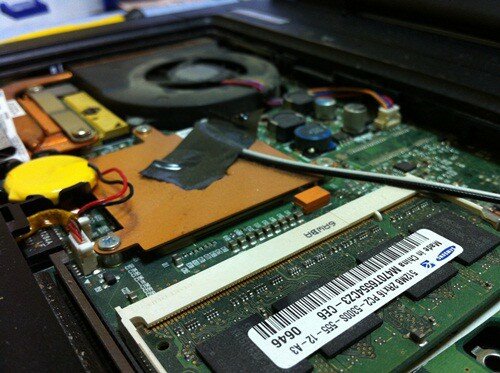
Ноутбук стал долго думать: открывается минуту, программы висят, курсор дёргается. Обычно дело не в «слабом процессоре» и уж точно не в его частоте — упирается всё чаще в старый жёсткий диск, нехватку памяти и десяток программ, которые сами лезут в автозагрузку. Разберём, что ускоряет ноутбук по-настоящему, а что — миф, и сделаем это по шагам.
Коротко
- Самый большой прирост — SSD вместо жёсткого диска. Если у вас HDD, замена на SSD ускоряет старую машину в разы, сильнее любой другой меры.
- Мало памяти — добавьте оперативку. 8 ГБ сегодня минимум, 16 ГБ — комфортно. Проверить нехватку можно за минуту (ниже).
- Почистите автозагрузку. Диспетчер задач → «Автозагрузка» → отключите тяжёлое, что стартует само. Ускоряет включение сразу.
- Освободите место на диске и отключите фоновые программы — забитый под завязку диск сам по себе тормозит систему.
- Частота процессора и «разгон» — почти всегда не при чём. На бытовые тормоза они не влияют.
Сначала главное: частота — не то, что тормозит
Многие думают, что ноутбук медленный из-за низкой частоты процессора, и ищут, как её поднять. На деле у современных задач — браузер, документы, видео — процессор почти не бывает узким местом. Тормозят они по трём другим причинам: медленный диск, нехватка оперативной памяти и мусор в автозагрузке. Именно с них и надо начинать. Разгон процессора бытовую скорость не спасёт, а нагрев и расход батареи добавит.
Ускоритель 1. SSD вместо жёсткого диска (главный)
Если ноутбуку больше пяти лет и он ни разу не обновлялся, скорее всего внутри обычный жёсткий диск (HDD). Это самое медленное место. Замена на твердотельный SSD — единственная мера, которая превращает «тормоз» в живой ноутбук: загрузка Windows с двух минут падает до 15 секунд.
Как узнать, HDD у вас или уже SSD
- Нажмите Ctrl + Shift + Esc — откроется «Диспетчер задач».
- Вкладка «Производительность», слева выберите «Диск».
- В правом верхнем углу написан тип: если в названии есть «SSD» — у вас уже твердотельный. Если «HDD» или просто модель без SSD — жёсткий диск.
- Второй способ: «Пуск» → напечатайте дефрагментация → «Дефрагментация и оптимизация дисков». В столбце «Тип носителя» будет «Твердотельный накопитель» или «Жёсткий диск».
Если там жёсткий диск — замена на SSD даст больше, чем всё остальное в этой статье вместе взятое. Ставится SSD в любой сервис за полчаса, ваши файлы можно перенести.
Ускоритель 2. Добавить оперативную память
Когда памяти не хватает, Windows начинает «сбрасывать» лишнее на диск — отсюда рывки и подвисания при переключении между программами.
Как понять, что памяти мало
- Откройте «Диспетчер задач» (Ctrl + Shift + Esc) → «Производительность» → «Память».
- Поработайте как обычно: браузер, пара программ. Смотрите на цифру «Использовано» и на общий объём.
- Если при обычной работе занято 80–90% и выше — памяти не хватает, ноутбук тормозит именно из-за этого.
- Там же снизу указан общий объём: 4 ГБ — сегодня мало, 8 ГБ — минимум, 16 ГБ — комфортно.
Добавить память можно в сервисе или самостоятельно, если у ноутбука есть свободный слот. 4 ГБ до 8 ГБ — заметный скачок, особенно вместе с SSD.
Ускоритель 3. Почистить автозагрузку (бесплатно и сразу)
Куча программ прописывается в автозапуск и стартует вместе с Windows: мессенджеры, «помощники» принтера, облака, обновляторы. Каждая отъедает память и замедляет включение.
- Нажмите Ctrl + Shift + Esc → перейдите на вкладку «Автозагрузка» (в Windows 11 — «Автозагрузка приложений»).
- Посмотрите столбец «Влияние на запуск» — там, где «Высокое», тормозит сильнее всего.
- Нажмите правой кнопкой по программе, которая не нужна вам при каждом включении (например, мессенджер или обновлятор), и выберите «Отключить».
- Антивирус, драйверы звука и тачпада — не трогайте. Отключайте только явно лишнее: облака, игровые лаунчеры, «помощники».
- Перезагрузите ноутбук — включаться станет заметно быстрее.
Это ничего не ломает: отключённая программа просто не стартует сама, а запустится, когда вы откроете её вручную.
Ускоритель 4. Освободить место на диске
Когда системный диск (обычно C:) забит под завязку, Windows негде развернуться, и всё замедляется. Держите свободным хотя бы 15% диска.
- Нажмите «Пуск» → «Параметры» → «Система» → «Память» (в Windows 11) или «Хранилище».
- Система покажет, что занимает место. Нажмите «Временные файлы», отметьте «Корзина», «Временные файлы», «Эскизы» и нажмите «Удалить файлы».
- Включите «Контроль памяти» переключателем — Windows будет чистить мусор сама.
- Удалите ненужные программы: «Параметры» → «Приложения» → «Установленные приложения» → у ненужной нажмите «…» → «Удалить».
Ускоритель 5. Отключить лишние эффекты и фоновые программы
Мелочи, которые в сумме дают заметный эффект на небыстрых ноутбуках.
- Отключить анимации: «Пуск» → напечатайте производительность → «Настройка представления и производительности системы» → выберите «Обеспечить наилучшее быстродействие» → «ОК». Окна станут проще, но всё забегает шустрее.
- Фоновые приложения: «Параметры» → «Приложения» → «Установленные приложения» → у ненужного приложения «…» → «Дополнительные параметры» → «Разрешить работу в фоновом режиме» → «Никогда».
- Проверить на вирусы: «Пуск» → «Безопасность Windows» → «Защита от вирусов и угроз» → «Быстрая проверка». Майнеры и рекламные зловреды — частая скрытая причина тормозов.
А если не подошло / не помогло
Разберём по цепочке, от дешёвого к дорогому.
- Почистил автозагрузку — почти не помогло. Значит дело не в ней. Проверьте диск (Ускоритель 1): жёсткий диск не разгонится настройками, только заменой на SSD.
- SSD уже стоит, но тормозит. Смотрите память (Ускоритель 2). При 4 ГБ и постоянной загрузке 90% поможет только добавление оперативки.
- Диск SSD, памяти хватает, а тормозит. Прогоните проверку на вирусы и посмотрите в Диспетчере задач вкладку «Процессы»: какая программа грузит ЦП или диск на 100% в простое — она и виновата.
- Тормозит и греется под нагрузкой. Возможен перегрев: почистите вентиляцию и замените термопасту. Горячий процессор сам сбрасывает скорость.
- Ничего не помогло, машина совсем старая. Иногда честнее переустановить Windows начисто — за годы система обрастает мусором, который чистками не убрать.
Частые ошибки
- Ставят «ускорители» и «чистильщики» из рекламы. Половина из них сама грузит систему и тянет рекламу. Всё нужное уже встроено в Windows.
- Гонятся за частотой процессора. На бытовые тормоза она почти не влияет — виноваты диск и память.
- Отключают в автозагрузке всё подряд. Задев антивирус или драйвер, получают новые проблемы. Отключать — только явно лишнее.
- Забивают диск «под ноль». Меньше 10% свободного места — и даже SSD начинает тормозить.
- Меняют процессор вместо диска. В ноутбуке процессор чаще всего впаян и не меняется, а прирост дал бы всё равно SSD.
Что даёт какой прирост
| Мера | Эффект | Стоимость | Сложность |
|---|---|---|---|
| SSD вместо HDD | Огромный (в разы) | Средняя | Сервис, 30 минут |
| Добавить оперативку | Большой при нехватке | Небольшая | Сервис или сам |
| Чистка автозагрузки | Заметный на включении | 0 ₽ | 5 минут |
| Очистка диска | Средний | 0 ₽ | 10 минут |
| Отключить эффекты | Небольшой | 0 ₽ | 5 минут |
Вывод
Порядок действий простой: сначала бесплатное — почистить автозагрузку и диск, проверить на вирусы. Не хватило — смотрите на «железо»: жёсткий диск меняйте на SSD (это даёт больше всего), при нехватке добавляйте оперативную память. Частоту процессора и «разгон» трогать не нужно — к обычным тормозам они отношения не имеют.
Автор: Сергей, мастер по ремонту и настройке ноутбуков. Обновлено 24.07.2026 под Windows 10 и Windows 11.
Читайте также
- Какой MacBook для 3D и рендера в 2026: чип Max, память, GPU-ядра и что реально ждать
- Как отключить клавиатуру на ноутбуке: Windows 10 и 11, все способы (2026)
- Как подключить принтер к ноутбуку в 2026 (по USB и Wi-Fi, Windows 10 и 11)
- Как создать точку восстановления Windows 10 и 11: пошагово в 2026

 Загрузка...