Ноутбук стал держать заряд полчаса вместо трёх? Прежде чем покупать новый аккумулятор, проверьте его реальный износ. В Windows это делается встроенной командой за пару минут — без программ и без разборки. Покажу точную команду, где искать отчёт и как понять цифры.
Автор: мастер сервисного центра по ремонту ноутбуков. Обновлено: 24.07.2026 (актуально для Windows 10 и Windows 11).
Коротко
- Быстрый тест: откройте командную строку и введите
powercfg /batteryreport— Windows создаст HTML-отчёт с точным износом батареи. - Где отчёт: по пути, который покажет команда — обычно
C:\Windows\System32\battery-report.html. Откройте его двойным кликом в браузере. - Что смотреть: сравните «РАСЧЁТНАЯ ЁМКОСТЬ» (сколько было новой) и «ЁМКОСТЬ ПРИ ПОЛНОЙ ЗАРЯДКЕ» (сколько сейчас).
- Формула износа: (Новая − Текущая) ÷ Новая × 100%. До 30% — рабочая, свыше 40–50% — пора менять.
- Тревожные признаки: резкие выключения на 20–40% заряда, вздутие корпуса, сообщение Windows «Рекомендуется заменить батарею».
Способ 1. Отчёт powercfg — точный и без программ
Это главный и самый честный способ: данные берутся напрямую из контроллера батареи, ничего скачивать не нужно.
Шаг за шагом
- Полностью зарядите ноутбук до 100% — так цифры будут точнее.
- Нажмите Win + R, введите
cmdи нажмите «ОК» — откроется чёрное окно «Командная строка». - Введите команду
powercfg /batteryreportи нажмите Enter. - Появится строка вида: «Отчёт о работоспособности батареи сохранён по пути C:\Windows\System32\battery-report.html». Запомните этот путь.
Чтобы отчёт сразу лёг в удобное место, можно задать путь вручную. Введите вместо прежней команды:
powercfg /batteryreport /output "%USERPROFILE%\Desktop\battery-report.html"
Тогда файл battery-report.html появится прямо на рабочем столе.
Как открыть и прочитать отчёт
- Откройте «Проводник», вставьте в адресную строку путь из отчёта и нажмите Enter (или найдите файл на рабочем столе).
- Дважды кликните по battery-report.html — он откроется в браузере.
- Прокрутите до раздела «Installed batteries» (Установленные батареи).
- Найдите две строки: DESIGN CAPACITY (расчётная, «заводская» ёмкость) и FULL CHARGE CAPACITY (текущая ёмкость при полной зарядке).
Считаем износ на примере
Допустим, в отчёте:
- DESIGN CAPACITY = 45 000 мВт·ч (столько держала новая батарея);
- FULL CHARGE CAPACITY = 31 500 мВт·ч (столько держит сейчас).
Считаем: (45 000 − 31 500) ÷ 45 000 × 100% = 30% износа. Для батареи возрастом 2–3 года это норма. Если бы текущая ёмкость была 22 000, износ вышел бы 51% — а это уже повод задуматься о замене.
Ниже в отчёте есть раздел «Battery capacity history» — таблица, как ёмкость падала по месяцам, и «Battery life estimates» — сколько времени ноутбук проживёт от заряда сейчас и когда был новым. По ним видно динамику, а не только сегодняшнюю точку.
Способ 2. Быстрый взгляд в «Параметрах»
Точного износа тут нет, но можно посмотреть, что «съедает» заряд и как быстро он тает.
Windows 11
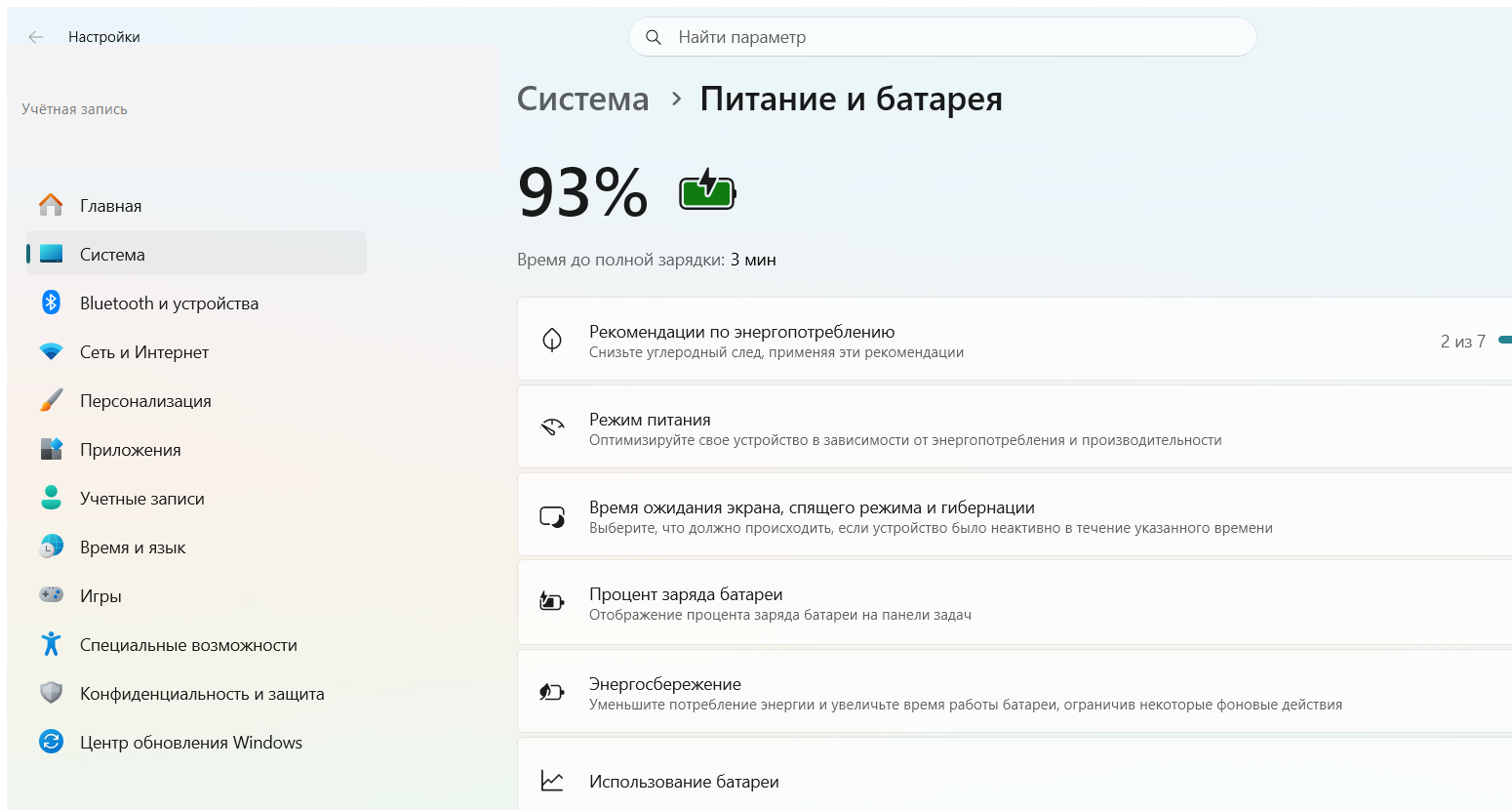
- Нажмите Win + I → «Система» → «Питание и батарея».
- Раскройте «Использование батареи» — увидите график разряда за сутки и список приложений, которые тратят заряд.
Windows 10
- Нажмите Win + I → «Система» → «Батарея».
- Откройте «Использование заряда по приложениям» — видно, кто расходует больше всего.
Это помогает понять, батарея ли виновата или просто фоновая программа жрёт заряд.
Способ 3. Бесплатная программа BatteryInfoView
Если хочется наглядных цифр без командной строки, возьмите бесплатную портативную утилиту BatteryInfoView (от NirSoft). Она не требует установки и не тянет за собой «попутный» софт — это важно.
- Скачайте архив с официального сайта NirSoft и распакуйте.
- Запустите BatteryInfoView.exe.
- В окне сразу видны строки «Designed Capacity», «Full Charged Capacity» и «Battery Wear Level» — процент износа посчитан за вас.
Честно: платные комбайны вроде AIDA64 показывают то же самое, что бесплатный powercfg и BatteryInfoView. Специально покупать программу ради проверки батареи не нужно.
Таблица: процент износа и что делать
| Износ | Состояние | Что делать |
|---|---|---|
| 0–15% | Отличное, почти новая | Ничего, пользуйтесь |
| 15–30% | Рабочее, норма для 2–3 лет | Просто наблюдать |
| 30–50% | Заметный износ | Планировать замену |
| Более 50% | Сильный износ | Менять батарею |
Цифры — ориентир. Литий-ионные батареи рассчитаны примерно на 300–500 полных циклов заряда и живут в среднем 2–4 года. Если ноутбук всегда в розетке, износ идёт медленнее по циклам, но батарея всё равно стареет по времени.
Признаки, что батарею пора менять
- Держит заряд менее часа при том, что раньше работал 3–5 часов.
- Ноутбук резко выключается, хотя индикатор показывает 20–40%.
- Заряд «прыгает»: было 60%, через минуту 15%.
- Windows пишет в углу «Рекомендуется заменить батарею» (крестик на значке аккумулятора).
- Корпус ноутбука вздулся, тачпад приподнялся, крышка не закрывается ровно.
Последний пункт — не про «пора менять», а про безопасность. Вздутая батарея опасна: прекратите пользоваться ноутбуком и как можно скорее замените аккумулятор. Не прокалывайте и не давите на него.
А если отчёт не создаётся или цифры странные
- Команда пишет «Отказано в доступе» → закройте окно, найдите «Командную строку» через поиск, кликните правой кнопкой → «Запуск от имени администратора» и повторите команду.
- В отчёте DESIGN и FULL CHARGE равны → батарея почти новая либо контроллер не отдаёт заводскую ёмкость. Посмотрите динамику в «Battery capacity history» через месяц.
- Износ маленький, а держит всё равно плохо → дело не в батарее. Проверьте, что расходует заряд: «Питание и батарея» → «Использование батареи». Часто виноваты яркость экрана на максимуме и фоновые программы.
- powercfg вообще не находит батарею → возможен обрыв контакта или мёртвый контроллер. Это уже диагностика в сервисе.
Как продлить срок службы батареи
Раз уж проверили износ — вот что реально замедляет старение. Литий-ионные батареи не любят двух вещей: постоянного нагрева и жизни на крайних процентах (0% и 100%).
- Держите заряд в коридоре 20–80%. Полные циклы «в ноль и до 100%» изнашивают быстрее. Современным батареям «раскачка» через полный разряд не нужна — это миф из эпохи никелевых аккумуляторов.
- Включите ограничение заряда, если оно есть. У многих ноутбуков Asus, Lenovo, HP в фирменной утилите (MyAsus, Lenovo Vantage, HP Support Assistant) есть режим «Заряжать до 80%» или «Сохранение батареи». Для ноутбука, который всегда в розетке, это лучший способ продлить жизнь аккумулятора.
- Не держите ноутбук на одеяле и коленях. Перекрытые вентиляционные отверстия — это нагрев, а нагрев убивает батарею и без всяких циклов.
- Включите режим экономии в Windows: «Параметры» → «Система» → «Питание и батарея» → «Экономия заряда». Он снижает фоновую активность и продлевает время работы от одного заряда.
Если ноутбук месяцами лежит без дела — храните его заряженным примерно наполовину, а не полностью разряженным. Севшая «в ноль» и забытая на полгода батарея может не восстановиться.
Частые ошибки
- Проверяют износ при неполном заряде. Сначала зарядите до 100% — иначе FULL CHARGE CAPACITY будет занижена и износ покажет больше реального.
- Путают низкий заряд с износом. Если ноутбук просто быстро садится, но отчёт показывает 10% износа — виновата не батарея, а нагрузка и настройки питания.
- Ставят программу-«оптимизатор батареи». Волшебных утилит, «восстанавливающих» ёмкость, не существует. Изношенную литий-ионную батарею софт не чинит.
- Ждут точности от индикатора в трее. Проценты в углу — грубая оценка. Точные цифры даёт только отчёт powercfg.
Вывод
Одна команда powercfg /batteryreport отвечает на главный вопрос: жива батарея или нет. Посчитайте износ по формуле, сверьтесь с таблицей — и станет ясно, стоит ли тратиться на новый аккумулятор. До 30% менять рано, свыше 50% — уже нет смысла терпеть. А вздутый корпус — сигнал бросать всё и менять батарею немедленно.
Читайте также
- Как проверить версию directx?
- Как раздать Wi-Fi с ноутбука в 2026: точка доступа за 2 минуты (Windows 10 и 11)
- Как заменить батарею в ноутбуке: пошаговая инструкция (2026)
- Как проверить кулер ноутбука на работоспособность (2026)

 (голосов: 34, средняя оценка: 4,00 из 5)
 Загрузка...