Коротко
- Встроенный адаптер есть почти в каждом ноутбуке. Проверить: Win + X → «Диспетчер устройств» → раздел «Сетевые адаптеры» → строка со словом Wireless, Wi-Fi, WLAN или 802.11. Есть — покупать ничего не нужно.
- Внешний USB-адаптер нужен в трёх случаях: встроенный сломался, ловит слабо, или не видит сеть 5 ГГц (а роутер её раздаёт).
- Что брать: двухдиапазонный (2,4 + 5 ГГц) адаптер стандарта Wi-Fi 5 (802.11ac) с разъёмом USB 3.0 и внешней антенной — ориентировочно 900–1800 ₽.
- Установка — вставить в USB и подождать полминуты; современная Windows 10/11 сама ставит драйвер. Диск из коробки не нужен.
Что такое Wi-Fi адаптер и где он в ноутбуке
Wi-Fi адаптер — это плата, которая ловит радиосигнал роутера и превращает его в интернет. Без неё ноутбук видит сеть только по кабелю.
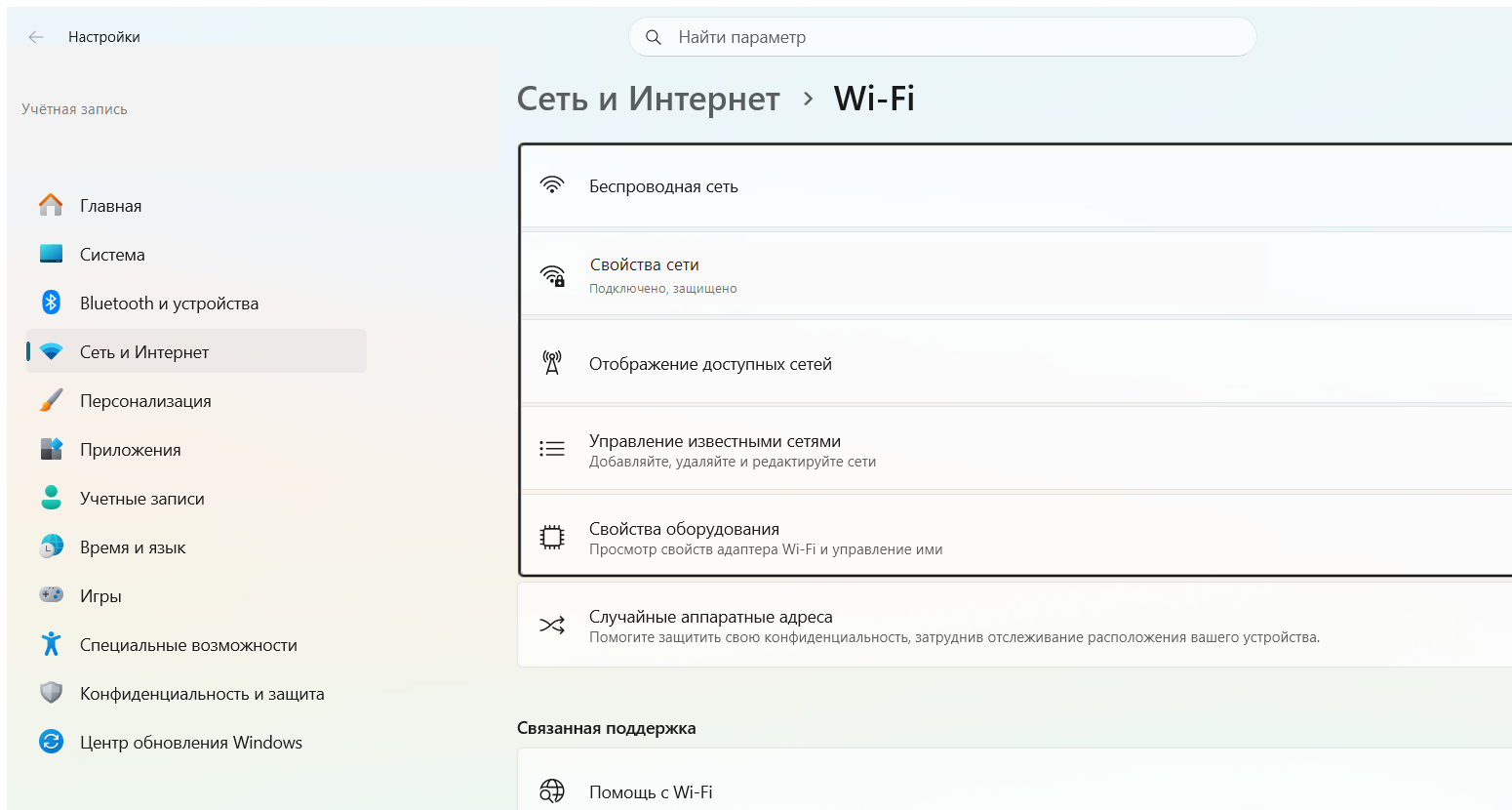
В ноутбуках адаптер встроенный: маленькая плата размером с два ногтя, спрятана под клавиатурой, антенны идут в крышку к экрану. Отдельно её не видно — она уже внутри. Примерно с 2012 года на одной плате сразу и Wi-Fi, и Bluetooth (комбо-модуль).
Внешний адаптер — это отдельное устройство в виде флешки или коробочки с антенной, которое вставляется в USB-порт. Его покупают, когда встроенный не справляется.
Как проверить свой адаптер за минуту
- Нажмите Win + X (или правой кнопкой по «Пуск»).
- Выберите «Диспетчер устройств».
- Раскройте раздел «Сетевые адаптеры» — щёлкните по треугольнику слева от него.
- Найдите строку, в названии которой есть Wireless, Wi-Fi, WLAN, Dual Band или 802.11. Это и есть ваш адаптер.
По названию сразу видно, на что он способен. Разберём по таблице.
| Что написано в Диспетчере устройств | Что это значит |
|---|---|
| Intel Wi-Fi 6 AX201 / AX211, Killer Wi-Fi 6 | Свежий адаптер Wi-Fi 6, оба диапазона. Всё отлично, внешний не нужен |
| Intel Dual Band Wireless-AC, Realtek 8821AC, Qualcomm Atheros QCA61x4A | Wi-Fi 5 (ac), видит и 2,4, и 5 ГГц. Для дома более чем достаточно |
| Realtek RTL8188, Ralink, Broadcom 802.11n | Старый Wi-Fi 4 (n), чаще только 2,4 ГГц. Тут внешний адаптер даст прирост |
| На значке маленькая стрелка вниз | Адаптер программно выключен. ПКМ → «Включить устройство», покупать не нужно |
| Раздела «Сетевые адаптеры» нет или в «Другие устройства» висит «Сетевой контроллер» с жёлтым знаком | Нет драйвера. Сначала поставьте драйвер, а не бегите за новым адаптером |
| Строки с Wireless нет вообще, есть только Ethernet-контроллер | Модуль сломан или его нет. Вот тут и нужен внешний USB-адаптер |
Хотите узнать, поддерживает ли адаптер 5 ГГц, не разбирая ноутбук? Нажмите Win + R, введите cmd, в чёрном окне наберите netsh wlan show drivers и Enter. В строке «Поддерживаемые типы радиомодулей» должны быть значения с 802.11a / ac / ax — это и есть 5 ГГц. Если только b/g/n — адаптер видит лишь 2,4 ГГц.
Когда встроенного не хватает и нужен внешний
Внешний адаптер оправдан не «для скорости вообще», а в конкретных ситуациях. Честно: если встроенный ловит нормально, деньги на USB-свисток тратить незачем.
- Встроенный сломался. В Диспетчере устройств нет строки Wireless, при этом драйвер вы ставили. Замена внутренней платы — это разбор корпуса; USB-адаптер решает вопрос за минуту и без отвёртки.
- Ловит слабо и рвётся. Антенны в крышке ноутбука крошечные. Адаптер с внешней антенной физически берёт сигнал лучше — помогает в дальней комнате от роутера.
- Нет 5 ГГц. Роутер раздаёт быструю сеть на 5 ГГц, а старый адаптер её просто не видит в списке. Двухдиапазонный USB-адаптер открывает доступ к этой сети.
- Нужна скорость под тариф. У вас тариф 300–500 Мбит/с, а старый Wi-Fi 4 упирается в 70–90 Мбит/с. Новый адаптер снимет этот потолок.
Как выбрать внешний USB-адаптер
Смотрите на четыре параметра. Остальное — маркетинг на коробке.
| Параметр | Варианты | Что брать для дома |
|---|---|---|
| Стандарт Wi-Fi | Wi-Fi 4 (n) / Wi-Fi 5 (ac) / Wi-Fi 6 (ax) | Минимум Wi-Fi 5. Wi-Fi 6 — если роутер тоже 6 и тариф от 500 Мбит/с |
| Диапазоны | Только 2,4 ГГц / двухдиапазонный (2,4 + 5) | Обязательно двухдиапазонный (Dual Band). Однодиапазонный не берите |
| Разъём USB | USB 2.0 / USB 3.0 | USB 3.0 (синий язычок): USB 2.0 режет скорость на 5 ГГц до ~250 Мбит/с |
| Антенна | Встроенная (nano) / внешняя съёмная | Внешняя антенна — если проблема в дальности. Nano — если места мало и сигнал и так неплохой |
Ориентиры по цене (примерные, 2026): nano-свисток Wi-Fi 4 — 400–700 ₽; двухдиапазонный Wi-Fi 5 с антенной и USB 3.0 — 900–1800 ₽; Wi-Fi 6 — 2000–3500 ₽. Частоты 2,4 и 5 ГГц различаются так: 2,4 ГГц бьёт дальше и сквозь стены, но медленнее и забит соседями; 5 ГГц быстрее, но хуже проходит через стены. Двухдиапазонный адаптер сам берёт ту сеть, что сейчас выгоднее.
Установка внешнего адаптера
- Вставьте адаптер в свободный USB-порт (для USB 3.0 — порт с синим язычком внутри).
- Подождите 20–40 секунд. Внизу справа появится всплывающее сообщение «Установка устройства», потом «Устройство готово к использованию».
- Щёлкните по значку сети в правом нижнем углу — в списке сетей должен появиться новый адаптер и ваши сети, включая 5 ГГц.
- Выберите свою сеть → «Подключиться» → введите пароль от Wi-Fi.
Windows не поставила драйвер сама? На старых системах или у редких чипов бывает. Тогда: узнайте чип адаптера (обычно указан на коробке — Realtek, MediaTek, Ralink), зайдите на сайт производителя адаптера в раздел «Поддержка», скачайте драйвер под вашу версию Windows и запустите установщик. Диск из коробки лучше не использовать: там драйвер трёхлетней давности.
Совет: если у вас заработал и внешний, и встроенный сразу, отключите встроенный, чтобы Windows не металась между ними. Диспетчер устройств → ПКМ по встроенному Wireless → «Отключить устройство».
А если не заработало
Вставили адаптер, а интернета нет — идите по симптому.
- Индикатор на адаптере не горит. Порт мёртвый или не даёт питания — переставьте в другой USB, лучше сзади/сбоку напрямую, а не через удлинитель или хаб.
- В списке сетей пусто, хотя телефон сети видит. Нет драйвера. Проверьте Диспетчер устройств: если новый адаптер в «Другие устройства» с жёлтым знаком — ставьте драйвер вручную (см. выше).
- Сеть 5 ГГц так и не появилась. Убедитесь, что адаптер точно двухдиапазонный, и что роутер вообще раздаёт 5 ГГц (в его настройках должна быть отдельная сеть, часто с припиской «5G»).
- Подключается, но скорость низкая. Проверьте, что адаптер в порту USB 3.0, а не 2.0. И подключайтесь именно к сети 5 ГГц — на 2,4 ГГц потолок ниже.
- Всё равно рвётся. Диспетчер устройств → ПКМ по адаптеру → «Свойства» → вкладка «Управление электропитанием» → снимите галку «Разрешить отключение этого устройства для экономии энергии».
Частые ошибки
- Бежать за внешним адаптером, когда встроенный просто выключен стрелкой в Диспетчере устройств или клавишей режима «в самолёте».
- Брать однодиапазонный адаптер «на 2,4 ГГц» и удивляться, что скорость не выросла. 5 ГГц он не увидит никогда.
- Втыкать USB 3.0-адаптер в порт USB 2.0 и жаловаться на скорость. Ищите синий порт.
- Ставить драйвер с диска из коробки. Он устарел — качайте с сайта по названию чипа.
- Покупать «усилитель на 1200 Мбит/с» к роутеру, который сам раздаёт максимум 100 Мбит/с. Адаптер быстрее канала не сделает.
Итог
Сначала проверьте, что есть внутри: Диспетчер устройств, раздел «Сетевые адаптеры», строка Wireless. Если она есть и не перечёркнута — покупать нечего, разбирайтесь с настройками. Внешний USB-адаптер нужен, только когда встроенный сломался, слабо ловит или не тянет 5 ГГц. Тогда берите двухдиапазонный Wi-Fi 5 с USB 3.0 и антенной — он вставляется в порт и работает через полминуты.
Автор: инженер сервисного центра по ремонту ноутбуков. Обновлено: 24.07.2026.
Читайте также
- Что делать, если ноутбук не видит телефон через USB?
- Включение USB портов на ноутбуке
- Как отключить встроенную видеокарту на ноутбуке и включить дискретную (2026)
- Как подключить ноутбук к телевизору: VGA, HDMI, USB-C и без проводов

 (голосов: 6, средняя оценка: 4,00 из 5)
 Загрузка...