Как раздать Wi‑Fi с ноутбука: полная инструкция для Windows 10 и 11
Зачем раздавать Wi‑Fi с ноутбука?
Ноутбук с Windows может стать полноценной точкой доступа Wi‑Fi. Это полезно, если у вас есть проводной интернет (Ethernet), а подключить к нему смартфон, планшет или другой ноутбук по Wi‑Fi не получается. Или если основной роутер вышел из строя, а доступ к сети нужен срочно. Встроенная функция в Windows 10 и 11 делает этот процесс простым и быстрым.
Как создать точку доступа через «Мобильную точку доступа»
Это самый простой и рекомендуемый способ, встроенный в систему.
Пошаговая инструкция
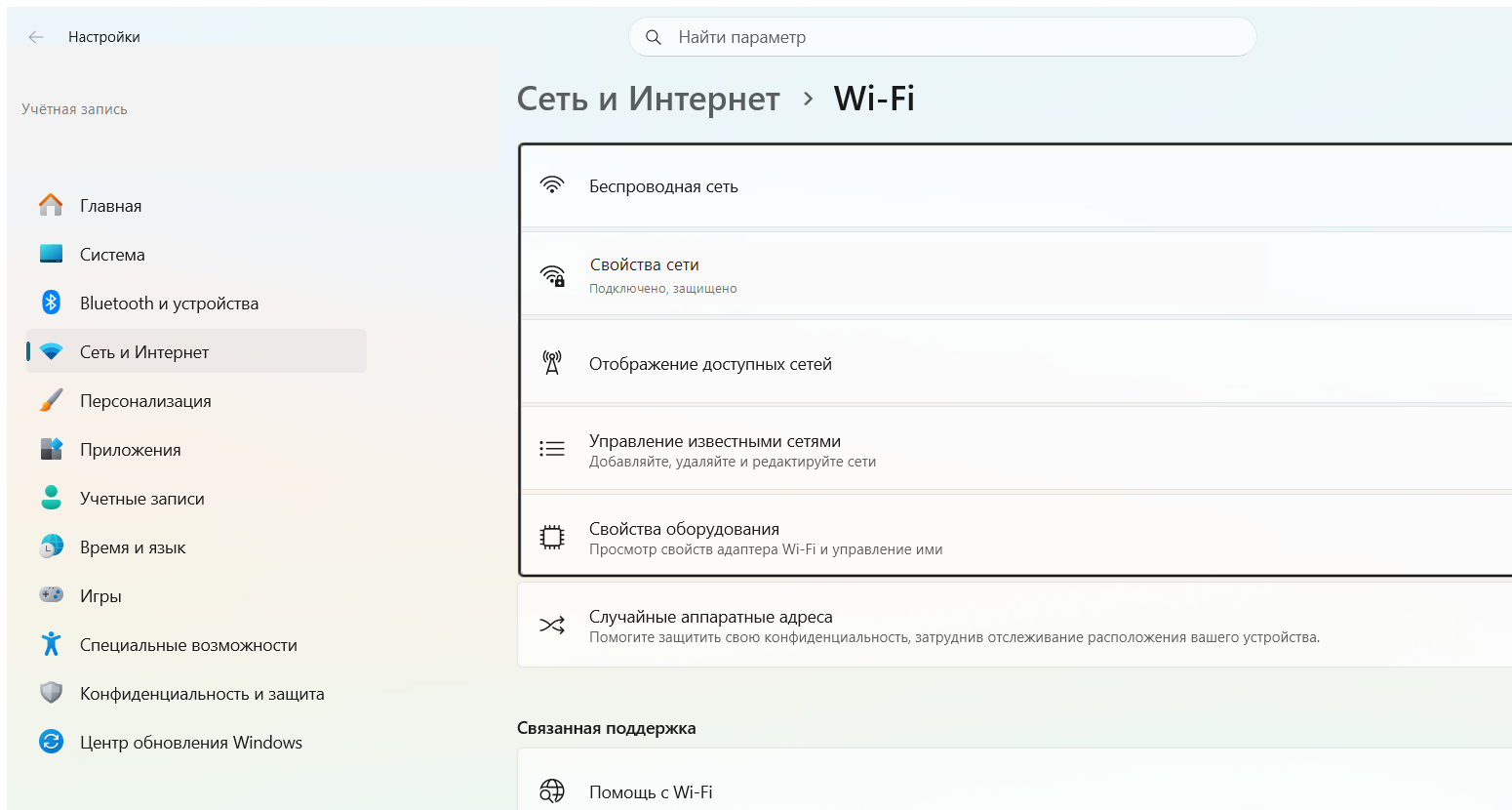
- Откройте Параметры (Win + I) и перейдите в раздел «Сеть и Интернет».
- В меню слева выберите пункт «Мобильная точка доступа».
- В выпадающем списке «Совместное использование подключения» выберите источник интернета:
- Ethernet – если ноутбук подключен к сети кабелем.
- Wi‑Fi – если ноутбук сам подключен к другой беспроводной сети и вы хотите её «раздать» дальше (удобно для усиления сигнала).
- Сотовые данные – если у ноутбука есть встроенный модем.
- Нажмите «Изменить» рядом с пунктом «Свойства точки доступа».
- Задайте Имя сети (SSID) и Пароль (не менее 8 символов). Рекомендуется использовать стандарт безопасности WPA2/WPA3.
- Вернитесь на предыдущий экран и переведите переключатель «Мобильная точка доступа» в положение «Вкл».
Готово! Ваш ноутбук теперь раздаёт Wi‑Fi. Подключитесь к созданной сети с другого устройства, используя заданный пароль.
Дополнительные настройки и управление
Установка лимита трафика
Чтобы не израсходовать весь интернет-трафик, можно установить лимит:
- В разделе «Мобильная точка доступа» нажмите «Лимит данных».
- Выберите тип лимита: ежемесячный, единоразовый или без ограничений.
- Укажите лимит в МБ или ГБ. Система предупредит вас при приближении к лимиту и отключит раздачу по его достижении.
Просмотр подключённых устройств
В том же разделе «Мобильная точка доступа» отображается список устройств, подключённых к вашей сети. Здесь же можно отключить любое из них.
Решение частых проблем и ошибок
1. Нет кнопки «Мобильная точка доступа» в настройках
Причина: Отсутствует или отключён Wi‑Fi адаптер, устарели драйверы, или адаптер не поддерживает режим точки доступа (режим Hosted Network).
Решение:
- Обновите драйверы Wi‑Fi адаптера через «Диспетчер устройств».
- Проверьте, включён ли адаптер (в «Диспетчере устройств» не должно быть жёлтых восклицательных знаков).
- Запустите командную строку от имени администратора и введите:
netsh wlan show drivers. Найдите строку «Поддержка размещённой сети». Если стоит «Нет», ваш адаптер не поддерживает функцию.
2. Ошибка «Не удаётся настроить мобильную точку доступа»
Причина: Конфликт сетевых настроек, сбой службы.
Решение:
- Перезагрузите ноутбук.
- В командной строке (администратор) выполните последовательно:
netsh wlan stop hostednetwork
netsh wlan set hostednetwork mode=allow
netsh wlan start hostednetwork - Перезапустите службы: «Служба автонастройки WLAN» и «Общий доступ к подключению к Интернету» через «services.msc».
3. Устройства подключаются к точке доступа, но интернета нет
Причина: Не настроен общий доступ к основному подключению.
Решение:
- Зайдите в «Панель управления» → «Сеть и Интернет» → «Центр управления сетями и общим доступом» → «Изменение параметров адаптера».
- Найдите то подключение, через которое ноутбук получает интернет (Ethernet или Wi‑Fi). Щёлкните по нему правой кнопкой → «Свойства».
- Перейдите на вкладку «Доступ» и поставьте галочку «Разрешить другим пользователям сети использовать подключение к Интернету данного компьютера».
- В выпадающем списке ниже выберите виртуальный адаптер, созданный точкой доступа (обычно называется «Беспроводная сеть» или «Подключение по локальной сети* X»).
4. Точка доступа не видна на других устройствах
Причина: Возможно, используется несовместимый стандарт Wi‑Fi (например, только 5 ГГц).
Решение: В свойствах вашего Wi‑Fi адаптера в «Диспетчере устройств» на вкладке «Дополнительно» найдите параметр, связанный с режимом работы (например, «Режим 802.11»), и попробуйте изменить его на смешанный (802.11a/b/g) или 802.11g/n.
Альтернативный способ: через командную строку
Если встроенный интерфейс не работает, можно создать точку доступа вручную:
- Запустите Командную строку от имени администратора.
- Создайте сеть:
netsh wlan set hostednetwork mode=allow ssid=Имя_Вашей_Сети key=Ваш_Пароль - Запустите сеть:
netsh wlan start hostednetwork - Не забудьте настроить общий доступ к основному интернет-подключению, как описано в решении проблемы №3.
- Для остановки сети используйте команду:
netsh wlan stop hostednetwork
Итог
Раздать Wi‑Fi с ноутбука на Windows 10 или 11 — задача на 5 минут. Используйте встроенную «Мобильную точку доступа» для максимального удобства. Если возникнут проблемы, проверьте драйверы адаптера и настройки общего доступа. Эта функция — отличный запасной вариант, когда под рукой нет роутера.
Читайте также
- Как раздать Wi-Fi с ноутбука в 2026: точка доступа за 2 минуты (Windows 10 и 11)
- Не заряжается батарея на ноутбуке: полная диагностика по шагам
- Требования Windows 11 и что такое TPM 2.0: полная проверка ноутбука
- Все MacBook Air по годам: полная таблица от Intel до M4

 Загрузка...