Коротко: 5 проверок по порядку
Делайте строго сверху вниз — так вы за 10 минут отсекаете 80% причин и не полезете в BIOS из-за перебитого провода.
- Розетка и сам блок питания. Воткните адаптер в другую розетку напрямую, без удлинителя и без сетевого фильтра. Горит ли светодиод на кирпиче БП? Если не горит — дальше можно не искать, проблема в адаптере или его кабеле.
- Оба конца провода. Вытащите и плотно вставьте штекер в ноутбук и кабель в блок питания (у большинства БП кабель питания съёмный и часто отходит). Пошевелите штекер у корпуса: если значок зарядки моргает — виноват разъём или провод.
- Сброс остаточного питания. Выключите ноутбук, отсоедините адаптер, выньте батарею (если она съёмная) и зажмите кнопку включения на 20–30 секунд. Соберите обратно и включите. Это лечит зависший контроллер питания — самый частый «не заряжается» без поломки.
- Драйвер батареи. Диспетчер устройств → раздел Батареи → правой кнопкой по строке «Батарея с ACPI-совместимым управлением (Майкрософт)» → Удалить устройство → меню Действие → Обновить конфигурацию оборудования → перезагрузка.
- Лимит заряда от производителя. Если заряд встаёт на 60% или 80% и стоит намертво — это не поломка, а включённый режим сбережения в фирменной утилите (Lenovo Vantage, MyASUS, HP BIOS, Dell Power Manager). Разбор — в отдельном разделе ниже.
Не помогло? Ниже — то же самое, но подробно и с развилками.
Сначала определите свой случай
| Что видно на экране | Вероятная причина | С чего начать |
|---|---|---|
| Значок батареи со шнуром, надпись «Подключено, зарядка не выполняется», процент стоит на месте | Драйвер ACPI, лимит заряда, перегрев батареи, слабый адаптер | Раздел «Подключена, но не заряжается» |
| Значок с красным крестиком, «Батарея не обнаружена» | Контакты, шлейф, умерший контроллер батареи | Раздел «Проверяем батарею» |
| Ноутбук вообще не подаёт признаков жизни, индикаторы не горят | Блок питания, разъём питания, предохранитель на плате | Раздел «Проверяем блок питания» |
| 0% и не включается даже от сети | Глубокий разряд, защита контроллера | Раздел «0% и не включается» |
| Заряжается только до 60% или 80% и останавливается | Режим сбережения батареи производителя | Раздел «Заряжается только до 80%» |
| Заряжается до 100%, но держит 30–40 минут | Износ ячеек | Раздел «Износ батареи» |
Шаг 1. Проверяем блок питания
Адаптер — деталь номер один по отказам, потому что его сматывают, роняют и перегибают у штекера.
- Светодиод не горит — умер БП либо перебит сетевой кабель. Кабель проверяется заменой: у большинства ноутбучных адаптеров сетевая часть стандартная («восьмёрка» или трёхконтактная).
- Светодиод горит, но гаснет при подключении к ноутбуку — сработала защита от короткого замыкания. Обычно это уже плата, не батарея.
- Провод у штекера перегнут или тёплый в одном месте — там внутренний обрыв. Классика: работает, если держать провод под углом.
Отдельно про мощность. Ноутбук показывает «Подключено, зарядка не выполняется» и когда адаптер слабее нужного. Особенно это касается зарядки через USB-C Power Delivery: телефонный блок на 20 Вт ноутбук видит, но заряжать от него не станет — под нагрузкой батарея даже разряжается. Смотрите наклейку родного адаптера: там указаны вольты и амперы (например, 19,5 В / 3,33 А = 65 Вт). Замена должна давать то же напряжение и не меньший ток.
Быстрая проверка «БП или батарея»: если аккумулятор съёмный, выньте его и включите ноутбук от одной сети. Работает — БП живой, копайте в сторону батареи. Не включается — виноват адаптер или цепь питания.
Шаг 2. Разъём питания
Гнездо питания (DC-jack) припаяно к плате или сидит на коротком шлейфе и разбивается за 3–5 лет, если ноутбук возят с воткнутым проводом.
Признаки: штекер болтается и проворачивается, зарядка появляется только в определённом положении провода, вокруг гнезда потемневший пластик или запах гари. Всё это — в сервис. Ориентировочно замена разъёма стоит 1500–4000 ₽ в зависимости от того, паяется он к плате или меняется отдельным шлейфом; без опыта пайки лезть туда не стоит.
У ноутбуков с зарядкой по USB-C сначала проверьте банальное: не забился ли порт пылью из кармана рюкзака. Выключите ноутбук и аккуратно вычистите разъём деревянной зубочисткой — пыльная пробка мешает штекеру дойти до контактов.
Шаг 3. Проверяем батарею
Съёмная батарея. Выключите ноутбук, отсоедините БП, снимите батарею. Протрите контактные площадки сухой салфеткой или ластиком. Если батарея вздулась и корпус выгнулся — пользоваться ею нельзя, только замена.
Несъёмная батарея. Аналог «вынуть аккумулятор» — сброс остаточного заряда: выключить, отключить адаптер, держать кнопку питания 20–30 секунд, затем подключить БП и включить. У части моделей Lenovo для этого есть утопленная кнопка сброса на дне корпуса, у части ноутбуков — пункт в BIOS вида Battery Disconnect или Ship Mode.
Windows пишет «Батарея не обнаружена» и после сброса ничего не изменилось — вероятнее всего умер контроллер внутри самой батареи. Она не чинится, только меняется.
Шаг 4. Драйвер ACPI
Windows видит батарею через служебный драйвер. После обновления системы или неудачного выхода из сна он может «залипнуть»: заряд идёт, а проценты стоят.

- Win + X → Диспетчер устройств.
- Раскройте раздел Батареи: внутри обычно две строки — «Адаптер переменного тока (Майкрософт)» и «Батарея с ACPI-совместимым управлением (Майкрософт)».
- Правой кнопкой по батарее с ACPI-совместимым управлением → Удалить устройство. Строку с адаптером не трогайте.
- Меню Действие → Обновить конфигурацию оборудования, затем перезагрузка.
Это стандартный драйвер Windows, он ставится сам, скачивать ничего не нужно. Путь одинаковый в Windows 10 и Windows 11.
Шаг 5. BIOS
Сброс настроек на заводские. Зайдите в BIOS при включении: Del или F2 у большинства, F2 или Esc → F10 у HP, F1 или кнопка Novo сбоку корпуса у Lenovo, F2 у ASUS и Acer. Найдите пункт вида Load Setup Defaults, Restore Defaults, Optimized Defaults (обычно на вкладке Exit или по клавише F9), примените и сохраните выход клавишей F10.
Обновление BIOS. Прошивка управляет контроллером заряда, и производители регулярно чинят в ней ошибки зарядки. Качать только с официального сайта производителя по точной модели (она написана на наклейке снизу). Обновлять — от сети, с заряженной батареей, не выключая ноутбук в процессе.
Случай «подключена, но не заряжается»
Самая частая формулировка запроса. По порядку вероятности:
- Включён лимит заряда в фирменной утилите (см. следующий раздел). Проверяется за минуту.
- Батарея горячая. При высокой температуре контроллер останавливает зарядку — это защита. Признак: ноутбук стоял на одеяле, играл или рендерил. Дайте остыть 20–30 минут на твёрдой поверхности.
- Залип драйвер ACPI — Шаг 4.
- Слабый или неродной адаптер — Шаг 1.
- Батарея почти на 100%. Windows не начинает подзарядку с 96–99%, чтобы не гонять лишние микроциклы. Это норма, а не поломка.
- Умирающая ячейка. Контроллер видит перекос напряжения между банками и блокирует заряд. Тут только замена.
Случай «0% и не включается»
Литиевая батарея, разряженная в ноль и пролежавшая так месяцами, уходит в защиту: контроллер отключает выход, чтобы ячейки не деградировали дальше.
- Подключите родной адаптер и не трогайте ноутбук 2–4 часа. Не нажимайте кнопку включения каждые пять минут — это мешает контроллеру начать предзаряд малым током.
- Через пару часов попробуйте включить. Часто ноутбук стартует и показывает 3–5%.
- Не помогло — сделайте сброс остаточного питания (кнопка питания 20–30 секунд без БП) и заряжайте ещё 2 часа.
- Если батарея съёмная, проверьте, включается ли ноутбук без неё, от одной сети. Включается — вопрос только к батарее. Нет — к адаптеру и плате.
Из глубокого разряда возвращаются не все батареи. Если контроллер закрылся окончательно, поднять его дома нельзя, а советы «прикурить батарею напрямую от блока питания» — прямой путь к вздутию и возгоранию. Не делайте так.
Случай «заряжается только до 80%» — чаще всего это функция, а не поломка
Литий стареет быстрее всего, когда долго стоит на 100% и греется. Поэтому производители встроили режимы, которые нарочно держат заряд ниже потолка. Ноутбук при этом полностью исправен.
| Бренд | Где искать | Как называется | Порог |
|---|---|---|---|
| Lenovo | Приложение Lenovo Vantage, раздел питания / устройства (в разных версиях называется «Питание» либо «Устройство → Питание») | Режим сохранения заряда батареи (Conservation Mode) | около 55–60% |
| ASUS | Приложение MyASUS, раздел «Кастомизация» (Customization) | Battery Health Charging / режим ухода за батареей | 60% или 80% |
| HP | BIOS: F10 → Advanced → Power Management Options → HP Battery Health Manager | Maximize my battery health | 80% от текущей ёмкости |
| Dell | Dell Power Manager, раздел настроек батареи (Advanced Charge / Battery Settings) | Custom, Adaptive, Primarily AC Use | настраиваемый, часто 80% |
| Acer | Acer Care Center, вкладка проверки системы | Battery Charge Limit | 80% |
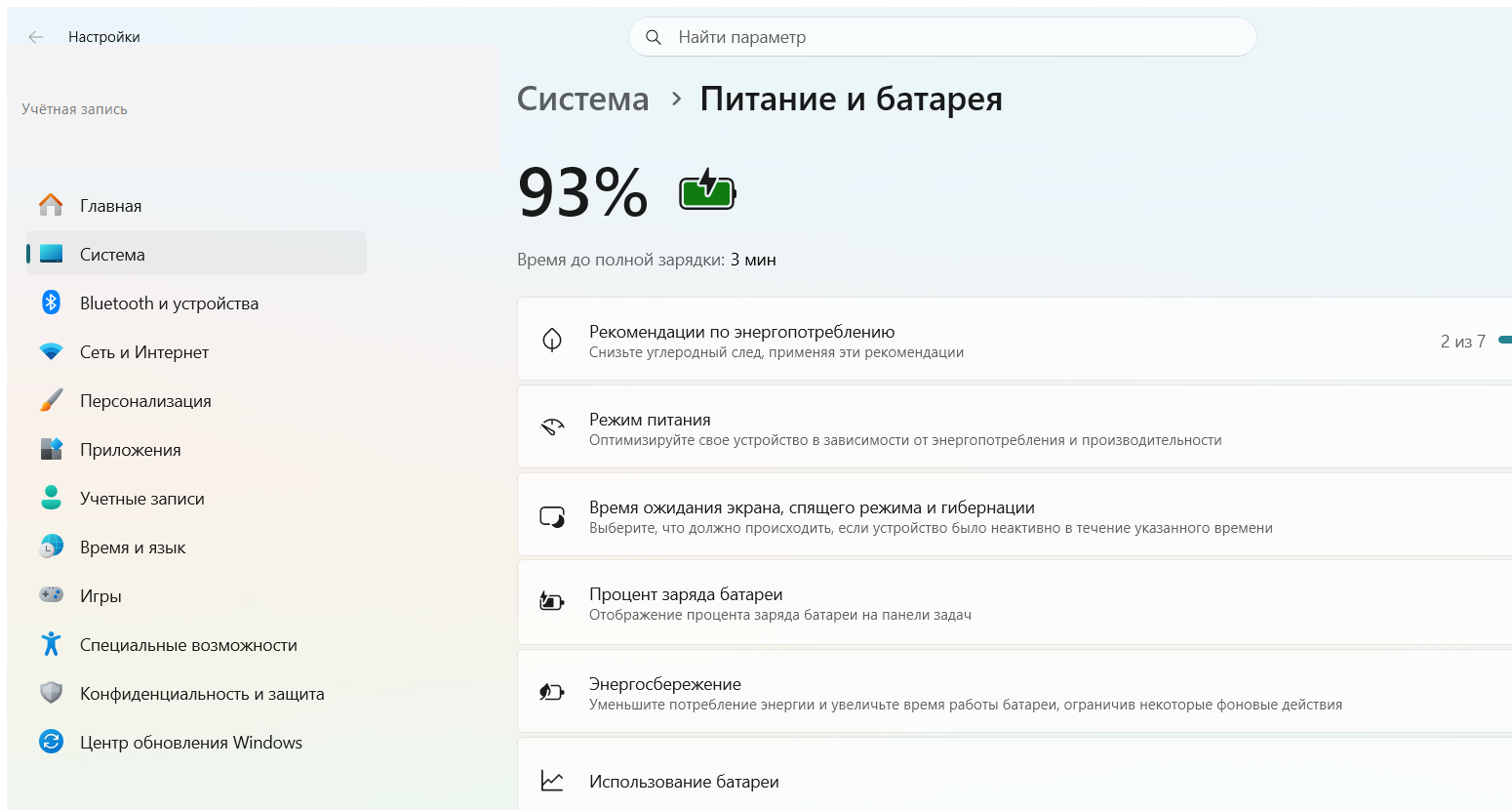
| Windows 11 | Значок батареи в трее | Умная зарядка (Smart charging) — на значке появляется сердечко | 80% |
Как проверить, что дело именно в этом: наведите курсор на значок батареи. Если написано «Подключено, зарядка не выполняется» ровно на 60% или 80%, а не на случайной цифре — почти наверняка включён лимит. Отключается он там же, где включается, одним переключателем.
И честно: если ноутбук почти всегда стоит в розетке, лимит лучше оставить включённым. За год постоянных 100% батарея теряет заметно больше ёмкости, чем за год работы в коридоре 40–80%. Отключайте порог только перед поездкой, когда нужен полный запас хода.
Износ батареи
Если зарядка идёт, но времени работы почти нет — вопрос не в зарядке, а в остаточной ёмкости. Откройте командную строку и выполните:
powercfg /batteryreport /output "%USERPROFILE%\Desktop\battery-report.html"
На рабочем столе появится файл отчёта, он открывается браузером. Найдите строки DESIGN CAPACITY (заводская ёмкость) и FULL CHARGE CAPACITY (сколько батарея вмещает сейчас): износ = 100% − (FULL CHARGE ÷ DESIGN × 100). Ёмкость ниже примерно 60% от заводской — батарея на выходе, планируйте замену.
А если не помогло
- Ничего не изменилось после сброса питания и переустановки драйвера → проверьте зарядку заведомо рабочим адаптером (одолжите у знакомого с такой же моделью или попросите проверить в сервисе — обычно это бесплатно).
- С чужим адаптером заряжается → покупайте новый БП. Смотрите на напряжение, ток и форму штекера, а не только на бренд.
- С чужим адаптером тоже не заряжается, но ноутбук работает от сети → батарея или цепь заряда на плате. Батарею можно проверить только заменой; сервис делает это за минуты.
- Не работает и от сети без батареи → разъём питания либо плата. Самостоятельно тут уже ничего не сделать.
- Заряжается рывками, проценты скачут → скорее всего сбит счётчик заряда, а не зарядка. Помогает калибровка (отдельная статья на сайте).
- Новая купленная батарея не заряжается → сбросьте настройки BIOS на заводские и проверьте маркировку: у одной модели ноутбука бывает несколько разных батарей, отличающихся напряжением (например, 11,1 В и 14,8 В). Совпадение разъёма ничего не гарантирует.
Частые ошибки
- Сразу бежать за новой батареей. В половине случаев виноват адаптер или драйвер, а батарея живая.
- Покупать универсальный БП «на все ноутбуки» с регулятором вольтажа. Дешёвые модели дают грязное напряжение и просаживаются под нагрузкой; часть ноутбуков их вообще не опознаёт и отказывается заряжаться.
- Держать ноутбук на кровати или коленях. Перегрев останавливает зарядку — а человек ищет поломку.
- Ставить «оптимизаторы батареи» из интернета. Управление зарядом сидит в контроллере и BIOS, сторонняя программа физически не может добавить ёмкости.
- Пользоваться вздутой батареей. Если тачпад выгнуло или крышка перестала закрываться — вынимайте батарею и не откладывайте замену.
- Обновлять BIOS «на всякий случай» от батареи. Прошивка при отключении питания превращает ноутбук в кирпич. Только от сети.
Вывод
Порядок действий один и тот же для любого ноутбука: сеть → адаптер → разъём → сброс питания → драйвер ACPI → BIOS → лимит заряда → износ. Дороже всего обходится нарушение этого порядка: люди меняют батарею за 3–5 тысяч, а виноват был перебитый провод за 400 рублей. Пройдите список сверху вниз, и вы либо почините всё сами за 15 минут, либо придёте в сервис с точным диагнозом.
Читайте также
- Не включается ноутбук: диагностика по шагам в 2026 году
- Не включается ноутбук: причины и что делать — пошаговая диагностика
- Как раздать Wi‑Fi с ноутбука: полная инструкция для Windows 10 и 11
- Черный экран на ноутбуке: включается, но изображения нет — диагностика и ремонт

 (голосов: 81, средняя оценка: 4,65 из 5)
 Загрузка...