Когда звук на ноутбуке внезапно становится тихим, первая мысль — сломались динамики. Но чаще всего причина в настройках системы или драйверах. Пройдите чек-лист ниже — он поможет вернуть громкость без вызова мастера.
Проверка уровня громкости и микшера
Откройте значок динамика в трее (правый нижний угол). Убедитесь, что общий ползунок не опущен ниже 80%. Затем нажмите правой кнопкой мыши по динамику и выберите «Открыть микшер громкости». Проверьте ползунки для каждого приложения — они могут быть снижены независимо от системной громкости.
- Системные звуки — не ниже 70%.
- Браузер, плеер, игры — каждый ползунок по отдельности.
- Если ползунок активного приложения на нуле — поднимите его.
Переустановка или обновление драйвера аудио
Устаревший или сбитый драйвер — частая причина тихого звука. Зайдите в «Диспетчер устройств» (Win + X → Диспетчер устройств), найдите раздел «Звуковые, игровые и видеоустройства». Кликните правой кнопкой по вашему аудиоустройству (обычно Realtek High Definition Audio или Intel Smart Sound Technology) и выберите «Обновить драйвер» → «Автоматический поиск». Если обновлений нет, попробуйте удалить устройство (галочка «Удалить драйвер») и перезагрузить ноутбук — Windows сама установит драйвер заново.
Отключение улучшений звука и эквалайзера
Встроенные «улучшайзеры» часто режут громкость, пытаясь «оптимизировать» звук. Нажмите правой кнопкой по динамику в трее → «Звуки» → вкладка «Воспроизведение» → выберите ваши динамики → «Свойства» → вкладка «Улучшения». Поставьте галочку «Отключить все улучшения». Примените и проверьте громкость. Если стало громче — оставьте так.
Настройки Realtek HD Audio
На многих ноутбуках установлена утилита Realtek HD Audio Manager. Откройте её через панель управления или поиск. Перейдите на вкладку «Динамики» и нажмите на кнопку «Эквалайзер» (или «Настройка громкости»). Убедитесь, что ползунки не опущены вниз. Если есть пресеты, выберите «Без эквалайзера» или «По умолчанию». Также проверьте, не включён ли режим «Ночной» — он снижает громкость.
Проверка настроек звука в приложениях
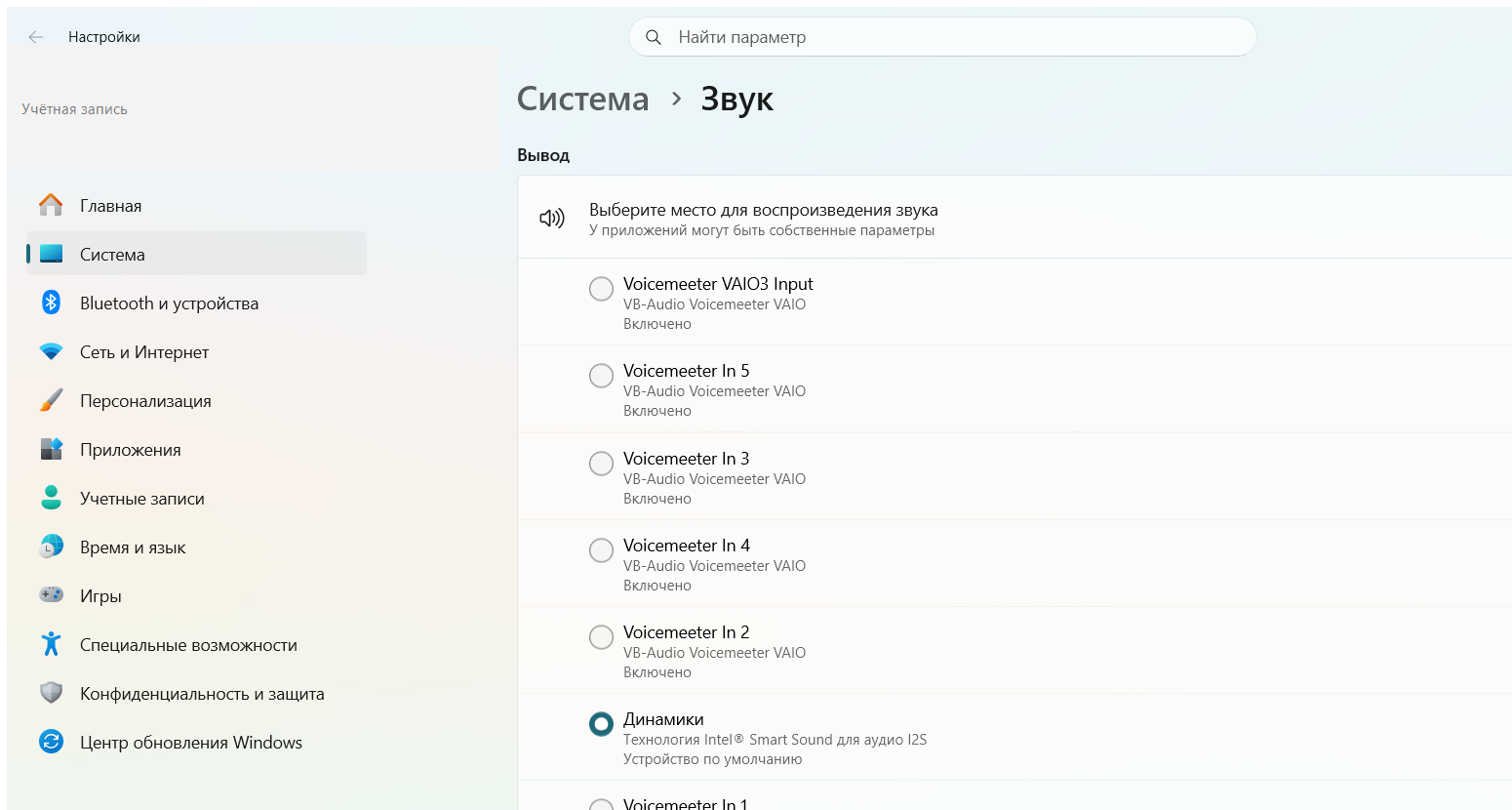
Иногда тихий звук появляется только в конкретной программе. Откройте настройки звука внутри приложения (браузер, Skype, игры). Найдите раздел «Устройство вывода» — убедитесь, что выбран правильный динамик, а не Bluetooth-гарнитура или виртуальное устройство. Ползунок громкости внутри приложения должен быть на максимуме.
Отключение Bluetooth-устройств
Если к ноутбуку подключены Bluetooth-наушники или колонка, система может перенаправлять звук на них, снижая громкость встроенных динамиков. Отключите Bluetooth в трее или в параметрах (Win + A → Bluetooth). Проверьте звук — если он стал нормальным, значит, проблема была в конфликте устройств.
Когда подозревать поломку динамиков
Если после всех шагов звук остаётся тихим, хрипит или пропадает на одной стороне — скорее всего, динамики вышли из строя. Проверьте: подключите наушники к разъёму 3,5 мм. Если в наушниках звук нормальный, проблема в динамиках. Если и в наушниках тихо — неисправность в аудиочипе или материнской плате. В таких случаях нужна диагностика в сервисном центре.
Читайте также
- Звук стал тише на ноутбуке: чек-лист от простого к сложному
- Как создать точку восстановления Windows 10 и 11: пошагово в 2026
- Чек-лист перед покупкой нового MacBook в 2026: что решить заранее
- Как восстановить удаленные фотографии?

 Загрузка...