Когда перестают работать отдельные клавиши на ноутбуке, это не всегда поломка. Часто проблему можно решить за 10 минут без сервисного центра. Разберем основные причины и способы восстановления.
Почему кнопки могут не нажиматься
Начните с простого — проверьте, не залипла ли клавиша. Под механизм часто попадают крошки, пыль или вязкая жидкость. Если кнопка западает или нажимается туго, скорее всего, причина в мусоре.
Влага — вторая частая причина. Даже небольшое количество сладкого чая или кофе окисляет контакты. Сначала клавиши работают с перебоями, потом перестают совсем.
Диагностика: от софта к железу
Перед разборкой проверьте настройки системы. Иногда проблема в раскладке или драйвере. Переключите язык ввода и посмотрите, реагирует ли кнопка в другой раскладке.
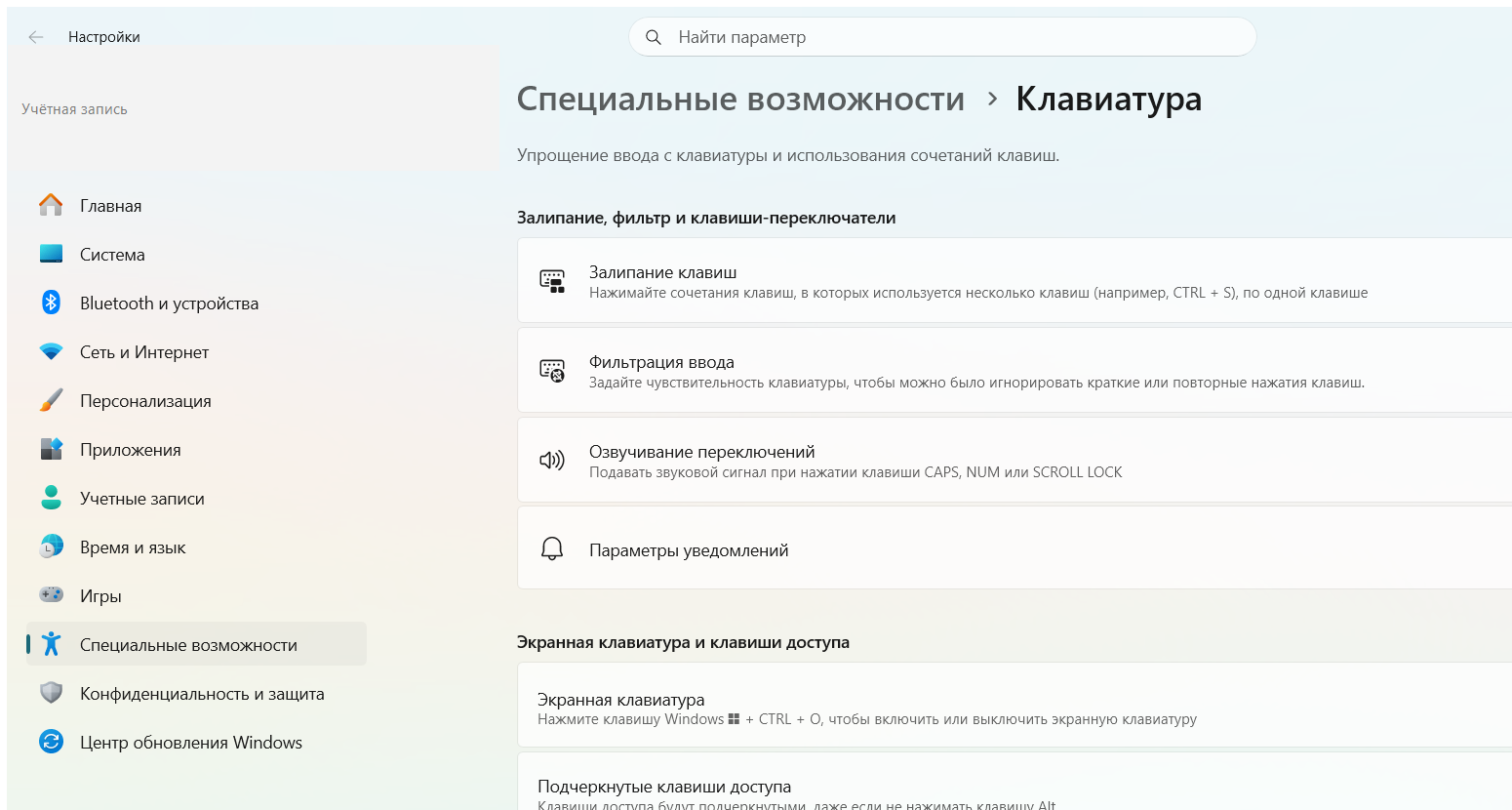
Откройте экранную клавиатуру в Windows (Пуск > Специальные возможности). Если виртуальная клавиша работает, а физическая нет — проблема в механике или контакте.
Проверка в BIOS и LiveUSB
Загрузитесь в BIOS (обычно F2 или Del при включении). Попробуйте нажать проблемную клавишу — если она срабатывает, причина в драйверах или конфликте ПО. Если нет — неисправность аппаратная.
Для точной проверки используйте LiveUSB с Linux. Загрузитесь с флешки и откройте текстовый редактор. Если кнопка работает в Linux, проблема в Windows-драйверах.
Как починить клавиатуру
Чистка от мусора и залипаний
Выключите ноутбук и отключите питание. Аккуратно подденьте клавишу пластиковой лопаткой (или зубочисткой). Под ней часто скапливается грязь. Продуйте сжатым воздухом или протрите спиртовой салфеткой.
Если кнопка залипла из-за сладкого напитка, промойте механизм изопропиловым спиртом (не водой!). Дайте высохнуть 15-20 минут.
Обновление драйверов
Зайдите в Диспетчер устройств (Win+X > Диспетчер устройств). Найдите раздел «Клавиатуры», удалите устройство и перезагрузите ноутбук. Драйверы установятся автоматически.
Для ноутбуков HP, Dell, Lenovo скачайте фирменную утилиту управления клавиатурой с сайта производителя. Иногда там есть переключатели режимов работы Fn.
Замена шлейфа или клавиатуры
Если чистка не помогла, возможно, отошел шлейф. Разберите нижнюю крышку ноутбука (открутите винты и подденьте защелки). Найдите шлейф клавиатуры — он подключен к материнской плате. Отсоедините и подключите заново.
Когда шлейф поврежден или клавиатура залита, проще заменить модуль целиком. Для большинства моделей новая клавиатура стоит 1000-3000 рублей. Замена занимает 20-30 минут.
Временное решение: внешняя клавиатура
Если срочно нужно работать, подключите USB-клавиатуру. Это не решит проблему, но даст время на поиск запчастей. Для ноутбуков с USB-C подойдет и Bluetooth-клавиатура.
Не откладывайте ремонт надолго — пыль и влага могут повредить материнскую плату. При первых симптомах действуйте по схеме: чистка > драйверы > шлейф > замена.
Читайте также
- Не работают некоторые кнопки на клавиатуре ноутбука: что делать
- Очистка клавиатуры ноутбука в домашних условиях
- Как вставить выпавшую кнопку на клавиатуре ноутбука
- Не работают USB-порты на ноутбуке: что делать (Windows 10 и 11)

 Загрузка...