Работает почти вся клавиатура, но пара клавиш будто мёртвая или срабатывает через раз? В 8 случаях из 10 это не поломка, а грязь под кнопкой или включённая настройка Windows. Разберём по порядку — от бесплатных решений за минуту до случаев, когда нужен ремонт.
Коротко: с чего начать
- Проверьте настройку «Фильтрация ввода». Если она включилась случайно, ноутбук игнорирует короткие нажатия. Отключается за 30 секунд (шаги ниже).
- Не работает только правый блок цифр (7, 8, 9, 4…)? Нажмите Num Lock или Fn + Num Lock — цифровая панель просто выключена.
- Буквы печатаются не те? Это раскладка, а не поломка. Переключите язык сочетанием Win + Пробел.
- Мёртвые именно 1-3 соседние клавиши? Скорее всего под ними грязь или крошки. Выключите ноутбук, аккуратно почистите.
- Ничего не помогло — подключите USB-клавиатуру. Если на ней всё печатается, проблема в самой клавиатуре ноутбука (шлейф или дорожки), а не в Windows.
Шаг 1. Отключите «Фильтрацию ввода» — самая частая причина
Фильтрация ввода — функция Windows, которая пропускает случайные и повторные нажатия. Иногда она включается сама, если долго удерживать правый Shift. В итоге клавиши «залипают» или не срабатывают с первого раза.
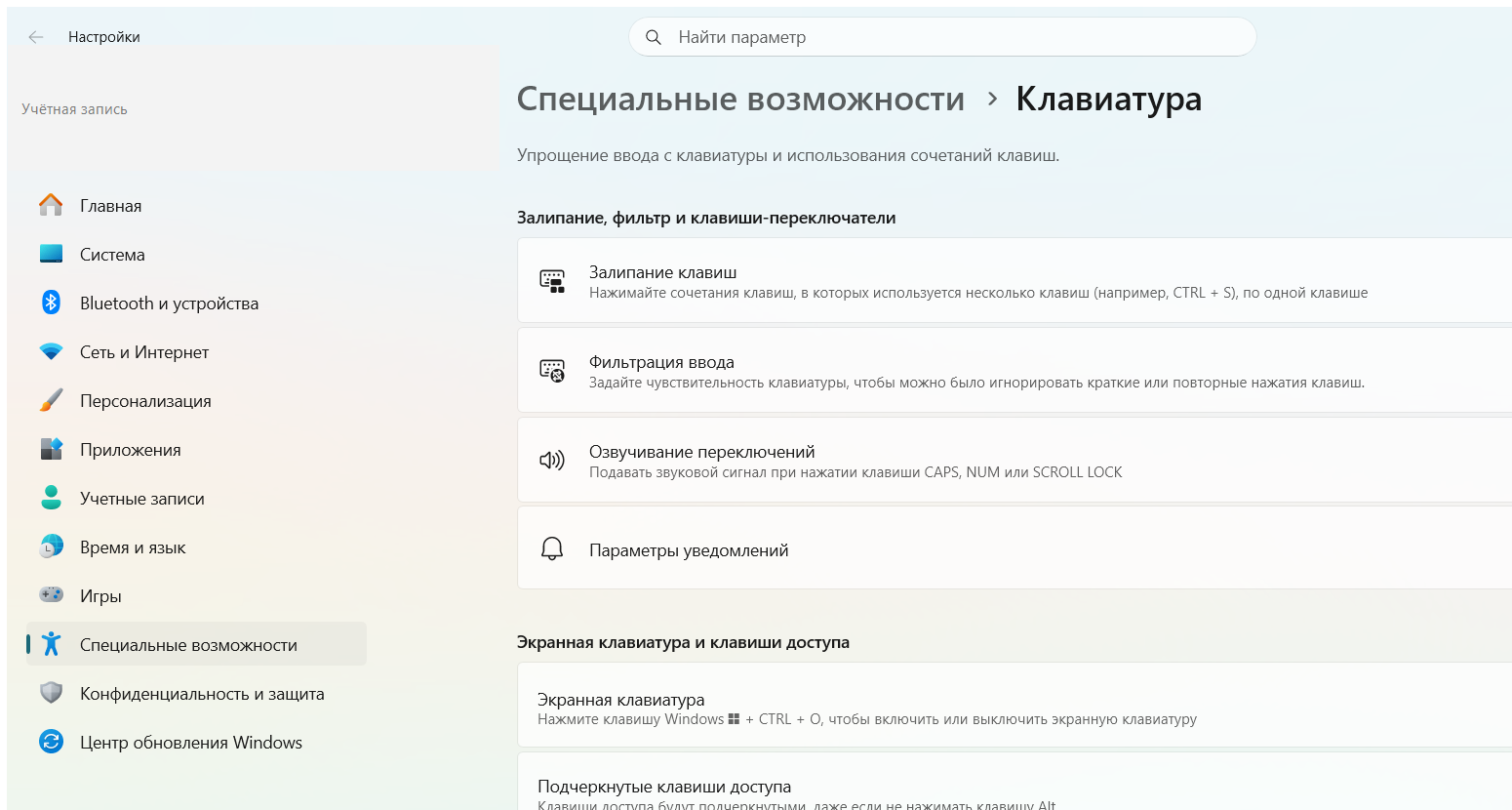
Windows 11:
- Нажмите Пуск и откройте «Параметры» (значок шестерёнки).
- Слева выберите «Специальные возможности».
- Прокрутите вниз до раздела «Взаимодействие» и нажмите «Клавиатура».
- Найдите переключатель «Фильтрация ввода» и переведите его в положение «Откл.».
Windows 10:
- Нажмите Пуск → «Параметры».
- Откройте «Специальные возможности».
- В списке слева выберите «Клавиатура».
- Найдите пункт «Использовать фильтрацию ввода» и выключите переключатель.
Сразу проверьте проблемные клавиши в любом окне ввода. Если заработали — готово, дальше можно не читать.
Шаг 2. Проверьте раскладку и Num Lock
Две ситуации, которые пугают, но поломкой не являются:
- Печатаются чужие символы (вместо точки запятая, вместо букв знаки) — включена не та раскладка. Нажмите Win + Пробел и выберите русский или английский. Либо кликните по значку языка (РУС / ENG) в правом нижнем углу.
- Не печатает правый блок цифр (клавиши 7, 8, 9, U, I, O выдают цифры или наоборот) — это Num Lock. Нажмите клавишу Num Lock. На компактных ноутбуках без отдельного блока используйте Fn + Num Lock (иногда обозначена как NumLk на клавише F11 или Insert).
Шаг 3. Почистите клавиши от грязи и крошек
Если не срабатывают 1-3 конкретные клавиши, а рядом всё в порядке — почти всегда виноват мусор под кнопкой. Крошка, волос или капля сладкого напитка мешают контакту.
- Выключите ноутбук полностью (Пуск → Выключение), чтобы случайные нажатия ничего не сломали.
- Переверните ноутбук клавиатурой вниз и слегка постучите по корпусу — крошки высыпятся.
- Продуйте проблемные клавиши. Подойдёт баллончик со сжатым воздухом (продаётся за 300-500 ₽) или обычная резиновая груша. Феном и пылесосом на выдув лучше не пользоваться — гонят пыль внутрь.
- Если клавиша липнет — смочите ватную палочку в изопропиловом спирте (не воде, не ацетоне) и протрите щели вокруг кнопки.
- Дайте высохнуть 10-15 минут, включите ноутбук и проверьте.
Снимать сам колпачок клавиши без опыта не советую: механизм крепления хрупкий, сломать проще, чем поставить обратно.
Шаг 4. Переустановите драйвер клавиатуры
Редкая, но реальная причина — сбой драйвера после обновления или вируса. Лечится переустановкой, всё встроено в Windows.
- Нажмите правой кнопкой по Пуск и выберите «Диспетчер устройств». (Или сочетание Win + X → «Диспетчер устройств».)
- Найдите раздел «Клавиатуры» и нажмите на стрелку слева, чтобы раскрыть его.
- Нажмите правой кнопкой по строке «Стандартная клавиатура PS/2» (или похожей) и выберите «Удалить устройство».
- Подтвердите удаление. Клавиатура пропадёт из списка — это нормально.
- Перезагрузите ноутбук. При запуске Windows сама поставит драйвер заново.
Если есть подозрение на вирус (клавиши повели себя странно после установки непонятной программы), проверьте систему бесплатным Kaspersky Virus Removal Tool или встроенным Защитником Windows (Параметры → Конфиденциальность и защита → Безопасность Windows → Быстрая проверка).
Шаг 5. Временное решение — экранная клавиатура
Пока разбираетесь с ремонтом, можно печатать мышкой. Экранная клавиатура встроена в обе системы:
- Нажмите Win + Ctrl + O — экранная клавиатура откроется сразу.
- Если сочетание не сработало: Параметры → Специальные возможности → Клавиатура → «Экранная клавиатура» (включите переключатель).
Мёртвую физическую клавишу на экранной можно нажать мышью — временно спасает, если, например, не работает единственная нужная буква в пароле.
Как понять, где именно проблема: таблица
| Что наблюдаете | Вероятная причина | Что делать |
|---|---|---|
| Не срабатывают короткие нажатия, буквы «залипают» | Включена фильтрация ввода | Отключить в Спец. возможностях (Шаг 1) |
| Не печатает правый блок цифр | Выключен Num Lock | Num Lock или Fn + Num Lock |
| Печатаются не те символы | Другая раскладка | Win + Пробел (Шаг 2) |
| Мёртвые 1-3 соседние клавиши | Грязь, крошки, липкость | Чистка (Шаг 3) |
| Клавиши повели себя странно после программы | Драйвер или вирус | Переустановить драйвер, антивирус (Шаг 4) |
| Не работает целый ряд или половина клавиатуры | Шлейф или залитие | Разбор, сервис (ниже) |
А если не помогло — залитие и шлейф
Когда настройки, чистка и драйвер не помогли, причина уже механическая. Два типичных случая:
Клавиатуру заливали
Даже небольшая пролитая жидкость через день-два окисляет дорожки, и клавиши начинают отваливаться по одной. Если это ваш случай — есть отдельный подробный разбор о том, что делать с залитой клавиатурой по минутам. Коротко: чем раньше высушить и почистить контакты, тем больше шансов спасти без замены.
Отошёл или повреждён шлейф
Шлейф — тонкая плёнка, которая соединяет клавиатуру с материнской платой. Если не работает целый ряд клавиш или половина клавиатуры, шлейф мог отойти в разъёме (например, после падения или разборки). Признак: одна «полоса» клавиш мёртвая, а остальные печатают.
Проверить и поправить шлейф без опыта разборки рискованно — плёнка рвётся от неосторожного движения, а разъём легко сломать. Здесь честнее отнести ноутбук в сервис: диагностика обычно бесплатная, а замена клавиатуры в сборе стоит ориентировочно 1500-4000 ₽ в зависимости от модели.
Дерево диагностики: сколько клавиш не работает
Быстрее всего понять причину — посчитать, сколько клавиш молчит и как они расположены. Идите по своей ветке.
Не работает одна клавиша
Классика — грязь или крошка под конкретной кнопкой. Выключите ноутбук, продуйте клавишу баллончиком, при липкости протрите щели вокруг ватной палочкой с изопропиловым спиртом. Если не помогло и клавиша важная (например, буква из пароля) — временно жмите её мышью на экранной клавиатуре (Win + Ctrl + O), а ноутбук покажите мастеру: одну клавишу на многих моделях меняют отдельно.
Не работают 2–3 соседние клавиши
Тоже почти всегда грязь или подтёкшая капля под этим «островком». Порядок тот же: продувка, спирт, просушка. Если клавиши мёртвы и после чистки — под ними началось окисление дорожки, здесь чистка уже не спасает, нужна замена клавиатуры.
Не работает целый ряд по горизонтали
Ровная «полоса» мёртвых клавиш (например, весь верхний ряд или ряд цифр) — это не грязь. За ряд отвечает одна дорожка на плёнке-подложке, и такой отказ говорит о повреждённом шлейфе или самой плёнке. Домашняя чистка бесполезна — в сервис.
Клавиши отказывают по одной после залития
Пролили жидкость день-два назад, и теперь клавиши «отваливаются» по очереди — это ползущая коррозия. Каждый день промедления — минус ещё несколько клавиш. Не откладывайте разборку и промывку платы, пока окисление не дошло до контроллера.
Тест внешней клавиатурой — за минуту разделяет «железо» и Windows
Подключите любую USB- или Bluetooth-клавиатуру и нажмите на ней те же проблемные клавиши.
- На внешней всё печатается — Windows, драйвер и раскладка исправны, дело в самой клавиатуре ноутбука (грязь, шлейф, дорожки).
- На внешней те же клавиши тоже молчат — проблема программная: раскладка, фильтрация ввода, реже вирус. Возвращайтесь к шагам 1–4.
Частые вопросы
Сколько стоит заменить клавиатуру ноутбука?
Замена клавиатуры в сборе — ориентировочно 1500–4000 ₽ вместе с работой, зависит от модели и наличия детали. Диагностика в сервисах обычно бесплатная. На время ремонта выручает внешняя USB-клавиатура за 500 ₽.
Можно ли поменять одну клавишу, а не всю клавиатуру?
Если сломался колпачок или «качелька», а дорожка цела — да, отдельную клавишу восстанавливают. Но если под кнопкой повреждена дорожка на плёнке, меняют клавиатуру целиком: отдельно дорожку не паяют.
Помогает ли переустановка драйвера, если не работают отдельные клавиши?
Редко, но стоит попробовать: в Диспетчере устройств удалите клавиатуру и перезагрузитесь. Если после этого те же клавиши молчат, а на внешней клавиатуре работают — драйвер ни при чём, причина механическая.
Частые ошибки
- Заливают клавиши спиртом «побольше». Жидкость затекает под плёнку и добивает дорожки. Спирта — минимум, только на ватную палочку.
- Чистят ацетоном или растворителем. Он растворяет напыление контактов и краску на клавишах. Только изопропиловый спирт.
- Пытаются снять клавиши, поддевая ножом сбоку. Ломается крепёж-«качель» под кнопкой. Если нет опыта — не снимайте.
- Ставят DriverPack и «пакеты драйверов» с сомнительных сайтов. Часто тянут за собой рекламный мусор. Драйвер клавиатуры Windows ставит сама после удаления в Диспетчере устройств — сторонние программы не нужны.
- Сушат феном на горячем. Плавит пластик и клей. Только холодный воздух или естественная сушка.
Вывод
Начните с бесплатного: фильтрация ввода, Num Lock, раскладка, чистка, драйвер — этот список закрывает большинство случаев за 10 минут. Если после чистки и переустановки драйвера клавиши по-прежнему мертвы, а на USB-клавиатуре всё печатается — дело в шлейфе или дорожках, и это уже повод для сервиса. USB-клавиатура за 500 ₽ при этом позволит спокойно работать, пока решаете вопрос с ремонтом.
Автор: мастер сервисного центра по ремонту ноутбуков. Обновлено 24.07.2026.
Читайте также
- Не работают некоторые кнопки на клавиатуре ноутбука: что делать
- Очистка клавиатуры ноутбука в домашних условиях
- Как вставить выпавшую кнопку на клавиатуре ноутбука
- Экранная клавиатура на ноутбуке: как включить в Windows 10 и 11

 (голосов: 38, средняя оценка: 4,00 из 5)
 Загрузка...