Коротко: как почистить и не сломать
- Когда пора. Ноутбук греется, кулер воет в простое, тормозит под нагрузкой или выключается сам. Раз в 1-2 года — планово.
- Лёгкий вариант — продувка. Баллончик сжатого воздуха в решётку, вентилятор придержать пальцем. Без разборки, помогает при лёгком запылении.
- Полный вариант — разборка. Снять нижнюю крышку, вынуть пылевой ком из радиатора, при необходимости заменить термопасту. Эффективнее, но нужна аккуратность.
- Инструмент. Крестовая отвёртка PH00/PH0, пластиковая карта или медиатор, баллончик воздуха, кисточка, спирт, свежая термопаста.
- Когда в сервис. Гарантия, монолитный корпус без крышки, неуверенность в руках. Чистка в сервисе — ориентировочно 1500-3500 ₽.
Ниже — как понять, что чистка нужна, чем отличается продувка от полной разборки и как разобрать ноутбук по шагам, ничего не сломав.
Когда пора чистить
Пыль набивается в радиатор войлочным комом между рёбрами и вентилятором. Воздух перестаёт проходить, тепло не уходит — и начинается вот это:
- Кулер воет постоянно, даже когда открыт только рабочий стол.
- Корпус горячий, из решётки идёт горячий воздух, греется область над клавиатурой.
- Тормозит под нагрузкой — игры лагают, видео подвисает (процессор сбрасывает частоту от перегрева).
- Выключается сам в играх или при монтаже — сработала термозащита при 100 °C.
Проверьте цифрами: скачайте бесплатную HWiNFO64, режим «Sensors only», строка CPU Package. Если в простое выше 65 °C, а под нагрузкой упирается в 97-100 °C — система охлаждения забита.
Плановый ориентир: раз в 1-2 года, даже если пока не греется. Дома с коврами и животными — чаще, в чистой комнате — реже. Каждые полгода разбирать не надо: лишние вскрытия изнашивают защёлки и шлейфы.
Продувка или полная разборка — что выбрать
| Критерий | Продувка через решётку | Полная разборка |
|---|---|---|
| Сложность | Просто, 5 минут | Средне, 30-60 минут |
| Риск | Минимальный | Есть: защёлки, шлейфы |
| Что убирает | Часть пыли снаружи | Весь пылевой ком + смена пасты |
| Термопаста | Не меняется | Можно заменить |
| Когда хватит | Лёгкое запыление, профилактика | Сильный перегрев, ноутбук 2-4 года не вскрывался |
Как выбрать: если ноутбук просто стал шумнее — начните с продувки, часто её хватает. Если греется до выключений или ему 3-4 года и его ни разу не вскрывали — нужна полная разборка с заменой пасты. Продувка снаружи сухую пасту не обновит.
Вариант 1. Продувка без разборки
Самый безопасный способ. Подходит для профилактики и лёгкого запыления.
- Выключите ноутбук полностью (не сон), отсоедините зарядку.
- Найдите выходную решётку — обычно сбоку или сзади, откуда дует горячим.
- Возьмите баллончик сжатого воздуха. Вставьте трубочку под углом к решётке.
- Придержите вентилятор. Через решётку не всегда видно лопасти — дуйте короткими выдохами, чтобы кулер не раскрутился слишком сильно. Раскрученный потоком вентилятор работает как генератор, и скачок тока может сжечь его обмотку.
- Продувайте со стороны выходной решётки внутрь короткими импульсами — пыль полетит в сторону забора воздуха и наружу.
- Продуйте также нижние вентиляционные щели и клавиатуру.
Важно: не используйте бытовой пылесос на вдув — статический разряд может повредить плату. Только баллончик или специальный компрессор для электроники. Не дуйте ртом вплотную — попадёт влага.
Вариант 2. Полная разборка — пошагово
Даёт максимальный эффект: убираете весь пылевой ком и обновляете термопасту. Делайте не спеша, на светлом столе.
Что подготовить
- Крестовую отвёртку (чаще PH00 или PH0 — мелкая).
- Пластиковую карту, медиатор или пластиковую лопатку для защёлок.
- Баллончик сжатого воздуха и мягкую кисточку.
- Изопропиловый спирт и салфетки без ворса.
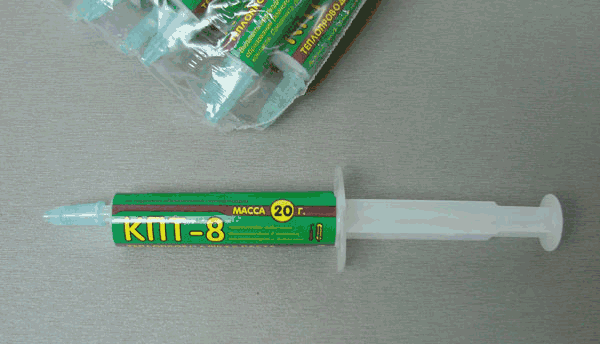
- Свежую термопасту (Arctic MX-4 и выше).
- Коробочку или магнитный коврик для винтов — они разной длины.
Шаги
- Выключите ноутбук, отсоедините зарядку. Если батарея съёмная — снимите её сразу.
- Переверните ноутбук, открутите все винты нижней крышки. Раскладывайте их по порядку — короткие и длинные путать нельзя.
- Проверьте, нет ли винтов под резиновыми ножками или наклейками — производители их прячут.
- Пластиковой картой пройдитесь по шву крышки, аккуратно расстёгивая защёлки по периметру. Металлом не поддевайте — сколете корпус.
- Снимите крышку. Если внутри батарея не съёмная — отключите её шлейф от платы (аккуратно потяните за разъём, не за провода).
- Найдите систему охлаждения: вентилятор и медные трубки к решётке. Между кулером и решёткой обычно и сидит пылевой ком.
- Отключите шлейф питания вентилятора от платы.
- Кисточкой и баллончиком выньте пыль. Если ком плотный — снимите вентилятор (2-3 винта) и достаньте пыль руками, затем продуйте рёбра радиатора.
Заодно — замена термопасты
Если ноутбук грелся до выключений, обновите пасту, пока всё разобрано:
- Открутите винты крепления радиатора крест-накрест (по диагонали) — так не перекосите кристалл процессора.
- Снимите радиатор. Уберите старую пасту сухой салфеткой, потом салфеткой со спиртом — до блеска и на чипе, и на подошве радиатора.
- Каплю новой пасты размером с рисовое зёрнышко — в центр кристалла. Размазывать не нужно, прижим распределит.
- Верните радиатор, затяните винты крест-накрест равномерно.
Сборка
- Подключите обратно шлейф вентилятора и шлейф батареи — проверьте, что разъёмы сели до щелчка.
- Поставьте крышку, защёлкните по периметру.
- Закрутите все винты на свои места (помните про разную длину).
- Включите ноутбук, дайте нагрузку и проверьте температуру в HWiNFO64 — она должна заметно упасть.
А если чистка не помогла
- Продули, а всё равно греется → пыль сидит глубоким комом, продувка снаружи не достаёт. Нужна полная разборка.
- Разобрали и почистили, но температура высокая → высохла термопаста. Замените её (раздел выше).
- Сменили пасту, лучше не стало → радиатор прижат неплотно или пасты мало/много. Снимите, проверьте отпечаток — паста должна ровно закрывать весь кристалл.
- Кулер всё равно воет после чистки → высохла смазка или разбит подшипник вентилятора. Смазка кулера или его замена.
- Ноутбук не включается после сборки → не до конца вставлен шлейф вентилятора или батареи. Разберите и проверьте все разъёмы.
- Появился новый треск → защемили провод крыльчаткой или неплотно сел вентилятор. Переберите узел кулера.
Частые ошибки
- Продувают, не придержав вентилятор. Струя раскручивает кулер, скачок тока сжигает обмотку. Всегда придерживайте лопасти.
- Чистят пылесосом на вдув. Статика может убить плату. Только баллончик или компрессор для электроники.
- Путают винты при сборке. Длинный винт в короткое отверстие продавит корпус или плату. Раскладывайте по порядку.
- Поддевают крышку металлом. Отвёртка и нож колют пластик и рвут защёлки. Только пластиковая карта.
- Меняют пасту толстым слоем. Лишняя паста греет хуже. Нужен тонкий слой — капля по центру.
- Тянут шлейфы за провода. Провод отрывается от разъёма. Тяните за сам коннектор.
- Разбирают ноутбук на гарантии. Вскрытие аннулирует гарантию. Пока она есть — только продувка снаружи или сервис.
Когда доверить сервису
Не беритесь за разборку сами, если:
- Ноутбук на гарантии — вскрытие её аннулирует, чистку сделают по гарантии в сервисе.
- Корпус монолитный, без отдельной нижней крышки — такие разбираются «от клавиатуры» целиком, это сложно.
- Не уверены в руках или боитесь шлейфов — риск повредить плату дороже чистки.
- Внутри залипшая жидкость, коррозия — это уже не пыль, нужен профессиональный осмотр.
Чистка с заменой термопасты в сервисе стоит ориентировочно 1500-3500 ₽. Это дешевле нового процессора и дешевле, чем испортить корпус или шлейф самому.
Вывод
Чистить систему охлаждения стоит раз в 1-2 года или когда ноутбук стал горячим и шумным. Лёгкое запыление снимает продувка баллончиком через решётку — быстро и безопасно, вентилятор придерживайте. Сильный перегрев и «старый» ноутбук требуют полной разборки с заменой термопасты. Работайте не спеша, раскладывайте винты по порядку, шлейфы тяните за разъём. Гарантия, монолитный корпус или неуверенность в руках — повод отдать в сервис, это недорого.
Автор: мастер по ремонту и обслуживанию ноутбуков. Обновлено: 24.07.2026.
Читайте также
- Как почистить ноутбук от пыли в 2026: пошагово и без вреда
- Как создать точку восстановления Windows 10 и 11: пошагово в 2026
- Как заменить HDD на SSD в ноутбуке в 2026: пошагово и без риска
- Как поменять термопасту на ноутбуке в 2026: пошагово и риски

 (голосов: 2, средняя оценка: 4,00 из 5)
 Загрузка...