Коротко: Откройте Диспетчер задач (Ctrl+Shift+Esc) → вкладка «Производительность» → «Графический процессор»: там видна модель и загрузка. Для точных данных запустите dxdiag (Win+R) → вкладка «Экран». Глубокую проверку памяти и температур делает GPU-Z и тест нагрузкой 10-15 минут.

Меня зовут Сергей, ноутбуки я ремонтирую и настраиваю больше десяти лет. Чаще всего люди приходят с двумя вопросами: «какая у меня карта» и «почему всё тормозит». Оба решаются за десять минут, если знать, куда смотреть. Ниже пять способов, от самого быстрого до самого основательного.
Как узнать модель видеокарты в Windows 10 и 11
Самый быстрый путь не требует установки программ. Он же самый поверхностный: покажет название адаптера и текущую загрузку, но не объём памяти.
- Нажмите
Ctrl+Shift+Esc, откроется «Диспетчер задач». - Перейдите на вкладку «Производительность».
- В левом списке найдите «Графический процессор» или «GPU 0», «GPU 1». После клика справа появится название модели, объём выделяемой памяти и график загрузки в реальном времени.
Если у вас ноутбук с двумя картами, в списке будет два пункта: встроенная Intel или AMD и дискретная NVIDIA или AMD. Номер GPU 0 обычно достаётся встроенной, но не всегда: нумерация зависит от того, как прошивка назначила устройства. Ориентируйтесь на название, а не на индекс.
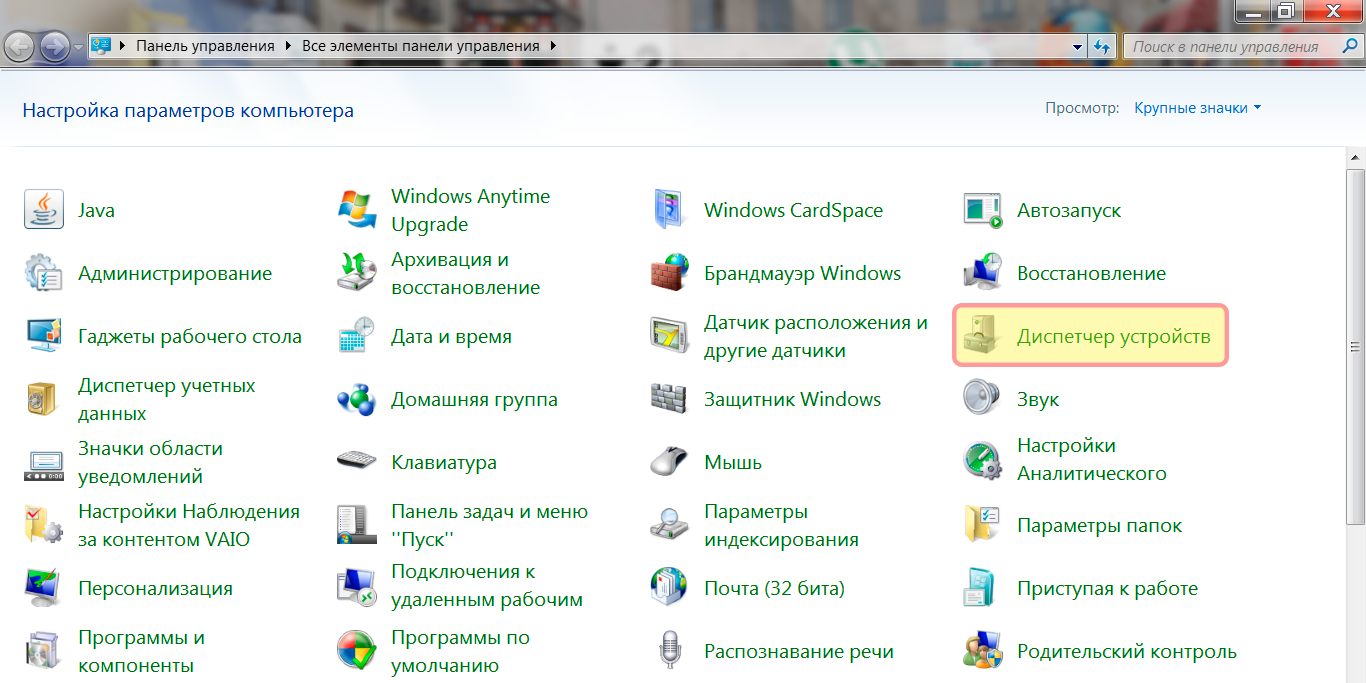
Второй штатный инструмент, «Диспетчер устройств»: Win+X → «Диспетчер устройств» → раздел «Видеоадаптеры». Здесь видно полное имя модели. Если вместо названия красуется «Базовый видеоадаптер Microsoft», значит драйвер не встал или карта отвалилась. Это уже симптом, а не норма.
Проверка через dxdiag и сведения о системе
Утилита dxdiag встроена в Windows и даёт больше деталей, чем Диспетчер задач. Запуск: Win+R, введите dxdiag, нажмите «ОК». Первый запуск может занять полминуты, появится полоса проверки подписей драйверов, это нормально.
На вкладке «Экран» смотрите три строки: «Имя» (модель карты), «Видеопамять» и «Версия драйвера». Если вкладок «Экран» несколько, значит в системе больше одного адаптера, переключайтесь между ними и записывайте данные по каждой.
Вкладка «Система» полезна другим: там указана версия DirectX и общий объём оперативной памяти. Для старых игр это важно, потому что слабая карта при 4 ГБ ОЗУ будет упираться в память раньше, чем в графику. Кстати, если после проверки вы поймёте, что железо слабое, посмотрите подборку игры для слабого ноутбука без видеокарты, там есть варианты, которые пойдут на встроенной графике.
Есть и третий штатный источник: Win+R → msinfo32 → «Компоненты» → «Дисплей». Данные те же, но в одном месте собраны разрешение, частота обновления и тип шины. Мне этот экран нравится тем, что его можно скопировать целиком и отправить в чат, когда человек просит помощи.
GPU-Z: память, шина и реальные частоты
Диспетчер задач и dxdiag показывают то, что Windows знает о карте. GPU-Z читает датчики напрямую. Программа бесплатная, весит немного, ставится без навязчивых дополнений. Скачивать только с официального сайта, зеркала иногда подсовывают лишнее.
После запуска выберите нужный адаптер в выпадающем списке внизу окна. Дальше смотрите:
- «GPU»: кодовое имя чипа, по нему легко найти точные характеристики в интернете
- «Memory Size» и «Memory Type»: объём и тип видеопамяти, например 4 GB GDDR6
- «Bus Width»: разрядность шины, у бюджетных карт она узкая, 64 или 128 бит, и это сильно ограничивает скорость обмена с памятью
- «GPU Clock» и «Memory Clock»: текущие частоты, рядом в скобках базовые
Вкладка «Sensors» интереснее. Там есть температура ядра,热点 hot spot, скорость вентилятора и причина снижения частоты, строка «Perf Cap Reason». Если при простое там написано «Idle», всё спокойно. Если «Thrm», карта упирается в температуру. Если «Pwr», не хватает питания по лимиту. Расшифровка этих кодов снимает половину вопросов «почему просели частоты».
Чего GPU-Z не умеет: он не создаёт нагрузку. Все красивые графики будут ползти по низу, пока вы не запустите игру или тест. Об этом дальше.
Как проверить видеокарту под нагрузкой
Простой в браузере и работа в Word ничего не скажут о состоянии карты. Нужна нагрузка хотя бы на 10-15 минут. Три варианта, от мягкого к жёсткому.
Первый: любая ваша игра в оконном режиме с включённым мониторингом. Держите GPU-Z на вкладке «Sensors» и смотрите, как ведут себя частота, температура и загрузка. Если загрузка скачет 40-100 процентов, а частота падает, карта упирается в тепло или питание.
Второй: встроенный тест NVIDIA или AMD. В панели драйвера есть раздел с информацией о системе, где показывается текущее состояние. Отдельный стресс-тест у NVIDIA доступен не на всех картах, у AMD в Adrenalin есть вкладка «Производительность» с графиками.
Третий: сторонние утилиты вроде FurMark. Честно скажу: на ноутбуках я запускаю их редко и недолго. FurMark греет чип нереалистично сильно, и на старом устройстве с забитым радиатором такой тест может добить термопасту. Пятнадцати минут хватает, чтобы увидеть картину, дальше гонять смысла нет.
Хороший признак: частота держится ровно, температура стабилизируется на одном значении и не растёт, вентилятор шумит, но не воет. Плохой: через две минуты частоты падают вдвое, температура уходит за 90 градусов, появляются артефакты на экране. Артефакты, полосы и рябь это уже железо, тут поможет только сервис.
Одной графики мало. Если нужно оценить машину целиком, прогоните общий тест: как это делается, я расписал в материале проверить ноутбук на производительность. Там же про процессор и накопитель, узкое место чаще в них, а не в карте.
Температуры и троттлинг: когда пора чистить охлаждение
| Способ | Что показывает | Где открыть | Для чего подходит |
|---|---|---|---|
| Диспетчер задач | Модель, загрузка в реальном времени | Ctrl+Shift+Esc → «Производительность» | Быстро глянуть, какая карта и грузится ли она |
| dxdiag | Модель, объём видеопамяти, версия драйвера | Win+R → dxdiag → «Экран» |
Точные данные без установки программ |
| Сведения о системе | Разрешение, частота, шина | Win+R → msinfo32 → «Компоненты» → «Дисплей» |
Скопировать всё сразу для консультации |
| GPU-Z | Чип, память, частоты, температура, причина троттлинга | Программа, вкладки «Graphics Card» и «Sensors» | Глубокая диагностика и мониторинг под нагрузкой |
| Тест нагрузкой | Поведение под реальной работой: стабильность, нагрев, артефакты | Игра, стресс-тест, встроенный бенчмарк | Проверка перед покупкой и после чистки |
Норма для ноутбука зависит от класса. Тонкий ультрабук при 75-85 градусах под нагрузкой работает штатно, а вот игровая модель с толстым корпусом должна держаться ближе к 70-80. Плохо, если температура растёт ступенькой и частоты одновременно падают: система охлаждения не справляется.
Первым делом при жалобе на перегрев слушаю вентилятор. Тихий шелест на загрузке 100 процентов сразу настораживает: похоже, крыльчатка забита пылью и толком не прогоняет воздух. Как оценить обдув без разборки, разобрано в статье проверка кулера ноутбука. Дальше обычно чистка и замена термопасты. На машине 3-5 лет это снимает 10-15 градусов, по деньгам ориентировочно от пары тысяч рублей в мастерской.
Проверка дискретной и встроенной графики на macOS
На Mac всё иначе. Откройте «Системные настройки» → «Основные» → «Об этом Mac» (в старых версиях просто «Об этом Mac»). В строке «Графика» перечислены адаптеры. У моделей с дискретной картой обычно два: Intel или Apple GPU и, например, AMD Radeon Pro.
Чтобы узнать, какая карта работает сейчас, нажмите на значок яблока, зажмите Option и выберите «Сведения о системе». В разделе «Графика и дисплеи» будет список и пометка о текущем режиме. Переключение между адаптерами macOS делает сама, вручную вы его не настроите, это ограничение платформы.
Для температур и частот есть бесплатная утилита Stats в строке меню, она показывает датчики без установки тяжёлых пакетов. Нагрузку даёт любая игра из App Store или рендер в Final Cut. Чего ждать не надо: на Mac вы не увидите разгон и тонкую настройку частот, которых полно в Windows.
Если не помогло
Развилка простая, идём по шагам.
- Данные не появились ни в одном инструменте. Проверьте «Диспетчер устройств»: если там ошибка с жёлтым треугольником, удалите устройство и нажмите «Обновить конфигурацию оборудования». Всё ещё пусто, значит карта не определяется на уровне шины, и это уже аппаратная неисправность, нужен сервис.
- Карта видна, но в играх 5-10 кадров. Сначала обновите драйвер с сайта производителя чипа, а не через «Центр обновления Windows». Не помогло, проверьте, не работает ли ноутбук от батареи: многие модели в этом режиме режут частоты, подключите блок питания.
- Температура выше 95 и частота падает. Продуйте радиатор и проверьте вентилятор, как выше. Если после чистки ничего не изменилось, скорее всего высохла термопаста или отходит прижим, это разборка.
Отдельный случай: вы смотрите б/у ноутбук перед покупкой. Тут мало узнать модель, нужно проверить, не грелся ли он годами в играх. Порядок действий я описал в материале проверка б/у ноутбука перед покупкой, там про стресс-тест при продавце и на что смотреть в GPU-Z.
Частые ошибки
- Смотреть только название модели и делать вывод о мощности. Одна и та же надпись на разных ноутбуках означает разное: производитель может урезать частоты и питание, и карта будет работать на 60 процентов от возможностей.
- Запускать FurMark на полчаса «для надёжности». На устройстве с забитым охлаждением это лишний стресс, а результат вы получите уже на пятой минуте.
- Путать объём видеопамяти с общей памятью. В Диспетчере задач рядом стоят «Выделенная память» и «Общая», вторая берётся из оперативной, и ориентироваться на неё бессмысленно.
- Считать, что встроенная графика не тянет ничего. Тянет, просто список игр другой, и упирается она чаще в процессор и память, чем в собственные блоки.
Пять способов закрывают почти все бытовые задачи: узнать модель, понять, хватает ли памяти, увидеть нагрев и поведение под нагрузкой. Начните с Диспетчера задач, затем GPU-Z, а тест нагрузкой оставьте на момент, когда что-то реально тормозит. Если после проверки картина мутная, снимите скриншот вкладки «Sensors» после десяти минут игры и покажите его мастеру: по одному этому изображению многое становится ясно.

 Загрузка...