Коротко
- Разрешение и масштаб — нажмите Win+I → «Система» → «Дисплей». Оставьте оба значения с пометкой «Рекомендуется».
- Яркость — ползунок в «Дисплее» или клавиши Fn + солнышко на клавиатуре (обычно F5/F6 или стрелки).
- Частота обновления (Гц) — «Дисплей» → «Расширенные параметры дисплея», поставьте самое большое число.
- Меньше синевы вечером — включите «Ночной свет» в том же разделе «Дисплей».
- Размытый текст — в поиске Пуска наберите ClearType; неверные цвета — наберите Калибровка цветов монитора.
Почти всё настраивается в одном окне — «Параметры» → «Дисплей». Ниже разберём каждый пункт по шагам. Где Windows 10 и Windows 11 отличаются, я отмечу это отдельно.
Как открыть настройки экрана
- Нажмите правой кнопкой мыши по свободному месту рабочего стола.
- Выберите «Параметры экрана» (в Windows 11) или «Параметры дисплея» (в Windows 10).
- Откроется окно «Параметры» на разделе «Дисплей» — это и есть главный экран настроек.
Второй путь, одинаковый для обеих систем: нажмите Win+I, слева выберите «Система», затем «Дисплей».
Разрешение экрана
Разрешение — это сколько точек умещается на экране. У ноутбука есть «родное» разрешение, под которое сделана матрица. Именно на нём картинка самая чёткая.
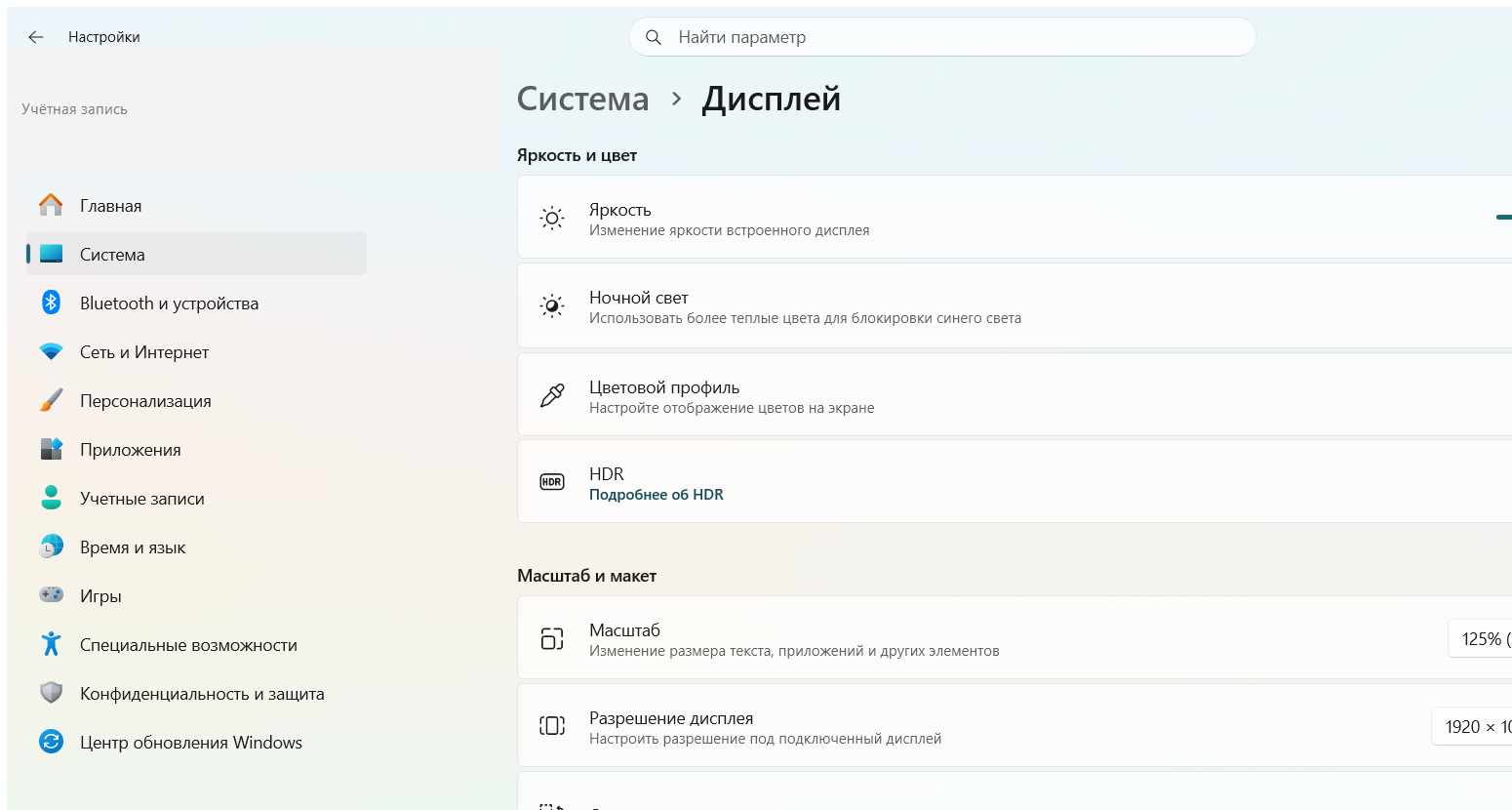
- В разделе «Дисплей» найдите пункт «Разрешение экрана».
- Откройте список и выберите значение с подписью «(Рекомендуется)». Обычно это 1920×1080 (Full HD), у дорогих моделей — 2560×1600 или больше.
- Появится окно с вопросом «Сохранить эти параметры экрана?» — нажмите «Сохранить». Если промолчать 15 секунд, вернётся прежнее значение (это защита от чёрного экрана).
Если поставить разрешение ниже родного, буквы и значки станут крупнее, но появится лёгкая размытость. Для крупного изображения лучше не менять разрешение, а поднять масштаб — об этом ниже.
Масштаб — если всё слишком мелкое
На экранах с высоким разрешением значки и текст бывают мелкими. Масштаб увеличивает их, сохраняя чёткость.
- В разделе «Дисплей» найдите пункт «Масштаб» (в Windows 10 — «Масштаб и разметка»).
- Выберите из списка 125% или 150%. Значение с пометкой «Рекомендуется» — оптимальное для вашей матрицы.
- Часть программ подхватит новый масштаб сразу, часть — после того, как вы выйдете из системы и войдёте снова.
Яркость
Есть три способа, все рабочие:
- Клавишами. Найдите на клавиатуре значки солнышка (чаще на F5–F6 или на стрелках). Держите Fn и нажимайте нужную — ярче или темнее.
- Ползунком. В разделе «Дисплей» вверху есть строка «Яркость» — двигайте бегунок.
- Быстрая панель. Нажмите Win+A — откроется панель со значками; там тоже есть ползунок яркости.
Отдельно есть галочка «Изменять яркость автоматически при изменении освещения» — она работает только на ноутбуках с датчиком света. Если экран сам то темнеет, то светлеет и это раздражает — снимите эту галочку.
Частота обновления (Гц)
Частота — сколько раз в секунду экран перерисовывает картинку. 60 Гц — обычный минимум, 120 и 144 Гц — «плавные» экраны игровых моделей. Иногда система по умолчанию ставит не максимум, и его стоит поднять вручную.
- В разделе «Дисплей» пролистайте вниз до «Расширенные параметры дисплея» (в Windows 10 — «Дополнительные параметры дисплея»).
- Найдите строку «Выбор частоты обновления».
- Откройте список и выберите самое большое доступное число (например, 120,00 Гц вместо 60,00 Гц).
Если в списке только 60 Гц — значит матрица больше не умеет, и это нормально для большинства офисных ноутбуков.
Ночной свет — теплее вечером
Ночной свет убирает из картинки синеву, от которой устают глаза и хуже засыпается.
- В разделе «Дисплей» найдите переключатель «Ночной свет» и включите его.
- Нажмите на само слово «Ночной свет» — откроются настройки.
- Ползунком «Интенсивность» задайте, насколько тёплым будет экран.
- Включите «Расписание ночного света», чтобы он сам включался вечером и выключался утром.
Калибровка цветов
Если цвета кажутся блёклыми или отдают в синеву/желтизну, помогает встроенный мастер калибровки. Программы для этого не нужны.
- Нажмите Win+S (поиск) и введите Калибровка цветов монитора.
- Запустите найденное приложение — откроется мастер с чёрным фоном и кнопкой «Далее».
- Проходите шаги по подсказкам: сначала гамма (двигайте ползунок, пока точки в кружках не станут еле заметны), затем яркость и контраст, затем цветовой баланс.
- В конце нажмите «Готово», чтобы сохранить новый профиль, или «Отмена», чтобы вернуть как было.
ClearType — чёткость букв
ClearType сглаживает края букв, чтобы текст читался легче. Если шрифт кажется рваным или, наоборот, замыленным, прогоните мастер настройки.
- Нажмите Win+S и введите ClearType.
- Запустите «Настройка текста ClearType».
- Поставьте галочку «Включить ClearType» и нажмите «Далее».
- На каждом шаге выбирайте тот образец текста, который выглядит для вас самым чётким.
- Нажмите «Готово».
Поворот экрана
Иногда картинка внезапно оказывается перевёрнутой (часто после случайного нажатия клавиш).
- Быстро вернуть как было: Ctrl + Alt + стрелка вверх (работает не на всех видеокартах).
- Через параметры: раздел «Дисплей» → пункт «Ориентация дисплея» → выберите «Альбомная».
- Другие варианты («Книжная», «перевёрнутая») нужны, если ноутбук-трансформер стоит боком или как планшет.
Что где искать: таблица
| Что настроить | Windows 11 | Windows 10 |
|---|---|---|
| Разрешение | Дисплей → «Разрешение экрана» | Дисплей → «Разрешение экрана» |
| Масштаб | Дисплей → «Масштаб» | Дисплей → «Масштаб и разметка» |
| Яркость | Дисплей → «Яркость» / Win+A | Дисплей → «Яркость и цвет» / Win+A |
| Частота (Гц) | Дисплей → «Расширенные параметры дисплея» | Дисплей → «Дополнительные параметры дисплея» |
| Ночной свет | Дисплей → «Ночной свет» | Дисплей → «Ночной свет» |
| Калибровка цветов | Поиск → «Калибровка цветов монитора» | Поиск → «Калибровка цветов монитора» |
| ClearType | Поиск → «ClearType» | Поиск → «ClearType» |
| Поворот | Дисплей → «Ориентация дисплея» | Дисплей → «Ориентация дисплея» |
А если не получилось
Нет пункта «Яркость» в параметрах. Это бывает при подключении внешнего монитора или когда не установлен драйвер видеокарты. Регулируйте яркость клавишами Fn. Если и они не работают — обновите драйвер видеокарты с сайта производителя ноутбука.
В списке частоты только 60 Гц. Проверьте, что выбрано родное разрешение. Если стоит заниженное — система может прятать высокие частоты. Верните «Рекомендуется» и посмотрите список снова.
После смены разрешения экран чёрный. Ничего не нажимайте 15 секунд — система сама вернёт прежнее значение. Если не вернулось — перезагрузитесь; при загрузке разрешение сбросится на рабочее.
Цвета «поехали» после калибровки. Снова запустите «Калибровка цветов монитора», в конце нажмите ссылку сброса к стандартному профилю.
Частые ошибки
- Ставят разрешение ниже родного «чтобы крупнее». Из-за этого картинка мылит. Правильно — родное разрешение плюс масштаб 125–150%.
- Забывают про частоту после переустановки Windows. Свежая система часто ставит 60 Гц даже на 144-герцовой матрице. Проверьте вручную.
- Крутят яркость только в параметрах, а она скачет. Виновата автояркость по датчику света — снимите галочку.
- Калибруют цвета при плохом освещении. Настраивайте днём при обычном свете, иначе вечером цвета покажутся неверными.
Вывод
Девять настроек из десяти живут в одном разделе «Дисплей». Начните с родного разрешения и масштаба, поднимите частоту до максимума, включите ночной свет — и экраном станет комфортно пользоваться. Калибровку и ClearType трогайте, только если реально видите проблему с цветом или текстом.
Автор: мастер по обслуживанию ноутбуков. Обновлено 24.07.2026.
Читайте также
- Как настроить блютуз на ноутбуке?
- Как включить и настроить кнопку Fn на ноутбуке (Windows 10 и 11)
- Жесты трекпада MacBook: все свайпы и как их настроить в 2026
- Как настроить микрофон на ноутбуке: Windows 10 и 11, тишина в Zoom


 Загрузка...