«Всё слишком мелкое, глаза устают» — частая жалоба на ноутбуках с небольшим, но чётким экраном. Прежде чем что-то менять, важно понять одну вещь: «увеличить экран» — это на самом деле три разные задачи. Увеличить всё сразу в системе, увеличить только внутри одной программы или сайта и временно приблизить кусок экрана лупой. Ниже — каждая по шагам, чтобы вы выбрали своё.
Коротко
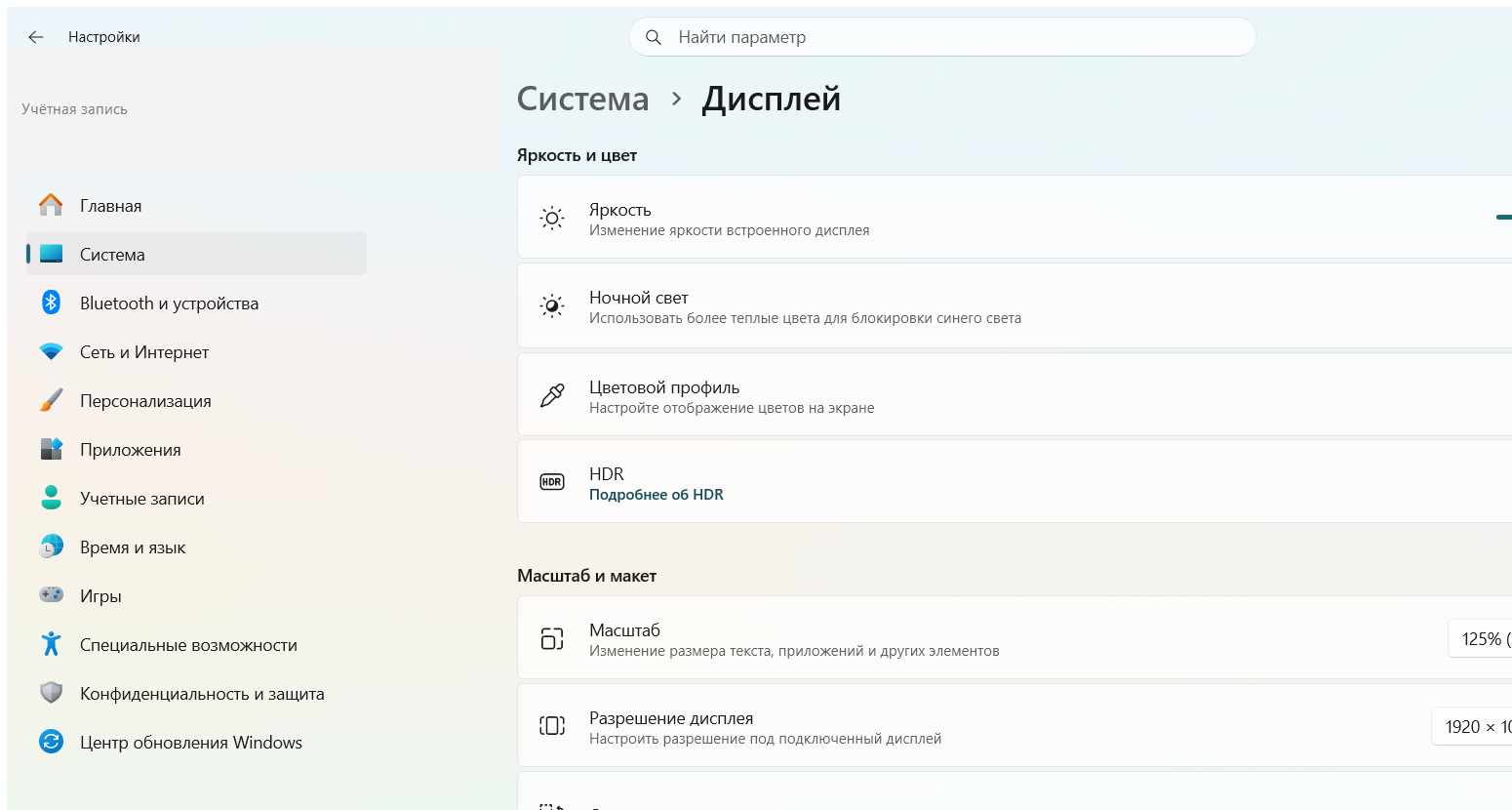
- Всё в системе мелкое (значки, меню, текст). «Параметры» → «Система» → «Дисплей» → «Масштаб» → поставьте 125% или 150%.
- Мелкий только сайт в браузере. Держите Ctrl и нажимайте «плюс». Каждое нажатие крупнее. Ctrl и «0» — вернуть как было.
- Надо разово рассмотреть мелкую надпись. Нажмите Win и «плюс» — включится «Экранная лупа». Win и «минус» — уменьшить, Win и Esc — выключить.
- Хочется крупнее только буквы, а значки оставить. «Параметры» → «Специальные возможности» → «Размер текста».
- Всё стало гигантским и размытым — вероятно сбито разрешение. Верните «Рекомендуется» в том же разделе «Дисплей».
Сначала определитесь: что именно увеличиваем
От ответа зависит способ. Не путайте их — это главная причина, почему «не получается».
- Увеличить всё сразу — когда мелкие вообще все элементы Windows: значки на рабочем столе, кнопки, надписи в меню. Нужен масштаб дисплея (Способ 1).
- Увеличить внутри одной программы — когда мелкий текст только на сайте или в документе, а остальное нормально. Масштаб меняется прямо в этой программе (Способ 2), систему трогать не надо.
- Приблизить временно — когда надо разок рассмотреть мелкий шрифт или деталь картинки. Для этого есть лупа (Способ 3).
Способ 1. Увеличить всё сразу — масштаб дисплея (Windows 10 и 11)
Это главный способ, если мелко вообще всё. Windows умеет увеличивать интерфейс, не теряя чёткости — в отличие от смены разрешения.
- Нажмите правой кнопкой мыши по пустому месту рабочего стола.
- Выберите «Параметры экрана» (в Windows 10 — «Параметры дисплея»). Откроется раздел «Дисплей».
- Найдите пункт «Масштаб» (в Windows 11) или «Масштаб и разметка» (в Windows 10).
- В выпадающем списке выберите значение больше 100%: обычно есть 125%, 150%, 175%.
- Изображение увеличится сразу. Оцените: если всё ещё мелко — поднимите на ступень выше, если слишком крупно — на ступень ниже.
Если стандартных значений мало, задайте своё:
- В том же разделе нажмите на слово «Масштаб» (в Windows 11 оно кликабельно) — откроются «Настраиваемое масштабирование».
- Впишите нужный процент от 100 до 500, нажмите галочку.
- Windows попросит выйти из системы и войти снова, чтобы применить. Сохраните работу и согласитесь.
Совет: не ставьте кривые числа вроде 133% — на них некоторые окна выглядят размыто. Держитесь ступеней 125 / 150 / 175.
Способ 2. Увеличить только сайт или документ
Если мелко только на сайте, менять масштаб всей системы не нужно — увеличьте прямо в программе.
В браузере (Chrome, Яндекс, Edge, Firefox)
- Откройте нужную страницу.
- Зажмите клавишу Ctrl и, не отпуская, нажимайте «плюс» — страница увеличивается с каждым нажатием.
- Слишком крупно — Ctrl и «минус».
- Вернуть исходный размер — Ctrl и «0» (ноль).
Тот же результат мышкой: зажмите Ctrl и крутите колесо мыши вверх — увеличить, вниз — уменьшить. Браузер запомнит масштаб для этого сайта.
В Word и других программах
- В Word ползунок масштаба — в правом нижнем углу окна. Тяните его вправо, чтобы увеличить.
- Универсальный вариант почти везде: Ctrl и колесо мыши вверх.
Важно: этот масштаб меняет вид только внутри программы и на печать/на файл не влияет. Документ останется прежним, крупнее будет лишь то, что вы видите.
Способ 3. Экранная лупа — приблизить кусок экрана
Лупа встроена в Windows и увеличивает любую часть экрана, даже там, где своего масштаба нет.
- Нажмите клавишу Win (значок Windows) и, не отпуская, «плюс». Экран приблизится, появится панель лупы.
- Чтобы приблизить сильнее — ещё раз Win и «плюс». Отдалить — Win и «минус».
- Двигайте мышь к краям экрана — увеличенная область поедет следом.
- Выключить лупу — Win и Esc.
В настройках лупы («Параметры» → «Специальные возможности» → «Экранная лупа») можно выбрать режим: «Во весь экран», «Увеличение» (окошко-линза вокруг курсора) или «Закреплено» (полоса увеличения сверху). Для чтения удобнее «Во весь экран», для точечного разглядывания — «Увеличение».
Способ 4. Крупнее только текст (значки не трогаем)
Иногда хочется увеличить именно надписи — в меню, окнах, подписях, — а значки оставить как есть. Для этого отдельная настройка.
- Нажмите «Пуск» → «Параметры».
- Откройте «Специальные возможности» (в Windows 10 — «Специальные возможности» → «Дисплей»).
- Найдите «Размер текста».
- Тяните ползунок вправо — над ним сразу показывается пример, как будет выглядеть текст.
- Поймали комфортный размер — нажмите «Применить». Через секунду шрифт по всей системе станет крупнее.
А если не подошло / не помогло
Разберём по цепочке — что проверить, если результат не тот.
- Увеличили масштаб, но часть окон осталась мелкой. Такое бывает у старых программ. Закройте и снова откройте программу — обычно после этого она подхватывает новый масштаб. Если нет — программа просто не умеет масштабироваться, тут поможет только лупа (Способ 3).
- После смены масштаба всё стало размытым. Скорее всего выбрано «кривое» значение. Вернитесь к 125% или 150%, размытие уйдёт.
- Всё огромное и мутное, значки съехали. Это не масштаб — сбито разрешение. «Параметры экрана» → «Разрешение экрана» → выберите то, что помечено «(рекомендуется)». Картинка станет чёткой.
- Меняю масштаб — ничего не происходит. Иногда нужно выйти из системы и зайти снова (Пуск → значок пользователя → «Выход»). После входа масштаб применится.
- Хочется сделать «сам экран» больше физически. Никакой настройкой диагональ не увеличить — экран остаётся тем же. Если места на экране мало по-настоящему, реальный выход — подключить внешний монитор кабелем HDMI: тогда и картинка крупнее, и рабочего пространства больше.
Частые ошибки
- Путают масштаб и разрешение. Масштаб увеличивает и остаётся чётким. Уменьшение разрешения «растягивает» картинку и делает её мутной. Для увеличения всегда используйте масштаб.
- Меняют разрешение вместо масштаба и жалуются на размытость. Ставьте разрешение только «рекомендуемое», а крупность регулируйте масштабом.
- Крутят Ctrl-плюс в браузере и ждут, что увеличится вся система. Это работает только внутри страницы. Для всего — Способ 1.
- Забывают про Ctrl и «0». Случайно увеличили сайт и думают, что «сайт сломался». Ctrl и ноль возвращают исходный вид.
- Ставят масштаб 200%+ на маленьком экране. Всё становится огромным, но на экран влезает мало. Для 13–15 дюймов комфортны 125–150%.
Какой способ под какую задачу
| Задача | Способ | Что нажать |
|---|---|---|
| Мелко всё в системе | Масштаб дисплея | Параметры экрана → «Масштаб» → 125–150% |
| Мелкий сайт | Масштаб браузера | Ctrl и «плюс»; вернуть — Ctrl и «0» |
| Разово рассмотреть деталь | Экранная лупа | Win и «плюс»; выключить — Win и Esc |
| Крупнее только буквы | Размер текста | Специальные возможности → «Размер текста» |
| Мутно и огромно | Вернуть разрешение | Разрешение экрана → «(рекомендуется)» |
Вывод
Начните с вопроса «что именно мелкое». Мелко всё — масштаб дисплея 125–150%. Мелко только на сайте — Ctrl и «плюс». Надо разок приблизить — лупа по Win и «плюс». И не трогайте разрешение ради увеличения: оно для чёткости, а крупность даёт масштаб.
Автор: Сергей, мастер по ремонту и настройке ноутбуков. Обновлено 24.07.2026 под Windows 10 и Windows 11.
Читайте также
- Как увеличить шрифт на экране ноутбука: Windows 11 и 10, все способы (2026)
- Как увеличить скорость кулера на ноутбуке (2026, Windows 10 и 11)
- Как отключить клавиатуру на ноутбуке: Windows 10 и 11, все способы (2026)
- Самый доступный Mac в 2026: с чего начать знакомство бюджетно

 (голосов: 52, средняя оценка: 4,00 из 5)
 Загрузка...