Коротко: Быстрее всего вывести экран Android на Windows через «Связь с телефоном» или «Проекцию», а iPhone на Mac через встроенный AirPlay. Для стабильной картинки без рывков надёжнее кабель USB с отладкой по ADB или фирменная утилита производителя.

Что понадобится для трансляции и от чего зависит качество
Начните с простого: оба устройства должны быть в одной сети Wi-Fi. Если роутер раздаёт две полосы, 2.4 и 5 ГГц, сажайте телефон и ноутбук на пятёрку. На 2.4 ГГц картинка дёргается и отстаёт на секунду-две, это я вижу на каждом втором обращении.
Второй момент, который почти всегда упускают: задержка. По Wi-Fi она ориентировочно от 0.1 до 0.5 секунды, по кабелю почти незаметна. Для просмотра фото и переписки разница неважна, а вот играть или монтировать по беспроводной проекции неудобно.
Третий фактор, звук. Не все способы передают аудио с телефона на компьютер, некоторые гонят только картинку. Проверяйте заранее, иначе фильм придётся смотреть в тишине.
И держите телефон заряженным. Экран, включённый час подряд на максимальной яркости, съедает заметный процент батареи. Общие вопросы соединения устройств разобраны в материале как подключить телефон к ноутбуку, там про кабели и режимы USB.
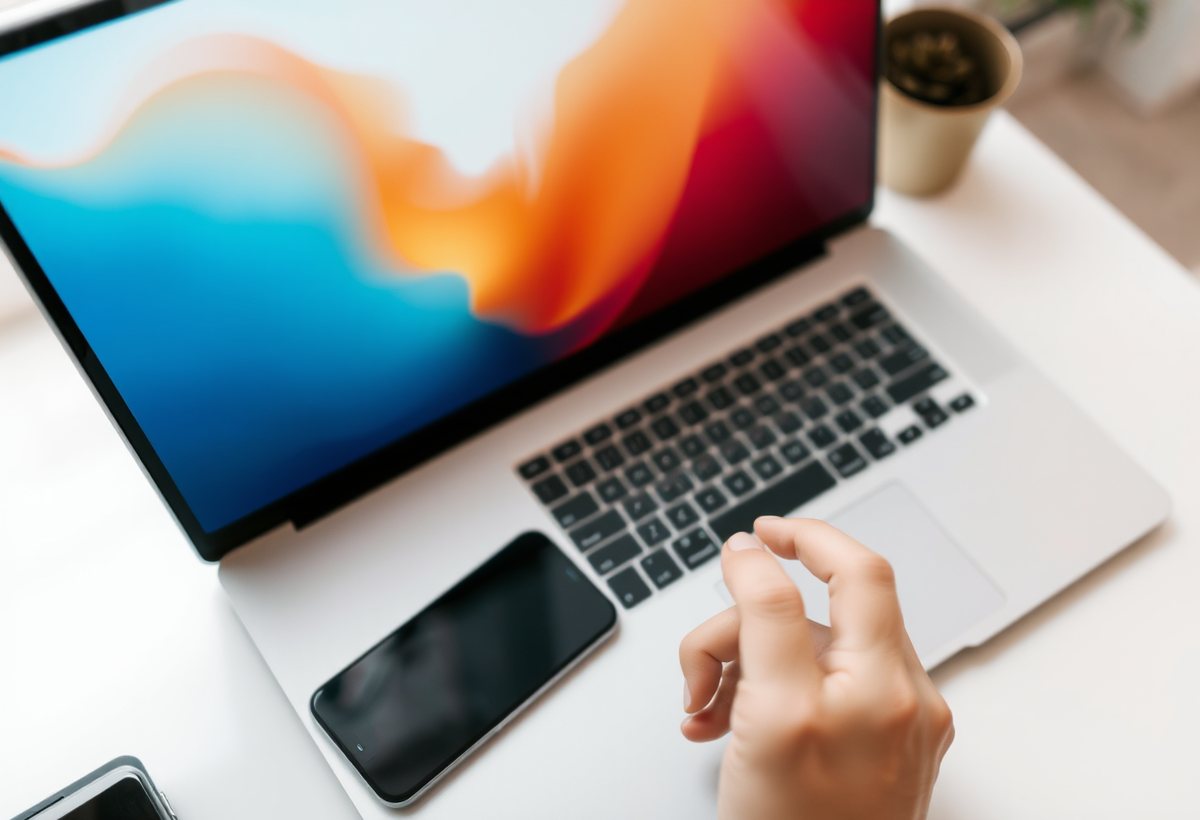
Трансляция Android на Windows без программ
В Windows 10 и 11 приёмник уже встроен. Ничего качать не нужно, но работает не на всех сборках, так что попробовать стоит.
- Откройте «Параметры», дальше раздел «Система».
- Ищите пункт «Проекция на этот компьютер».
- Если список пуст и написано, что компонент не установлен, жмите «Дополнительные компоненты» и поставьте «Беспроводной дисплей».
- Включите «Разрешить проекцию», выберите «Доступно везде в защищённых сетях».
- Теперь телефон: опустите шторку, найдите «Трансляция», «Проекция» или «Smart View» (название зависит от прошивки).
- Выберите свой компьютер в списке и подтвердите подключение на экране ноутбука.
Экран телефона появится в отдельном окне. Это Miracast: она гонит картинку напрямую по Wi-Fi Direct, роутер не нужен. Качество среднее, зато ставить ничего не пришлось.
Владельцам Samsung и части Xiaomi удобнее штатная «Связь с телефоном» (Phone Link). Там не одно зеркало: уведомления, сообщения, доступ к галерее. Ставится из Microsoft Store, на телефоне через «Связь с Windows». Скажу честно: на некоторых аппаратах зеркало ощутимо запаздывает, для игр не годится.
Как вывести экран iPhone на Mac и Windows
На Mac всё встроено, если система не старше macOS Monterey, а телефон на iOS 15 или новее. Никаких программ.
- Убедитесь, что Mac и iPhone в одной сети Wi-Fi и на обоих включён Bluetooth.
- На iPhone откройте «Пункт управления».
- Нажмите кнопку «Повтор экрана» (два прямоугольника).
- Выберите свой Mac в списке.
Через пару секунд на мониторе появится окно с экраном телефона. AirPlay передаёт и звук, задержка небольшая. На Windows такого встроенного механизма нет, Apple его не делает. Придётся ставить программу-приёмник: LonelyScreen, AirServer или аналог. Принцип один, компьютер изображает приёмник AirPlay, телефон видит его в списке «Повтора экрана».
Ограничение честное: многие такие приёмники платные после пробного периода, а бесплатные версии режут качество или вешают водяной знак. Для разовой задачи сойдёт, для постоянной работы лучше кабель или фирменное решение.
Фирменные утилиты Samsung, Xiaomi и других производителей
У крупных брендов есть свои программы для связи с компьютером, и часто они удобнее универсальных. Ставятся с официального сайта, работают по Wi-Fi и USB.
Samsung
В Windows работает приложение Samsung Phone, а на телефоне функция «Связь с Windows» встроена в настройки. Зеркало, буфер обмена, перетаскивание файлов. На моделях среднего сегмента иногда урезано, проверяйте свою модель.
Xiaomi и Redmi
В прошивке MIUI и HyperOS есть «Трансляция» в шторке, она цепляется к Miracast-приёмникам. Отдельная программа Mi PC Suite устарела, на новых системах лучше не рассчитывать. Для файлов и управления удобнее связка с «Связь с телефоном» от Microsoft.
Huawei и Honor
Приложение «Huawei Phone Assistant» или «AI Life» даёт зеркало по Wi-Fi. Работает стабильно на своих аппаратах, на чужих не запустится.
Плюс фирменных утилит в том, что они знают особенности конкретной прошивки. Минус, они привязаны к бренду и на чужом телефоне бесполезны.
Трансляция по кабелю USB без задержек
Самый предсказуемый способ. Картинка идёт по проводу, Wi-Fi не участвует, задержка минимальна, звук передаётся. Минус, нужна настройка на Android через отладку по USB.
- Включите на телефоне «Для разработчиков»: «Настройки», «О телефоне», семь раз нажмите на «Номер сборки».
- Включите «Отладка по USB».
- Подключите телефон кабелем к ноутбуку и на экране телефона нажмите «Разрешить» на запрос отладки: без этого шага компьютер телефон просто не увидит, и программа будет писать «устройство не найдено», хотя кабель исправен.
- Установите на компьютер программу-клиент, например scrcpy, или фирменную утилиту бренда.
- Запустите программу, окно с экраном телефона откроется само.
Из практики: чаще всего люди спотыкаются на третьем пункте, потому что окно с запросом на телефоне висит всего несколько секунд, и если его пропустить, подключение придётся начинать заново.
Scrcpy бесплатная, открытая, картинка чёткая. Ставится через архив с GitHub или пакетный менеджер. Для iPhone кабельный вариант тоже есть, но только через QuickTime на Mac: подключите телефон, откройте QuickTime Player, меню «Файл», «Новая запись фильма», и выберите iPhone как источник. Экран появится в окне записи, оттуда его можно показывать. По сути это и есть способ записать видео с экрана ноутбука вместе с телефоном.
На Windows для iPhone кабельного штатного пути нет, только сторонние программы с плагинами или приёмники AirPlay.
Сторонние приложения для зеркалирования экрана
Если штатные способы не подошли, есть универсальные программы. Они ставятся на компьютер и на телефон, соединяются по Wi-Fi или кабелю.
- AirDroid, удобен для Android, есть веб-версия прямо в браузере, но бесплатный тариф ограничивает время сессии и качество.
- TeamViewer и AnyDesk, знакомые по удалённому доступу, умеют показывать экран телефона, требуют установки клиента на обе стороны и подтверждения на телефоне.
- Apowersoft и подобные приёмники AirPlay для Windows, работают с iPhone, но чаще платные.
Ставьте только с официальных сайтов. В магазинах приложений хватает клонов с рекламой и лишними разрешениями. И помните: любое стороннее приложение видит ваш экран, не давайте ему лишних прав.
Сравнение способов
| Способ трансляции | Платформа телефона | ОС компьютера | Нужен ли кабель | Задержка | Звук |
|---|---|---|---|---|---|
| «Проекция» в Windows | Android | Windows 10/11 | Нет | Средняя | Обычно да |
| «Связь с телефоном» | Android | Windows 10/11 | Нет | Средняя, иногда высокая | Зависит от модели |
| AirPlay на Mac | iPhone | macOS | Нет | Низкая | Да |
| Приёмник AirPlay для Windows | iPhone | Windows | Нет | Средняя | Да, в платных |
| USB с ADB (scrcpy) | Android | Windows, macOS, Linux | Да | Минимальная | Да |
| QuickTime на Mac | iPhone | macOS | Да | Минимальная | Да |
| Фирменные утилиты бренда | Android своего бренда | Windows, macOS | По желанию | Низкая и средняя | Обычно да |
Если не помогло
Компьютер не видит телефон в списке устройств. Проверьте, что оба в одной сети и это не гостевая сеть Wi-Fi с изоляцией клиентов. Загляните в брандмауэр Windows: «Панель управления», «Брандмауэр Защитника Windows», «Разрешить взаимодействие с приложением», найдите «Беспроводной дисплей» и поставьте галочки для частных и общественных сетей. Всё ещё пусто, перезагрузите роутер и повторите поиск.
Устройство видно, но соединение срывается на середине. Скорее всего слабый сигнал или перегруженный канал. Подойдите ближе к роутеру, отключите загрузки на других устройствах. Не помогло, переключите телефон на 5 ГГц или перейдите на кабель.
Картинка есть, звука нет. Откройте «Параметры звука» Windows, «Устройство вывода», и выберите динамики ноутбука. В некоторых приложениях звук надо включить отдельной кнопкой в окне трансляции.
Ничего из этого не дало результата. Значит, дело в самой прошивке телефона или драйвере Wi-Fi ноутбука. Обновите драйвер беспроводного адаптера через «Диспетчер устройств» или сайт производителя ноутбука. Заодно проверьте базовые параметры в материале настройка экрана ноутбука.
Частые ошибки
- Транслируют на включённый VPN.
- Ждут от беспроводной проекции идеальной картинки в играх. По Wi-Fi задержка останется, для игр только кабель.
- Ставят приёмник AirPlay из случайного источника и получают рекламу вместо зеркала. Качайте с официального сайта разработчика.
- Забывают про разрешение экрана. Если телефон и ноутбук сильно отличаются по матрице, картинка растянется. Приводите к одному соотношению сторон, помогает материал подключить второй экран к ноутбуку.
- Оставляют отладку по USB включённой постоянно. После работы выключайте её, это лишняя дверь в систему.
Отдельно про VPN: туннель рвёт локальную сеть, устройства друг друга не видят, так что отключайте его на обоих. Приносили так ноутбук после «неработающей проекции», а хватило одного переключателя.
Выбирайте по задаче: разово показать фото, хватит «Проекции» или AirPlay. Для работы и записи берите кабель. Начните с самого простого встроенного способа под вашу систему, а если упрётесь в задержку или обрывы, переходите на USB.

 Загрузка...