Коротко
- Быстрее всего — клавишами. Зажмите Fn и жмите клавишу со значком солнца (обычно F5/F6 или F11/F12). Одна убавляет, другая прибавляет.
- Ползунком в Параметрах. Нажмите Win + I → Система → Дисплей → двигайте ползунок «Яркость». Работает и в Windows 10, и в 11.
- В один клик из угла экрана. Windows 11 — клик по значкам сети/звука/батареи внизу справа, появится ползунок с солнцем. Windows 10 — Win + A, плитка яркости.
- Экран сам темнеет или мигает? Отключите адаптивную яркость — она подстраивается под освещение и под картинку, и это часто мешает.
- Ползунок серый или пропал → дело в драйвере видеокарты. Разберём ниже, чинится в пару шагов.
Способ 1. Горячие клавиши Fn — самый быстрый
На верхнем ряду F1–F12 у ноутбуков нарисованы значки. Два из них — солнце побольше и солнце поменьше (или солнце со стрелками вверх/вниз). Это и есть управление яркостью.
- Найдите на клавиатуре клавишу Fn — она рядом с левым Ctrl.
- Зажмите Fn и, не отпуская, нажмите клавишу с маленьким солнцем — экран потемнеет.
- Так же Fn + большое солнце — экран станет ярче.
Где именно эти значки, зависит от марки. Ориентиры по брендам:
- ASUS, Acer — чаще F5 / F6.
- HP — F2 / F3.
- Lenovo — F5 / F6 или F11 / F12.
- Dell — F11 / F12.
Не сработало по одной клавише? Значит на ноутбуке верхний ряд настроен как «обычные F1–F12». Тогда яркость меняется с зажатым Fn — именно так, как в шагах выше. Если хочется наоборот (чтобы солнце работало без Fn), это переключается кнопкой Fn Lock или в BIOS — отдельная тема.
Способ 2. Ползунок в Параметрах
Надёжный путь, который работает всегда, даже когда клавиши молчат.
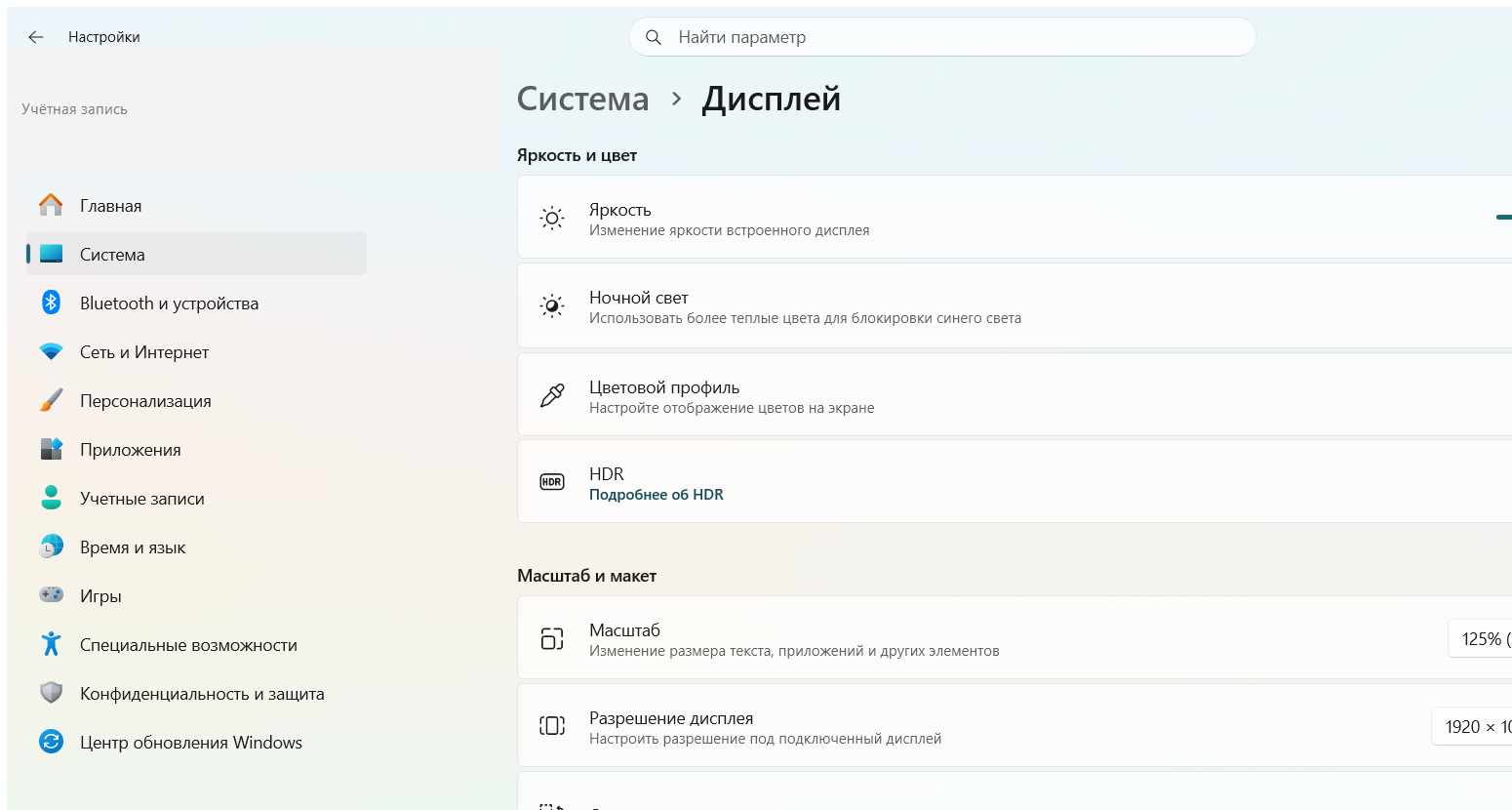
Windows 11:
- Нажмите Win + I — откроются «Параметры».
- Слева выберите «Система», справа — «Дисплей».
- Вверху, в блоке «Яркость и цвет», двигайте ползунок «Яркость». Экран меняется сразу.
Windows 10:
- Нажмите Win + I → «Система».
- Слева уже открыт раздел «Дисплей».
- В самом верху двигайте ползунок «Изменение яркости встроенного дисплея».
Способ 3. Ползунок в быстрых настройках
Самый короткий путь мышкой — из угла экрана, без захода в Параметры.
Windows 11: кликните левой кнопкой по группе значков сеть / звук / батарея в правом нижнем углу. Откроется панель «Быстрые параметры» с ползунком яркости (значок солнца) в самом верху. Тяните его.
Windows 10: нажмите Win + A (или кликните по значку сообщения в правом нижнем углу) — откроется «Центр уведомлений». Внизу есть плитка-ползунок яркости. Если ползунка не видно, нажмите «Развернуть».
Ночной свет — убрать синеву вечером
Ночной свет делает картинку теплее (желтее), чтобы глаза меньше уставали вечером. Это не яркость, а оттенок, но включается рядом.
- Win + I → Система → Дисплей.
- Найдите переключатель «Ночной свет» и включите его.
- Нажмите на сам пункт «Ночной свет» — внутри регулируется теплота ползунком и расписание (например, с заката до рассвета).
Быстро включить-выключить ночной свет можно и из тех же быстрых настроек (Win 11 — панель в углу, Win 10 — Центр уведомлений, плитка «Ночной свет»).
Адаптивная яркость — почему экран «живёт своей жизнью»
Если яркость меняется сама: то потемнеет на тёмной картинке, то подстроится под комнату — работает адаптивная яркость. Иногда это удобно, но чаще раздражает. Отключается так:
Датчик освещённости (есть не у всех): Win + I → Система → Дисплей → раскройте «Яркость» → снимите галочку «Изменять яркость автоматически при изменении освещения».
Подстройка под картинку (её и путают с «экран сам темнеет»): там же снимите галочку «Помогать улучшить батарею, оптимизируя показываемый контент и яркость». Эта функция (её называют CABC) встроена в экраны многих ноутбуков.
В Windows 10 есть ещё старая адаптивная регулировка в схеме питания: Панель управления → Электропитание → Настройка схемы электропитания → Изменить дополнительные параметры → Экран → «Включить адаптивную регулировку яркости» → поставьте Выкл и от батареи, и от сети.
Разная яркость от сети и от батареи
Частая история: воткнули зарядку — экран стал ярче, выдернули — потускнел. Так задумано ради экономии заряда. Если мешает:
- Откройте Панель управления (нажмите Win, наберите «Панель управления», Enter).
- Зайдите в «Электропитание» → «Настройка схемы электропитания» у активной схемы.
- Выставьте одинаковую яркость в столбцах «От батареи» и «От сети», нажмите «Сохранить изменения».
Заодно проверьте, не включён ли режим экономии заряда — он принудительно снижает яркость. В Windows 11: Параметры → Система → Питание и батарея → Экономия заряда.
Если яркость вообще не меняется
Ползунок двигается, а картинка та же? Или ползунок серый и не двигается совсем? В 9 случаях из 10 виноват драйвер видеокарты — типичная беда после переустановки Windows.
- Нажмите Win + X → выберите «Диспетчер устройств».
- Раскройте ветку «Видеоадаптеры». Если там написано «Базовый видеоадаптер (Майкрософт)» — родного драйвера нет, это и есть причина.
- Скачайте драйвер видеокарты с сайта производителя ноутбука по вашей модели (или с сайта Intel / AMD / NVIDIA) и установите.
- Перезагрузите ноутбук. Ползунок оживёт.
Второй частый виновник — монитор определился как «универсальный»:
- В Диспетчере устройств раскройте ветку «Мониторы».
- Если там «Универсальный монитор PnP», кликните по нему правой кнопкой → «Удалить устройство».
- Перезагрузите ноутбук — Windows определит экран заново, регулировка вернётся.
А если не помогло
- Клавиши Fn не меняют яркость, а ползунок работает → нет драйвера горячих клавиш. Поставьте фирменную утилиту бренда: Lenovo Vantage, ASUS Armoury Crate, HP System Event Utility, Dell Command.
- Ползунок в Параметрах пропал совсем → почти всегда «Базовый видеоадаптер». Вернитесь к разделу выше и поставьте драйвер видеокарты.
- Внешний монитор не реагирует на ползунок Windows → у настольных мониторов яркость регулируется кнопками на корпусе самого монитора, а не системой. Это норма, не поломка.
- Драйвер поставили, а всё равно глухо → загляните в приложение видеокарты (Панель управления NVIDIA, AMD Software, Intel Graphics Command Center) — там есть своя настройка яркости, которая может перебивать системную.
- Экран еле светит на максимуме и по клавишам, и в Параметрах → это уже не настройка, а подсветка матрицы (лампа/шлейф). Такое чинят в сервисе.
Частые ошибки
- Жмут значок солнца без Fn. На большинстве ноутбуков нужно держать Fn. Нажали одну клавишу — ничего, и решили, что сломалось.
- Путают яркость и ночной свет. Экран пожелтел, а не потемнел — это ночной свет, а не яркость. Ищите разные переключатели.
- Не замечают экономию заряда. Отключили зарядку — яркость упала. Это режим энергосбережения, а не глюк.
- Крутят яркость на внешнем мониторе через Windows. У него свои кнопки на корпусе.
- Оставляют включённой адаптивную яркость и удивляются, что настройка «не держится». Сначала выключите автоподстройку, потом задавайте уровень вручную.
Таблица: способы под задачу
| Что нужно | Как быстрее | Где в Windows 10/11 |
|---|---|---|
| Быстро прибавить/убавить | Fn + значок солнца | клавиши F2–F12 (зависит от марки) |
| Точный уровень мышкой | Ползунок «Яркость» | Win + I → Система → Дисплей |
| В один клик из угла | Быстрые настройки | Win 11 — клик по значкам в углу; Win 10 — Win + A |
| Теплее вечером | Ночной свет | Система → Дисплей → Ночной свет |
| Убрать самопроизвольное затемнение | Выкл. адаптивную яркость | Система → Дисплей → Яркость (снять галочки) |
| Ползунок серый / пропал | Поставить драйвер видео | Диспетчер устройств → Видеоадаптеры |
Вывод
Для быстрой правки яркости держите Fn и жмите солнце, для точной — ползунок в разделе Дисплей (Win + I → Система → Дисплей). Экран сам темнеет или мигает — выключите адаптивную яркость там же. А если ползунок серый или пропал, это не поломка, а отсутствие драйвера видеокарты: поставьте его по модели ноутбука, и управление вернётся.
Материал подготовил мастер по ремонту и настройке ноутбуков. Обновлено 24 июля 2026 года, актуально для Windows 10 и Windows 11.
Читайте также
- Как настроить блютуз на ноутбуке?
- Как настроить скайп на ноутбуке?
- Настройка мыши на ноутбуке
- Способы включения и настройки будильника на ноутбуке

 (голосов: 76, средняя оценка: 4,00 из 5)
 Загрузка...