Коротко
- Переставьте флешку в другой порт — лучше на противоположной стороне корпуса. Порты сидят на разных контроллерах, и один может быть выбит статикой или разболтан.
- Воткните вторую флешку. Не видно ни одной — виноват ноутбук. Вторая видна — виновата первая.
- Откройте «Управление дисками» (Win + X → «Управление дисками»). Если флешка там есть, а в «Проводнике» её нет — ей просто не назначена буква. Это лечится за 20 секунд.
- Windows просит отформатировать — не соглашайтесь сразу. Сначала вытащите файлы программой восстановления, потом форматируйте.
- Не определяется ни на одном устройстве и заметно греется — умер контроллер. Данные достанут только в лаборатории, и это дорого.
Дальше — по порядку: от «воткнуть в другой порт» до восстановления данных с флешки, которая превратилась в RAW. Все шаги одинаково работают на Windows 10 и Windows 11.
Найдите свой симптом в таблице
По тому, как именно ноутбук не видит флешку, уже понятно, куда копать.
| Что вы видите | Что это значит | Что делать |
|---|---|---|
| Флешки нет ни в «Проводнике», ни в «Управлении дисками», индикатор на ней не горит | Нет питания или контакта, либо флешка мертва | Шаг 1, затем раздел «Флешка умерла» |
| В «Управлении дисками» флешка есть, в «Проводнике» — нет | Не назначена буква диска | Шаг 2, назначить букву |
| Windows пишет «Прежде чем использовать диск, его нужно отформатировать» | Слетела файловая система, том стал RAW | Шаг 3, сначала восстановление данных |
| В «Диспетчере устройств» жёлтый треугольник или «Неизвестное USB-устройство» | Сбой драйвера или самого порта | Шаг 4 |
| Флешка определяется, а через минуту пропадает со звуком отключения | Энергосбережение USB или нехватка питания | Шаг 5 |
| Флешка открывается, но внутри пусто, хотя место занято | Файлы скрыты вирусом | Шаг 6 |
| На телевизоре и телефоне видна, на ноутбуке — нет | Чужая файловая система (ext4, APFS) | Шаг 7 |
Шаг 1. Отсечь очевидное — минута времени
- Выньте флешку и вставьте до упора. Разъём должен щёлкнуть или войти плотно. Половина случаев — просто недовставленная флешка в разболтанном порту.
- Смените порт. Возьмите порт с другой стороны корпуса. Синий язычок внутри — это USB 3.0, чёрный — USB 2.0. Старые флешки иногда капризничают именно в синих портах, попробуйте оба.
- Уберите USB-хаб и удлинитель. Хаб без своего блока питания часто не тянет флешку. Втыкайте напрямую в ноутбук.
- Проверьте другую флешку или мышь в том же порту. Мышь не работает тоже — дело в порту, а не во флешке.
- Проверьте свою флешку на другом устройстве — втором ноутбуке, телевизоре, телефоне через переходник.
- Перезагрузите ноутбук с вынутой флешкой и воткните её уже после загрузки рабочего стола.
Отдельная мелочь, о которой забывают: контакты. Если флешка ездила в кармане с ключами и мелочью, протрите её разъём ластиком, а потом сухой салфеткой. Окисленные контакты — частая причина «то видит, то не видит».
Шаг 2. Посмотреть, видит ли флешку сама Windows
«Проводник» показывает только тома с буквой. Настоящую картину даёт встроенная утилита «Управление дисками».
- Нажмите Win + X (или правой кнопкой по кнопке «Пуск»).
- Выберите «Управление дисками». Откроется окно: сверху список томов, снизу полосы дисков — «Диск 0», «Диск 1» и так далее.
- Найдите строку со «Съёмное устройство» и объёмом вашей флешки (у флешки на 32 ГБ будет около 29,8 ГБ — это норма, а не обман).
Что вы там увидите и что это значит:
- Флешка есть, размер верный, но буквы нет (написано, например, «Исправен (Основной раздел)») → назначьте букву, инструкция ниже.
- Написано RAW → файловая система повреждена. Идите к шагу 3.
- Написано «Не распределена» → раздел удалён. Данные ещё на месте, но нужен восстановитель, а не форматирование.
- Написано «Нет носителя», объём 0 байт → ноутбук видит корпус флешки, но не память. Почти всегда это конец флешки.
- Флешки нет вовсе → к шагу 4, там про драйверы и контроллеры USB.
Как назначить букву диска
- Правой кнопкой по полосе вашей флешки (по чёрно-синему прямоугольнику, не по подписи «Диск 1»).
- Выберите «Изменить букву диска или путь к диску».
- Нажмите «Добавить».
- В списке выберите свободную букву подальше от начала алфавита — например «Z». Буквы вроде «D» и «E» могут конфликтовать с сетевыми дисками.
- Нажмите «ОК». Флешка тут же появится в «Проводнике».
Шаг 3. Флешка стала RAW или просит форматирование
Это самый нервный случай: файлы, скорее всего, целы, но система не понимает разметку. Порядок действий строгий.
- Не нажимайте «Форматировать диск». Быстрое форматирование шансы не убивает, но и не помогает — оно затирает оглавление.
- Попробуйте безопасную проверку. Нажмите Win, напечатайте cmd, выберите «Запуск от имени администратора» и введите:
chkdsk Z: /f — где Z замените на букву вашей флешки. Если ответ «CHKDSK недопустим для дисков RAW» — переходите к пункту 3, это ожидаемо. - Запустите бесплатный восстановитель. Подойдут Recuva, PhotoRec или R.saver. Сохраняйте найденное на диск ноутбука, а не обратно на флешку — иначе перезапишете то, что ещё не вытащили.
- Только после того как файлы спасены, форматируйте: правой кнопкой по флешке в «Проводнике» → «Форматировать» → файловая система exFAT → снять галочку «Быстрое (очистка оглавления)» → «Начать». Полное форматирование заодно покажет, есть ли на памяти сбойные блоки: если оно вылетает с ошибкой — флешка на грани.
Если файлы на флешке важнее самой флешки — остановитесь после пункта 3 и больше ничего с ней не делайте. Каждая попытка «починить» уменьшает шансы.
Шаг 4. Диспетчер устройств: драйверы и контроллеры USB
Бывает, что Windows держит на флешку сбойную запись в реестре и упрямо повторяет ошибку при каждом подключении. Лечится сбросом устройства.
- Win + X → «Диспетчер устройств».
- Вставьте флешку и смотрите, что появляется в списке. Обычно это разделы «Контроллеры USB» и «Дисковые устройства».
- Если видите «Неизвестное USB-устройство (сбой запроса дескриптора)» или значок с жёлтым треугольником — щёлкните по строке правой кнопкой → «Удалить устройство».
- Выньте флешку, подождите 10 секунд, вставьте снова. Windows поставит драйвер заново.
- Не помогло — в меню сверху нажмите «Действие» → «Обновить конфигурацию оборудования».
Крайний вариант для случая «не видит ни одну флешку ни в одном порту»: в разделе «Контроллеры USB» удалите все строки со словами «Корневой USB-концентратор» и перезагрузитесь. При загрузке Windows соберёт стек USB с нуля. Мышь и клавиатура на пару минут могут отвалиться — это нормально, встроенная клавиатура ноутбука работать не перестанет.
Шаг 5. Питание портов — почему флешка отваливается через минуту
Симптом узнаваемый: флешка определилась, вы начали копировать 5 ГБ фотографий, и на середине она пропала со звуком отключения. Виновата экономия энергии.
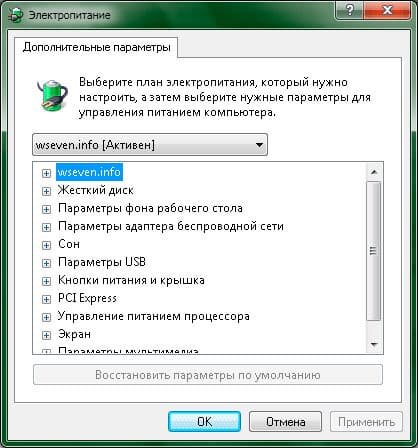
- Нажмите Win + R, напечатайте control, Enter.
- В поле «Просмотр» справа вверху выберите «Крупные значки» → откройте «Электропитание».
- Напротив активной схемы нажмите «Настройка схемы электропитания» → «Изменить дополнительные параметры питания».
- Раскройте «Параметры USB» → «Параметр временного отключения USB-порта» → поставьте «Запрещено» и для сети, и для батареи.
- Нажмите «Применить» и «ОК».
Там же полезно проверить второе место: «Диспетчер устройств» → «Контроллеры USB» → правой кнопкой по «Корневой USB-концентратор» → «Свойства» → вкладка «Управление электропитанием» → снимите галочку «Разрешить отключение этого устройства для экономии энергии».
И ещё: тяжёлые внешние диски и старые толстые флешки на батарее часто не запускаются. Воткните ноутбук в розетку и повторите — иногда этого достаточно.
Шаг 6. Флешка открывается, но внутри пусто
Место занято, а папок нет — классическая работа вируса-автозапуска, который делает файлы скрытыми и системными.
- Откройте командную строку от имени администратора (Win → напечатать cmd → «Запуск от имени администратора»).
- Введите команду, подставив букву своей флешки:
attrib -h -r -s /s /d Z:*.* - Нажмите Enter и подождите. Файлы вернутся на место.
- Проверьте флешку антивирусом, иначе история повторится.
Заодно включите показ скрытых файлов: в «Проводнике» вкладка «Вид» → «Показать» → «Скрытые элементы» (в Windows 11 — кнопка «Просмотреть» на панели сверху).
Шаг 7. Чужая файловая система
Флешка отлично читается на телевизоре или в машине, а ноутбук предлагает её отформатировать? Значит, на ней разметка, которую Windows не понимает.
| Файловая система | Windows | Файл больше 4 ГБ | Где встречается |
|---|---|---|---|
| FAT32 | Читает | Нет | Флешки до 32 ГБ, магнитолы, телевизоры |
| NTFS | Читает | Да | Внешние диски под Windows |
| exFAT | Читает | Да | Универсальный вариант для флешек |
| ext4 | Не читает без программ | Да | Linux, роутеры, приставки |
| APFS / HFS+ | Не читает без программ | Да | Диски от Mac |
Если на флешке ext4 или APFS и данные нужны — читайте её на том устройстве, где записывали, и перекиньте файлы через облако. Если данные не нужны — просто отформатируйте в exFAT, это самый мирный формат: его понимают и Windows, и Mac, и большинство телевизоров.
Как понять, что флешка умерла
Признаки, при которых дальше мучить её бессмысленно:
- Не определяется на трёх разных устройствах подряд.
- В «Управлении дисками» видна как «Нет носителя» с объёмом 0 байт.
- Через 10-20 секунд после подключения корпус ощутимо горячий — коротит контроллер.
- Объём определяется неверно: вместо 64 ГБ показывает 8 МБ или 2 ТБ.
- Полное форматирование не доходит до конца и вылетает с ошибкой.
Честно: флешки — расходник. Ресурс дешёвой памяти — примерно 1000-3000 циклов перезаписи, и живёт она в среднем 3-5 лет активного использования. Ремонт нерентабелен: перепайка контроллера или вычитывание памяти в лаборатории стоит от нескольких тысяч рублей, а новая флешка на 64 ГБ — куда дешевле. Платить за восстановление имеет смысл, только когда на флешке лежит что-то невосполнимое.
А если не помогло
- Не видит ни одной флешки, но мышь в этом же порту работает → порт живой, проблема в драйверах накопителей: удалите «Корневые USB-концентраторы» и перезагрузитесь (шаг 4).
- Ни одно USB-устройство не работает вообще, ни в одном порту → проверьте, включены ли порты в BIOS (при включении жмите F2 или Del, ищите пункт вида USB Configuration), и поставьте свежие драйверы чипсета с сайта производителя ноутбука.
- Флешка видна, но копирование обрывается на середине → отключите энергосбережение USB (шаг 5) и проверьте флешку полным форматированием на другом компьютере: скорее всего, память сыпется.
- Windows назначила букву, а «Проводник» всё равно пуст → буква конфликтует с сетевым диском. Назначьте другую, ближе к концу алфавита.
- После восстановления файлы открываются битыми → прогоните флешку второй программой (PhotoRec ищет по сигнатурам и часто находит то, что не нашла первая).
Частые ошибки
- Нажать «Форматировать» на предложение Windows. Одно движение — и восстанавливать придётся дольше и хуже.
- Сохранять восстановленные файлы на ту же флешку. Они затирают ещё не спасённые данные.
- Проверять только один порт. Порты на разных сторонах корпуса нередко сидят на разных контроллерах.
- Дёргать флешку без «Безопасного извлечения». Именно так чаще всего и получается RAW.
- Ставить «программы для ремонта флешек» с рекламных сайтов. Половина из них просто перепрошивает контроллер и убивает данные окончательно.
- Хранить единственную копию важного на флешке. Она умирает без предупреждения, в отличие от диска, который сначала начинает подтормаживать.
Вывод
Порядок такой: другой порт → другая флешка → «Управление дисками». Флешка видна без буквы — назначьте букву, и вопрос закрыт за минуту. Написано RAW — сначала вытаскиваем файлы, форматируем в последнюю очередь. Не видно нигде и корпус греется — флешка кончилась, и это не повод чинить ноутбук. А чтобы не повторялось, отключите временное отключение USB-портов и вынимайте флешку через «Безопасное извлечение».
Автор: инженер сервисного центра по ремонту ноутбуков и восстановлению данных. Обновлено: 01.09.2026.
Читайте также
- Что делать, если ноутбук не видит флешку?
- Как проверить версию directx?
- Что делать, если ноутбук не видит телефон через USB?
- Как перевернуть экран на ноутбуке и вернуть обратно: Windows 11 и 10 (2026)

 Загрузка...