Обновлено в июле 2026. Автор — мастер по ремонту и настройке ноутбуков.
Коротко
- @ # $ & — только английская раскладка + Shift: собака @ = Shift+2, решётка # = Shift+3, доллар $ = Shift+4.
- № — только русская раскладка + Shift+3. Двоеточие в русской — Shift+6, точка с запятой — Shift+4.
- Переключить язык — Win + Пробел или Alt + Shift. Значок РУС/ENG у часов в правом нижнем углу.
- Нужного знака нет на клавише (тире, €, ©, стрелки) — нажмите Win + . (точка): откроется панель символов, раскладка и NumLock не важны.
- Alt-код — зажмите Alt и наберите число на правом цифровом блоке при включённом NumLock (например Alt+0176 = °). Верхний ряд цифр для этого не подходит.
Как печатать специальные символы на клавиатуре ноутбука
Собака (@), решётка (#), номер (№), кавычки-ёлочки («») или знак евро (€) чаще всего «не находятся» по одной причине: какой символ напечатает клавиша, решают раскладка (русская или английская) и клавиша Shift. Ниже — таблицы и точные сочетания, чтобы поставить любой знак за секунду.
Основной способ: раскладка и клавиша Shift
Большинство символов набирается сочетанием текущего языка ввода и клавиши Shift. Запомните простое правило: один и тот же ключ на клавиатуре может выдавать до четырёх разных символов в зависимости от раскладки и состояния Shift.
Популярные символы на русской (RU) и английской (EN) раскладках
- @ (собачка): Английская раскладка (EN) + Shift + цифра 2.
- # (решётка): Английская раскладка (EN) + Shift + цифра 3.
- № (номер): Русская раскладка (RU) + Shift + цифра 3.
- $ (доллар): Английская раскладка (EN) + Shift + цифра 4.
- % (процент): Shift + цифра 5 (на любой раскладке).
- & (амперсанд): Английская раскладка (EN) + Shift + цифра 7.
- * (звёздочка): Shift + цифра 8 (на любой раскладке).
- ( ) (скобки): Shift + цифры 9 и 0 (на любой раскладке).
- « » (кавычки-ёлочки): удобнее всего Alt-кодом — Alt+0171 («) и Alt+0187 (»). В Word прямые кавычки " сами превращаются в парные «».
Таблица: что даёт Shift с цифрой в каждой раскладке
Это самый частый источник путаницы. Одна и та же клавиша верхнего ряда с зажатым Shift выдаёт разные знаки в русской и английской раскладке. Запомните таблицу — и половина вопросов отпадёт.
| Клавиша | Русская раскладка + Shift | Английская раскладка + Shift |
|---|---|---|
| 1 | ! восклицательный | ! восклицательный |
| 2 | " кавычки | @ собака |
| 3 | № номер | # решётка |
| 4 | ; точка с запятой | $ доллар |
| 5 | % процент | % процент |
| 6 | : двоеточие | ^ циркумфлекс |
| 7 | ? вопрос | & амперсанд |
| 8 | * звёздочка | * звёздочка |
| 9 | ( открывающая скобка | ( открывающая скобка |
| 0 | ) закрывающая скобка | ) закрывающая скобка |
Логика простая: @ # $ ^ & — «английские» знаки, их набирают только в ENG. № и русские двоеточие/точку с запятой удобнее ставить в РУС. Восклицательный, процент, звёздочка и скобки стоят на одном месте в обеих раскладках.
Быстрый способ без цифрового блока: панель Win + . (точка)
Самый удобный способ в Windows 10 и 11, особенно на компактных ноутбуках без цифрового блока. Работает в любой раскладке, NumLock не нужен.
- Поставьте курсор туда, где нужен символ.
- Нажмите Win и точку (клавиша Windows + «.»). Откроется небольшая панель.
- Перейдите на вкладку «Символы» (значок Ω или &) — там валюты (€, ₽, $), тире, кавычки, стрелки, математика, дроби.
- Кликните нужный знак — он вставится в текст.
Если знаков Юникода нужно много и с поиском по названию, откройте «Таблицу символов»: нажмите Win, наберите charmap, Enter. Выберите шрифт, найдите знак → «Выбрать» → «Копировать» → вставьте.
Знак евро, тире и другие символы через правый Alt (AltGr)
На стандартной русской и английской (США) раскладке правый Alt особых символов не даёт — он работает как обычный Alt. «Третий символ» на клавише появляется только в специальных раскладках, чаще всего в «США — международная» (US International). Если вы её включили, работают такие сочетания:
- € (евро): AltGr + буква E.
- тире и другие акценты — через AltGr + соответствующая клавиша.
Проверять раскладку под каждый символ не обязательно. Надёжнее два универсальных пути: панель Win + . (точка) и Alt-коды ниже — они не зависят от раскладки.
Универсальный метод: Alt-коды (ASCII-коды)
Если другие способы не работают, используйте цифровую клавиатуру и комбинацию Alt + цифровой код. На ноутбуке активируйте боковую цифровую клавиатуру клавишей Num Lock (она может включаться сочетанием Fn + одна из клавиш F1-F12).
- Удерживайте левую клавишу Alt.
- На цифровой клавиатуре (справа) наберите код символа.
- Отпустите Alt — символ появится.
Популярные Alt-коды:
| Символ | Alt-код | Что это |
|---|---|---|
| — | Alt + 0151 | длинное тире (в предложениях) |
| – | Alt + 0150 | короткое тире (в диапазонах: 5–7) |
| « | Alt + 0171 | открывающая кавычка-ёлочка |
| » | Alt + 0187 | закрывающая кавычка-ёлочка |
| ° | Alt + 0176 | градус (25 °C) |
| № | Alt + 0185 | номер (на русской Windows) |
| € | Alt + 0136 | евро (на русской Windows) |
| § | Alt + 0167 | параграф |
| ± | Alt + 0177 | плюс-минус |
| ² | Alt + 0178 | квадрат (степень 2) |
| ³ | Alt + 0179 | куб (степень 3) |
| © | Alt + 0169 | копирайт |
| ® | Alt + 0174 | зарегистрированный знак |
| ™ | Alt + 0153 | торговая марка |
| … | Alt + 0133 | многоточие одним знаком |
Важно: код набирают на правом цифровом блоке при включённом NumLock. Верхний ряд цифр над буквами для Alt-кодов не работает. Если цифрового блока на ноутбуке нет — используйте панель Win + . (точка), она заменяет Alt-коды.
Спасение: экранная клавиатура
Если физическая клавиатура неисправна или вы не можете найти символ, воспользуйтесь встроенной экранной клавиатурой Windows или macOS.
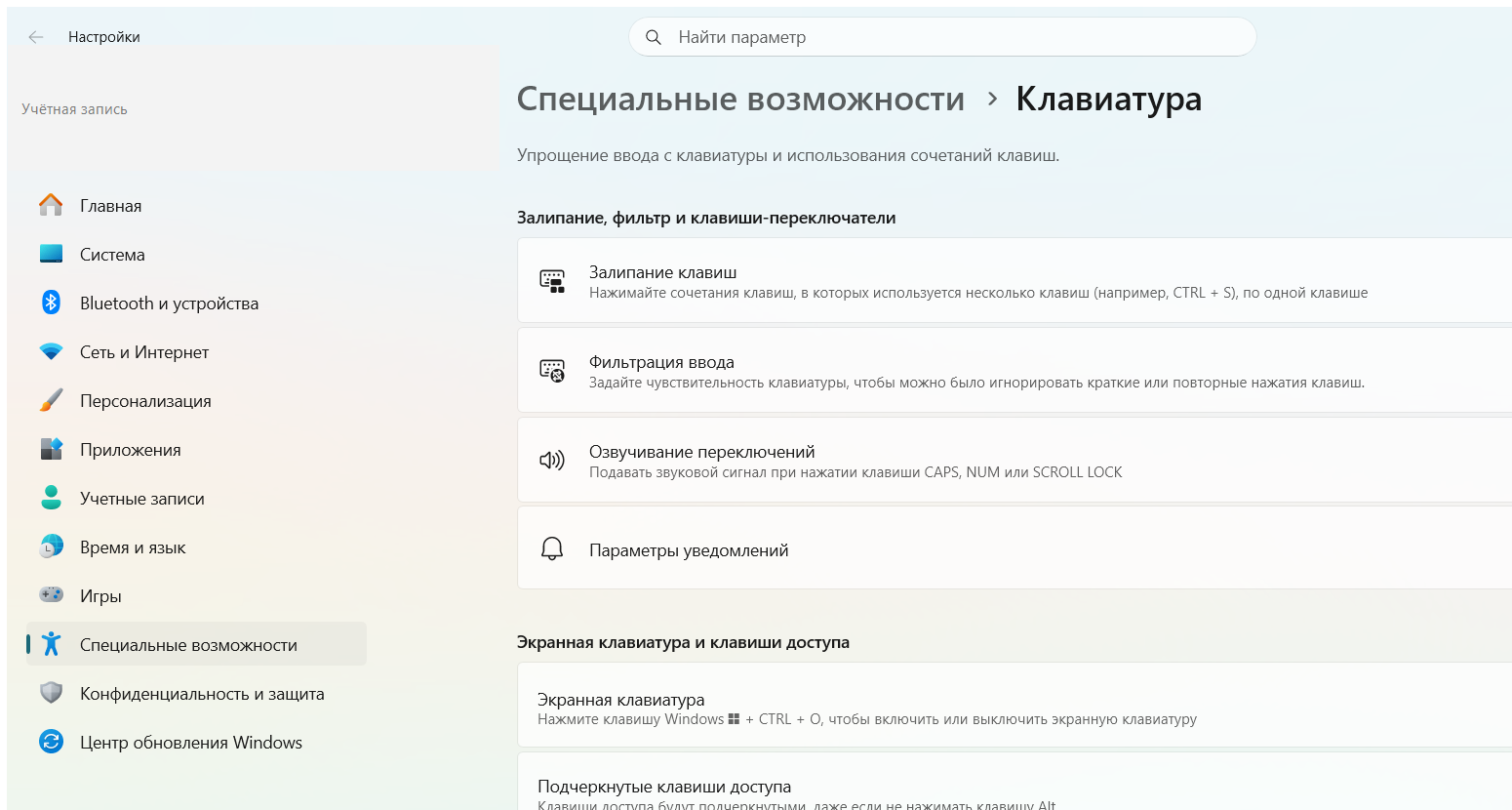
- Windows: Нажмите Win + Ctrl + O или найдите «Экранная клавиатура» в поиске.
- macOS: В меню Apple выберите «Системные настройки» → «Клавиатура» → вкладка «Источники ввода» и поставьте галочку «Показывать панель «Клавиатура» в строке меню».
На экранной клавиатуре можно нажимать виртуальные клавиши Shift и Alt, чтобы увидеть все доступные символы.
Частые проблемы и их решение
1. Нет нужного символа на клавише
Проверьте раскладку (RU/EN) в правом нижнем углу экрана. Переключите язык сочетанием Ctrl + Shift или Alt + Shift. Убедитесь, что нажимаете клавишу вместе с Shift.
2. Не переключается язык
Проверьте, что в системе добавлены обе раскладки. Windows 11: Параметры → «Время и язык» → «Язык и регион» — в списке должны быть и русский, и английский. Windows 10: Параметры → «Время и язык» → «Язык».
Сменить само сочетание для переключения: Windows 11 — Параметры → «Время и язык» → «Ввод» → «Дополнительные параметры клавиатуры» → «Сочетания клавиш для языков ввода». Windows 10 — Параметры → «Устройства» → «Ввод» → «Дополнительные параметры клавиатуры». Там же во вкладке «Переключение клавиатуры» задаётся Alt+Shift или Ctrl+Shift.
3. Не работает AltGr или правый Alt
Попробуйте использовать левый Alt в сочетании с Ctrl. Иногда помогает переназначение клавиш в настройках системы или использование комбинации Ctrl + Alt вместо AltGr.
4. Цифровая клавиатура (Num Pad) не работает
На ноутбуках она часто совмещена с основными клавишами (J, K, L, U, I, O и т.д.). Включите или отключите её клавишей Num Lock. Иногда для этого нужно одновременно нажать Fn + Num Lock (или Fn + F11).
А если не помогло
- Жму правильно, а знак не тот — почти всегда не та раскладка. Гляньте РУС/ENG у часов и переключите Win+Пробел.
- Alt-код не срабатывает — набираете верхним рядом цифр вместо правого блока, или выключен NumLock, или блока на ноутбуке нет. Возьмите панель Win+. — она работает всегда.
- Символ вставился «квадратиком» □ — в текущем шрифте такого знака нет. Смените шрифт (Segoe UI, Arial) — символ появится.
- Панель Win+. не открывается — редко, но бывает при отключённой службе. Тогда используйте «Таблицу символов» (charmap) — она есть всегда.
- Клавиша не нажимается физически — это уже не про символы. На время выручит экранная клавиатура (Win+Ctrl+O), а кнопку можно поставить обратно самому: как вставить кнопку на клавиатуре.
Частые ошибки
- Ищут «@» в русской раскладке и жмут Shift+2 — получают кавычки. Собака есть только в английской.
- Набирают Alt-код цифрами верхнего ряда — ничего не выходит. Нужен правый цифровой блок с включённым NumLock.
- Ставят вместо тире два дефиса «--». Для текста есть настоящее тире — Alt+0151.
- Путают дефис «-», короткое тире «–» и длинное «—»: в диапазонах (5–7 кг) — короткое, в предложениях — длинное.
- Надеются на правый Alt (AltGr) на обычной раскладке — там он не даёт спецсимволов, нужна раскладка «США — международная».
Краткая памятка
- @, #, $, & — ищите на английской раскладке с Shift.
- №, «, », ;, : — ищите на русской раскладке с Shift.
- Не получается — пробуйте AltGr (правый Alt) или Alt-коды.
- Всё остальное — помогает экранная клавиатура.
Сохраните эту шпаргалку, и вопрос «как написать этот символ?» больше не будет вас останавливать.
Читайте также
- Как ставить знаки препинания и спецсимволы на клавиатуре ноутбука
- Очистка клавиатуры ноутбука в домашних условиях
- Как разблокировать клавиатуру на ноутбуке: рабочие способы 2026
- Экранная клавиатура на ноутбуке: как включить в Windows 10 и 11

 Загрузка...