Коротко
- Нажмите Num Lock (подпись может быть NumLk или Num) — клавиша над цифровым блоком справа. Должна загореться лампочка с замком и цифрой.
- Лампочка не загорелась — нажмите Fn + Num Lock: на ноутбуках почти все дополнительные функции работают только с Fn.
- Клавиши Num Lock на клавиатуре нет — ищите мелкую подпись NumLk на F11, Insert, Scroll Lock или Delete и жмите её с Fn.
- Не нашли вовсе — откройте экранную клавиатуру (Win + Ctrl + O), включите в её параметрах цифровую панель и нажмите Num Lock мышью.
- Цифры печатаются вместо букв? Это та же клавиша, только наоборот: нажмите Num Lock ещё раз, чтобы выключить.
Сначала посмотрите, есть ли у вас numpad вообще
Половина вопросов «как включить боковую клавиатуру» возникает на ноутбуках, где её физически нет. Ориентир — диагональ экрана.
| Диагональ ноутбука | Цифровой блок справа | Как вводить цифры |
|---|---|---|
| 17,3" | Есть почти всегда, полноразмерный | Num Lock и работаем |
| 15,6" | Есть в большинстве моделей, узкий | Num Lock и работаем |
| 14" | Как повезёт: у части моделей есть, у части нет | Смотрим на клавиатуру глазами |
| 13,3" и меньше | Практически никогда | Верхний ряд цифр, экранная клавиатура или внешний блок |
Отдельные случаи:
- Совмещённый блок. На ноутбуках примерно до 2014 года цифры «нарисованы» прямо на буквах другим цветом: 7 8 9 на U I O, 4 5 6 на J K L, 1 2 3 на M и соседях. Включается тем же Num Lock — и именно из-за него потом печатаются цифры вместо букв.
- Сенсорный NumberPad. У тонких ASUS Zenbook и части Vivobook блок встроен в тачпад: длинное касание значка в правом верхнем углу тачпада подсвечивает цифры прямо на поверхности. Клавиши Num Lock у таких моделей нет.
Способ 1. Клавиша Num Lock
Она в левом верхнем углу самого блока, над клавишей 7. Подписи разные: Num Lock, NumLk, Num Lk, просто Num.
Как понять, что сработало:
- Индикатор — светодиод с замком и цифрой «1»: в ряду индикаторов над клавиатурой или на самой клавише.
- Всплывающая подсказка «Num Lock On/Off» — на ноутбуках с фирменными утилитами (ASUS, Lenovo, HP).
- Проверка. Откройте Блокнот и нажмите на блоке любую цифру. Печатается — готово. Курсор поехал вбок — Num Lock выключен, и блок работает как стрелки и Home/End/PgUp/PgDn.
Индикатора нет и подсказка не появляется? Включите звук переключения — тогда каждое нажатие Num Lock даст короткий сигнал. Windows 11: Параметры → Специальные возможности → Клавиатура → «Озвучивание переключений». Windows 10: там же, пункт «Использовать озвучивание переключений».
Способ 2. Fn + Num Lock и что делать, если клавиши Num Lock нет
На компактных ноутбуках Num Lock прячут на другую клавишу: подпись NumLk наносят мелко и в цвет надписей Fn. Смотрите на надпись, а не на номер клавиши — производители тасуют F-ряд от модели к модели.
| Бренд | Чаще всего встречается | Где искать надпись NumLk |
|---|---|---|
| HP | Fn + F11, Fn + Insert | F11 или клавиша Insert в правом верхнем углу |
| Dell | Fn + F4, Fn + Insert | F4 или Insert рядом с Delete |
| Lenovo IdeaPad | Fn + F8, Fn + Insert | F8, реже Insert |
| Lenovo ThinkPad | Fn + Scroll Lock (ScrLk), Fn + Insert | ScrLk в верхнем ряду |
| ASUS | Fn + Ins/NumLk, Fn + F11 | Клавиша Insert (на ней две подписи) |
| Acer | Fn + F11 | F11 |
| Sony VAIO (старые) | Fn + F11, встречается Fn + Alt | F11 |
Комбинации в таблице — самые ходовые, но не догма. Точную ищите по подписи или в инструкции к модели: она есть на сайте производителя в разделе «Поддержка» по серийному номеру с наклейки на дне.
Не знаете модель и лень искать — переберите вслепую по частоте: сначала Fn + F11, затем Fn + Insert, потом Fn + Scroll Lock. После каждой пробуйте цифру на совмещённом блоке в Блокноте. Три попытки закрывают почти все ноутбуки.
Fn-сочетания не работают вообще? Причин две.
- Fn Lock — режим, при котором F-клавиши работают «наоборот»: без Fn срабатывает мультимедиа, а F1–F12 только с Fn (или зеркально). Переключается Fn + Esc на HP, Dell, Lenovo; на ASUS и Acer — там же либо в BIOS, пункт «Function Key Behavior» / «Hotkey Mode».
- Фирменная утилита. После чистой переустановки Windows Fn-комбинации мертвы, пока не поставлен пакет производителя: ASUS System Control Interface, HP System Event Utility, Lenovo Hotkey Features Integration, Dell Quickset.
Способ 3. Экранная клавиатура — когда блока нет физически
Рабочий вариант для 13-14" ноутбуков, где блока нет и не будет.
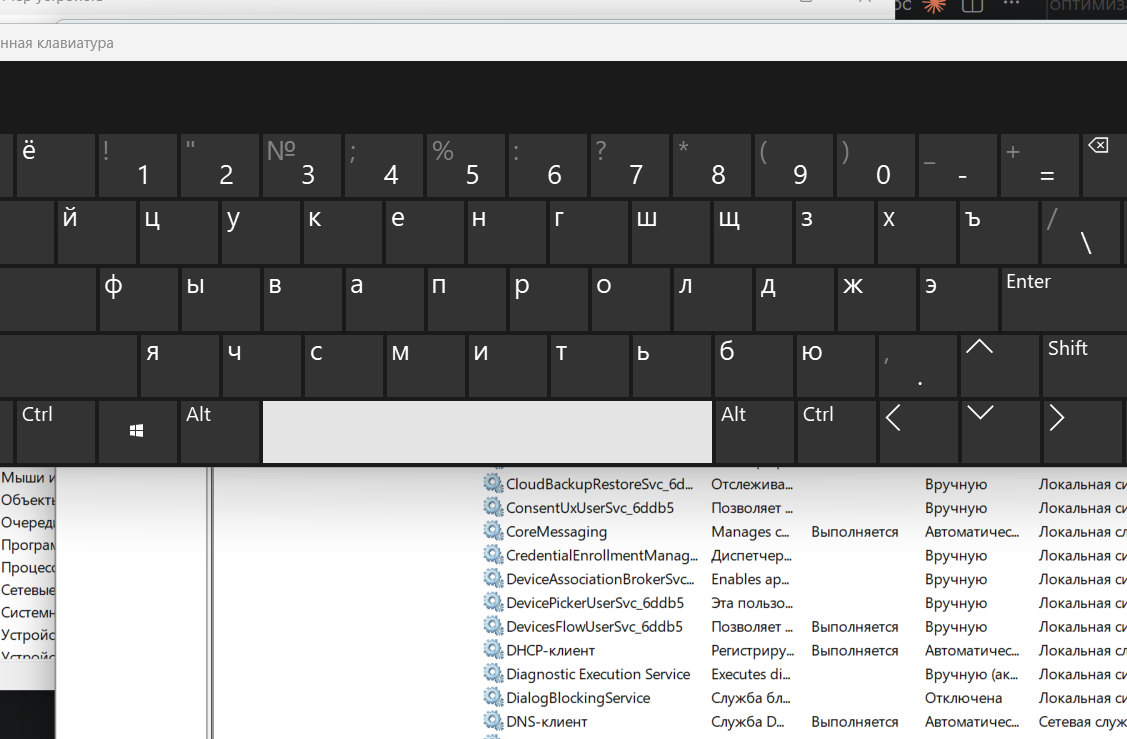
- Нажмите Win + Ctrl + O — этим же сочетанием клавиатура и закрывается. Альтернатива: Win + R →
osk→ Enter. - В окне нажмите кнопку «Параметры» справа внизу.
- Поставьте галку «Включить цифровую клавиатуру» → ОК.
- Щёлкните мышью кнопку NumLock — справа развернётся цифровой блок.
Через Параметры до неё же: Windows 11 — Параметры → Специальные возможности → Клавиатура → «Экранная клавиатура»; Windows 10 — там же, «Использовать экранную клавиатуру».
Честно: для длинных числовых рядов это мучение, мышь медленнее пальцев в разы. Экранная клавиатура хороша, чтобы разово нажать Num Lock или ввести пару значений. Вбиваете цифры каждый день в 1С или Excel — берите внешний USB-numpad: ориентировочно 700–1500 ₽, работает сразу и без драйверов.
Способ 4. Эмуляция цифрового блока
Превратить обычные клавиши в numpad программно можно. Случай редкий, но реальный: Alt-коды (Alt + 0169 для ©, Alt + 0176 для °) работают только с цифрового блока, верхний ряд для них не годится.
- Microsoft PowerToys (бесплатно) → модуль «Диспетчер клавиш» → «Переназначить клавишу»: выбираете, скажем, правый Alt и назначаете ему клавишу Numpad. Работает, пока запущен PowerToys.
- Экранная клавиатура для Alt-кодов срабатывает не во всех программах — это запасной вариант.
- «Эмуляторы numpad» из поиска ставить не советуем: задача решается штатными средствами, а сомнительный софт приносит проблем больше, чем цифр.
Блок включён, но цифры не печатаются
Недооценённая причина — режим «Управление указателем с клавиатуры» (Mouse Keys): при нём цифровой блок двигает курсор мыши вместо ввода цифр. Включается случайно сочетанием левый Alt + левый Shift + Num Lock.
Выключить: Windows 11 — Параметры → Специальные возможности → Мышь → «Клавиши мыши». Windows 10 — там же, «Управление указателем с клавиатуры».
Залипание клавиш и фильтрация ввода
Две функции специальных возможностей, которые включаются сами и портят жизнь.
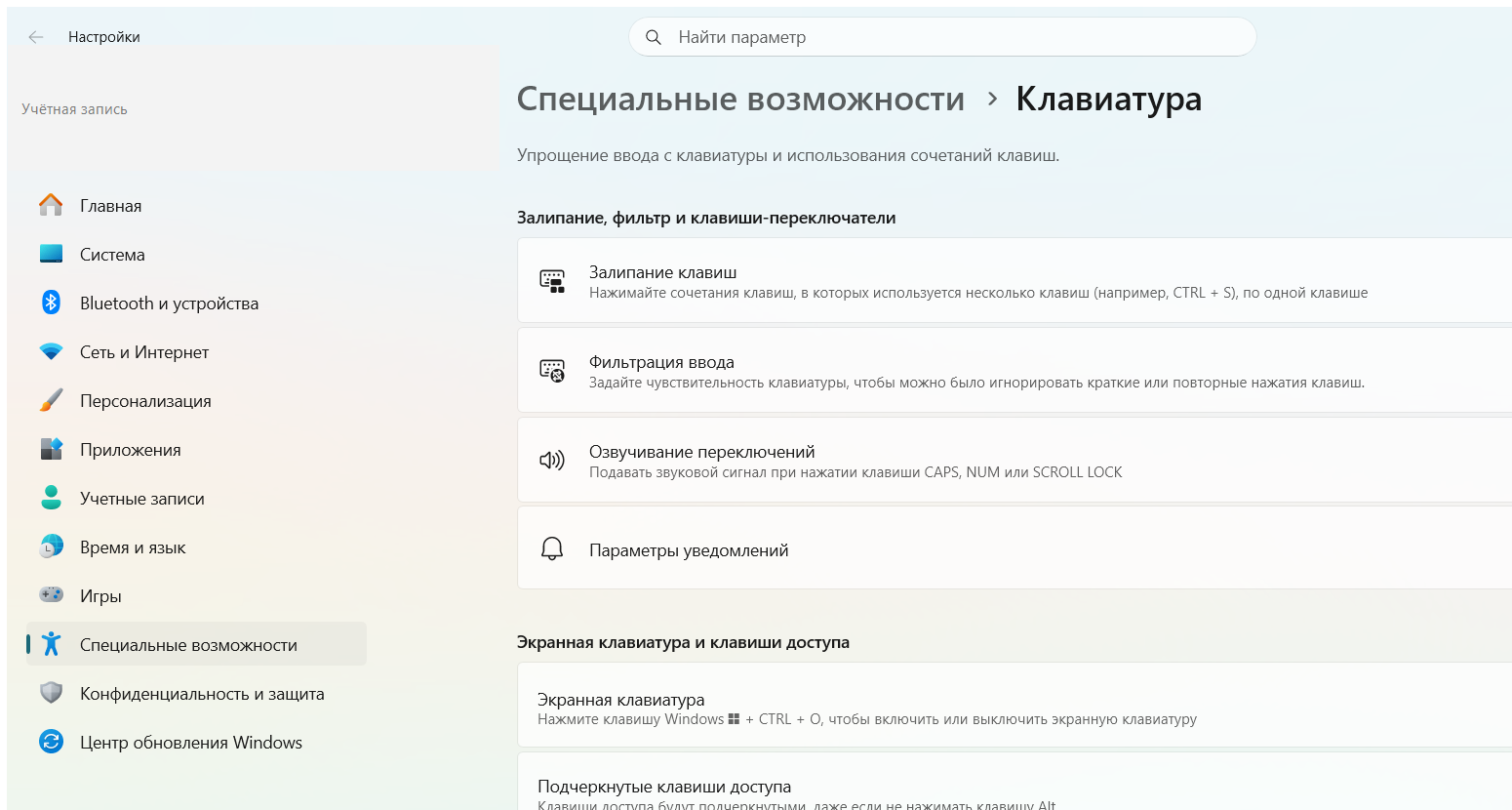
- Залипание клавиш включается пятикратным нажатием Shift. После этого Shift, Ctrl, Alt и Fn «запоминаются» после одиночного нажатия, и ввод ведёт себя странно.
- Фильтрация ввода включается удержанием правого Shift около 8 секунд. Она игнорирует короткие и повторные нажатия — клавиши срабатывают через раз, а люди списывают это на «сломалась клавиатура».
Выключить: Windows 11 — Параметры → Специальные возможности → Клавиатура, переключатели «Залипание клавиш» и «Фильтрация ввода»; внутри каждого снимите галку с сочетания клавиш, чтобы больше не включалось само. Windows 10 — там же, пункты «Использовать залипание клавиш» и «Использовать фильтрацию ввода».
Почему цифры вводятся вместо букв
Обратная беда, и спрашивают о ней не реже: печатаете текст, а вместо jkl выходит 123, вместо uio — 456. Клавиатура не сломалась.
Причина. На ноутбуке без отдельного блока производитель нанёс совмещённый numpad прямо на буквы правой половины: 7 8 9 на U I O, 4 5 6 на J K L, 1 2 3 на M и соседях. Включённый Num Lock переводит их в цифровой режим.
Лечение по порядку:
- Нажмите Num Lock. В большинстве случаев на этом всё заканчивается.
- Не помогло — Fn + Num Lock или Fn + F11 (см. таблицу выше).
- Клавиши Num Lock нет — откройте экранную клавиатуру (Win + Ctrl + O), включите в её параметрах цифровую панель и щёлкните NumLock мышью. Состояние применится ко всей системе.
- Всё ещё цифры — проверьте, не запала ли клавиша Fn. Крошки и пролитый чай держат её нажатой, и система постоянно видит Fn-режим. Аккуратно понажимайте её несколько раз, продуйте щель баллончиком со сжатым воздухом.
- Если вместо букв не цифры, а другие буквы или символы — дело не в numpad, а в раскладке: переключите Alt + Shift или Win + Пробел и проверьте в Параметрах, что стоит нужный язык.
Чтобы Num Lock включался сам при загрузке
Windows часто «забывает» состояние Num Lock после выключения: виноват быстрый запуск, при котором система разворачивает сохранённый образ вместо загрузки с нуля.
- BIOS. Зайдите в прошивку (F2 у Dell, ASUS, Acer; F10 у HP; F1/F2 или кнопка Novo у Lenovo), раздел Boot, пункт Boot Up NumLock State (бывает NumLock Status) → On / Enabled. Сохранить — F10.
- Реестр. Win + R →
regedit→HKEY_USERS.DEFAULTControl PanelKeyboard→ параметр InitialKeyboardIndicators → значение 2. - Отключить быстрый запуск, если первые два не подействовали: Панель управления → Электропитание → Действия кнопок питания → «Изменение параметров, которые сейчас недоступны» → снять галку «Включить быстрый запуск (рекомендуется)». Ноутбук будет включаться на пару секунд дольше.
А если не помогло
- Не работает весь блок, остальная клавиатура в порядке. Подключите USB-клавиатуру и нажмите Num Lock на ней — состояние общее для системы. Заработали цифры на внешней, а на своей нет — вопрос к шлейфу или клавиатуре, это ремонт.
- Не работают отдельные клавиши блока. Залипшая мембрана. Помогает продувка и чистка, в запущенном случае — замена клавиатуры (для 15,6" ориентировочно 1500–3500 ₽ с работой).
- Цифры печатаются с задержкой или дублями. Проверьте «Фильтрацию ввода» и Панель управления → «Клавиатура» → вкладка «Скорость».
- Стало хуже после переустановки Windows. Поставьте фирменные утилиты производителя и драйвер чипсета — Fn-логика держится на них.
Частые ошибки
- Жать Num Lock, не глядя на индикатор: режим переключается, человек этого не видит и жмёт снова, возвращая всё обратно.
- Искать боковой блок на 13-дюймовом ноутбуке — конструкцией он там не предусмотрен.
- Лезть в BIOS первым делом. Пункт Boot Up NumLock State отвечает только за состояние при загрузке, неработающий блок он не чинит.
- Ставить сторонние программы «для включения numpad». Всё делается штатными Num Lock, Fn и экранной клавиатурой.
- Путать «цифры вместо букв» со сбитой раскладкой. Первое лечится Num Lock, второе — Alt + Shift.
Итог
Боковой блок включается одной клавишей Num Lock, а если её нет — сочетанием Fn с клавишей, где мелко написано NumLk. Остальное — редкие случаи: «Управление указателем с клавиатуры», фильтрация ввода, запавшая Fn. Обратная задача, когда цифры лезут вместо букв, решается той же клавишей. А если блока в вашей модели нет вовсе, внешний numpad дешевле и быстрее любых попыток выжать его из системы.
Читайте также
- Как включить боковую цифровую клавиатуру (NumPad/NumLock) на ноутбуке: полное руководство
- Как включить подсветку клавиатуры на ноутбуке: инструкция 2026
- Экранная клавиатура на ноутбуке: как включить в Windows 10 и 11
- Как включить клавиатуру на ноутбуке: 5 причин и решения (2026)

 Загрузка...