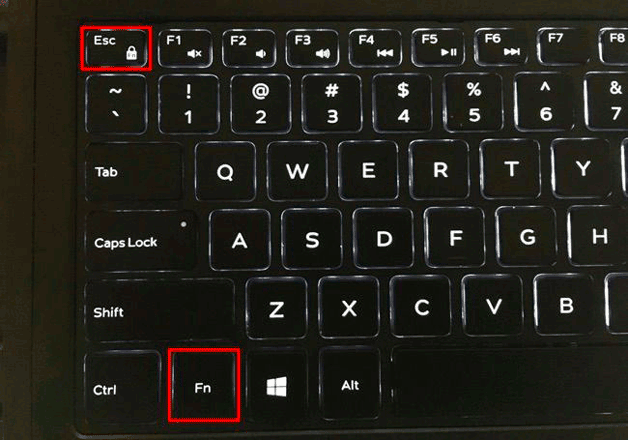
Коротко
- Сначала сделайте бэкап. Скопируйте фото, документы и рабочие файлы на флешку или в облако. Даже «сброс с сохранением файлов» лучше подстраховать.
- Основной способ (Windows 10 и 11): Win + I → Система → Восстановление → «Вернуть компьютер в исходное состояние».
- Два варианта на выбор: «Сохранить мои файлы» (личное остаётся, программы сносятся) или «Удалить всё» (чистый ноутбук, как из коробки).
- Windows не загружается? Зайдите в среду восстановления: удерживайте Shift и нажмите «Перезагрузка», либо три раза прервите загрузку кнопкой питания.
- Отдаёте или продаёте ноутбук → только «Удалить всё» с очисткой диска, чтобы данные не восстановили.
⚠️ Первое и главное: бэкап
Сброс к заводским настройкам удаляет установленные программы всегда, а при полном сбросе — и все ваши файлы. Откатить это уже нельзя.
Поэтому до начала скопируйте в безопасное место:
- папки «Документы», «Изображения», «Рабочий стол», «Загрузки»;
- фото и видео;
- файлы из программ (проекты, базы 1С, закладки браузера, пароли — экспортируйте);
- ключи и лицензии программ, которые придётся ставить заново.
Куда: на флешку/внешний диск или в облако. И проверьте, что скопировалось и открывается, — только потом запускайте сброс.
Что сохранится, а что удалится
| Вариант сброса | Личные файлы | Установленные программы | Настройки Windows |
|---|---|---|---|
| «Сохранить мои файлы» | Остаются | Удаляются | Сбрасываются |
| «Удалить всё» | Удаляются | Удаляются | Сбрасываются |
Важно понять: даже «Сохранить мои файлы» снесёт все программы — браузеры, игры, офис, антивирус. Останутся только личные документы и фото. Всё, что вы ставили сами, придётся устанавливать заново.
Способ 1. Сброс через Параметры (основной)
Работает, пока Windows загружается. Одинаково по смыслу в Windows 10 и 11, отличается только путь в меню.
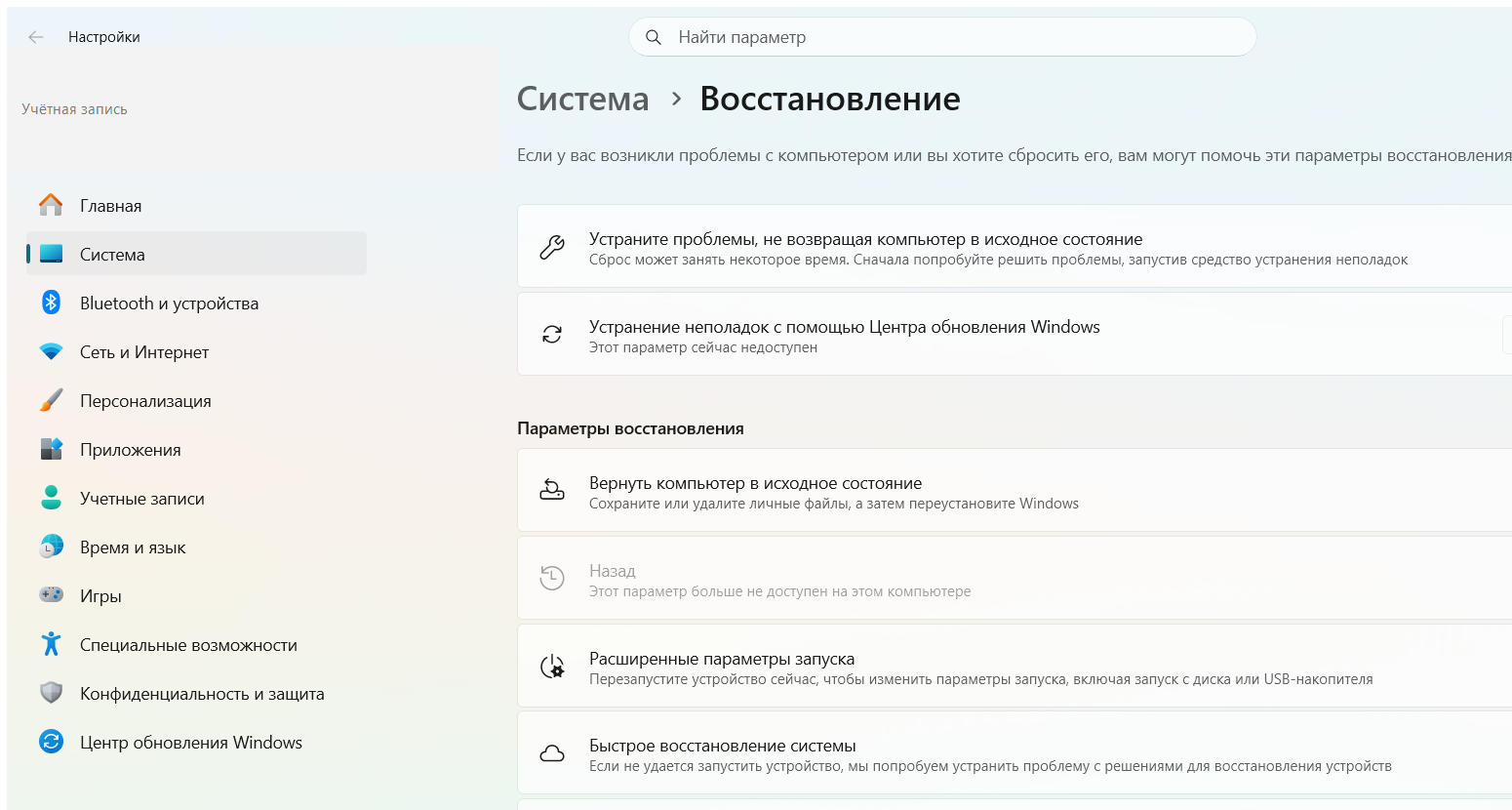
Windows 11:
- Нажмите Win + I → слева «Система» → справа «Восстановление».
- Напротив «Вернуть компьютер в исходное состояние» нажмите «Перезагрузка ПК».
- Выберите вариант: «Сохранить мои файлы» или «Удалить всё».
Windows 10:
- Нажмите Win + I → «Обновление и безопасность» → слева «Восстановление».
- В блоке «Вернуть компьютер в исходное состояние» нажмите «Начать».
- Выберите «Сохранить мои файлы» или «Удалить всё».
Дальше система спросит, откуда переустановить Windows:
- «Загрузка из облака» — скачает свежий образ из интернета (нужен интернет, ~4 ГБ). Надёжнее, если локальные файлы Windows повреждены.
- «Локальная переустановка» — соберёт систему из того, что уже есть на диске. Быстрее и без интернета.
- Подтвердите. Ноутбук перезагрузится и начнёт сброс — это от 20 минут до 1,5 часов, с несколькими перезагрузками.
- Держите зарядку в розетке весь процесс. Прерывать нельзя.
Способ 2. Через среду восстановления (если Windows не грузится)
Система не запускается, зависает на логотипе, циклит перезагрузку? Сброс делается из среды восстановления (Windows RE) — без входа в саму Windows.
Как попасть в среду восстановления:
- Если экран входа виден: удерживайте Shift и мышкой нажмите значок питания → «Перезагрузка». Отпустите Shift после перезагрузки.
- Если Windows не грузится совсем: включите ноутбук и, как только появится логотип/крутящиеся точки, зажмите кнопку питания на 5–10 секунд, чтобы выключить. Повторите три раза — на четвёртый запустится «Автоматическое восстановление», а из него — среда.
Дальше в синем меню:
- Выберите «Поиск и устранение неисправностей» (Диагностика).
- Нажмите «Вернуть компьютер в исходное состояние».
- Выберите «Сохранить мои файлы» или «Удалить всё» и следуйте подсказкам.
Способ 3. Фирменный раздел Recovery по брендам
На части ноутбуков есть заводской скрытый раздел восстановления — он вернёт ту самую систему, что стояла при покупке (с фирменными программами бренда). Вызывается кнопкой при включении.
Важно: у ноутбуков, которые обновляли до Windows 11 или которым переустанавливали систему, этот раздел часто уже стёрт. Тогда используйте способ 1 или 2 — результат для вас тот же.
| Бренд | Как вызвать заводской Recovery |
|---|---|
| Acer | При включении Alt + F10 (иногда включить Recovery в BIOS) |
| ASUS | Много раз жать F9 при старте |
| HP | Жать F11 (или Esc → F11), HP Recovery Manager |
| Lenovo | Кнопка Novo (иголкой в отверстие) → System Recovery |
| Dell | F8 или Ctrl + F11 (на старых), SupportAssist OS Recovery |
| Samsung | F4 при старте |
| MSI | F3 при старте |
Клавишу жмите сразу после включения, коротко и часто, до появления меню. Точное сочетание для вашей модели уточните на сайте бренда — по поколениям оно меняется.
Отдаёте или продаёте ноутбук — сброс «начисто»
Обычное удаление файлов оставляет их на диске — их несложно восстановить. Чтобы новый владелец ничего не достал:
- Выберите «Удалить всё».
- На шаге настроек нажмите «Изменить параметры».
- Включите «Очистка данных» / «Удаление файлов и очистка диска» → «Да».
Такой сброс идёт дольше (может несколько часов на HDD), зато данные затираются. Заодно на шаге настроек можно включить «Удалить файлы со всех дисков», если разделов несколько.
А если не помогло
- «Возникла проблема при возврате компьютера в исходное состояние» → частая ошибка. Попробуйте через среду восстановления (способ 2) и выберите «Загрузка из облака» — локальные файлы Windows могли повредиться.
- Сброс не запускается из Параметров → идите через среду восстановления (Shift + Перезагрузка).
- Ни сброс, ни среда не работают → чистая установка с загрузочной флешки: на другом ПК скачайте официальный Media Creation Tool, запишите флешку, загрузитесь с неё. Это гарантированно вернёт ноутбук к «заводскому» состоянию Windows.
- Фирменная клавиша Recovery не срабатывает → раздел, скорее всего, уже удалён при прошлой переустановке. Используйте способ 1 или 2.
- Зависает на проценте надолго → на HDD сброс идёт медленно, дайте ему до 2 часов. Совсем не двигается несколько часов — тогда прерывайте и делайте чистую установку с флешки.
Что сделать сразу после сброса
Ноутбук вернулся к «заводскому» виду — теперь его нужно привести в рабочее состояние:
- Пройдите первичную настройку (регион, язык, сеть, учётная запись). Активация Windows подтянется сама — ключ вшит в материнскую плату, вводить его не нужно.
- Проверьте драйверы: Win + X → «Диспетчер устройств». Есть жёлтые значки — доустановите драйверы с сайта производителя по модели.
- Обновите систему: Win + I → Центр обновления Windows → «Проверить наличие обновлений».
- Верните свои файлы из бэкапа и поставьте нужные программы заново.
Частые ошибки
- Не сделали бэкап. Понадеялись на «Сохранить мои файлы», а сбросили полностью — данные ушли навсегда.
- Думают, что «Сохранить мои файлы» оставит программы. Нет: программы сносятся в любом варианте.
- Прерывают процесс. Выключили на середине — получили не грузящуюся систему. Держите зарядку и не трогайте.
- Продают ноутбук после обычного сброса. Без «очистки диска» файлы можно восстановить. Для продажи — только с очисткой.
- Ищут заводскую кнопку Recovery на ноутбуке, где раздел давно стёрт. Не тратьте время — сбрасывайте через Параметры или среду восстановления.
Вывод
Заводской сброс в Windows 10 и 11 — это Параметры → Восстановление → «Вернуть в исходное состояние», а если система не грузится — та же функция из среды восстановления (Shift + Перезагрузка или три прерванных запуска). «Сохранить мои файлы» оставит документы, но снесёт все программы; «Удалить всё» вернёт ноутбук как из коробки. Перед любым сбросом сделайте бэкап, а перед продажей включите очистку диска. Фирменные разделы Recovery по брендам работают, только если их не стёрли прошлой переустановкой.
Материал подготовил мастер по ремонту и настройке ноутбуков. Обновлено 24 июля 2026 года, актуально для Windows 10 и Windows 11.
Читайте также
- Как сбросить Mac до заводских настроек: два способа для новых и старых
- Как настроить блютуз на ноутбуке?
- Настройка экрана ноутбука в Windows 10 и 11: полный разбор
- Жесты трекпада MacBook: все свайпы и как их настроить в 2026

 Загрузка...