Коротко
- Сначала перезагрузите ноутбук. В половине случаев USB оживает после обычной перезагрузки — это чинит зависший контроллер.
- Не работает один порт, остальные да → скорее всего, физически разбит именно он. Проверьте флешку в другом порту.
- Не работают все порты сразу → это драйвер или настройка, а не железо. Идём в Диспетчер устройств.
- Отключите «экономию энергии» для USB: Windows усыпляет порты и иногда не будит. Снимается галочкой в Диспетчере устройств.
- Проверьте флешку/мышь на другом компьютере — вдруг сломалось само устройство, а не порт.
USB перестали видеть флешки, мышь или зарядку телефона — раздражает, но чинится в большинстве случаев без сервиса. Главное — понять, все порты отвалились или один, и виновато железо или программная часть. Пойдём от простого к сложному: первые шаги занимают минуту.
Шаг 1. Быстрые проверки за минуту
- Перезагрузите ноутбук (именно Пуск → Перезагрузка, а не «Завершение работы» — при быстром запуске Windows 10/11 выключение не сбрасывает контроллеры полностью).
- Проверьте, работает ли то же устройство в другом USB-порту ноутбука.
- Проверьте другое устройство в проблемном порту (например, вместо флешки — мышь).
- Воткните свою флешку в другой компьютер. Не читается и там — сломана флешка, а не порт.
Эти четыре проверки сразу говорят, где искать: в одном порту, во всех портах или в самом устройстве.
Шаг 2. Определите — один порт или все
Это развилка, которая экономит время:

- Не работает один порт, соседние работают → проблема почти наверняка физическая (разбитый или забитый порт). Переходите к разделу про повреждение порта.
- Не работают все порты сразу → это программа: драйвер контроллера USB, настройка электропитания или сбой Windows. Читайте шаги 3–5.
- Порты «то работают, то нет», устройства отключаются сами → чаще всего экономия энергии (шаг 4) или слабое питание при перегрузке порта (шаг 6).
Шаг 3. Переустановите драйвер контроллера USB
Работает, когда не отвечают все порты. Мы заставим Windows заново поставить драйвер USB-контроллера.
- Нажмите Win + X (или правой кнопкой по «Пуск») → выберите «Диспетчер устройств».
- Внизу списка раскройте ветку «Контроллеры USB» (в Windows 11 может называться «Контроллеры USB»).
- Есть строка с жёлтым восклицательным знаком? Правой кнопкой по ней → «Удалить устройство».
- Если жёлтых нет — удалите по очереди строки «Расширяемый хост-контроллер USB» / «USB Host Controller» (правой кнопкой → «Удалить устройство»). Их несколько — удалите все.
- Вверху окна нажмите «Действие» → «Обновить конфигурацию оборудования» (или просто перезагрузите ноутбук). Windows поставит драйверы заново.
После перезагрузки контроллеры установятся сами, и порты, как правило, оживают. Внешнюю мышь/клавиатуру на время процедуры лучше держать проводными USB — на случай, если управление на секунду пропадёт, у ноутбука есть тачпад и своя клавиатура.
Шаг 4. Отключите «экономию энергии» для USB
Windows умеет усыплять USB-порты для экономии батареи и иногда «забывает» их разбудить — устройства отваливаются или не определяются. Отключаем эту экономию.
- Win + X → «Диспетчер устройств» → раскройте «Контроллеры USB».
- Найдите строки «Корневой USB-концентратор» (USB Root Hub) — их несколько.
- Правой кнопкой по первой → «Свойства» → вкладка «Управление электропитанием».
- Снимите галочку «Разрешить отключение этого устройства для экономии энергии» → ОК.
- Повторите для всех «Корневых USB-концентраторов» в списке.
Дополнительно уберите глобальную экономию USB в схеме питания:
- Win + R → powercfg.cpl → Enter.
- У активной схемы нажмите «Настройка схемы электропитания» → «Изменить дополнительные параметры питания».
- Раскройте «Параметры USB» → «Параметр временного отключения USB-порта» → выставьте «Запрещено» (и от сети, и от батареи) → ОК.
Шаг 5. Проверьте USB в BIOS (если ноль реакции)
Редко, но USB-контроллер может быть выключен в BIOS — обычно после сброса настроек или ремонта.
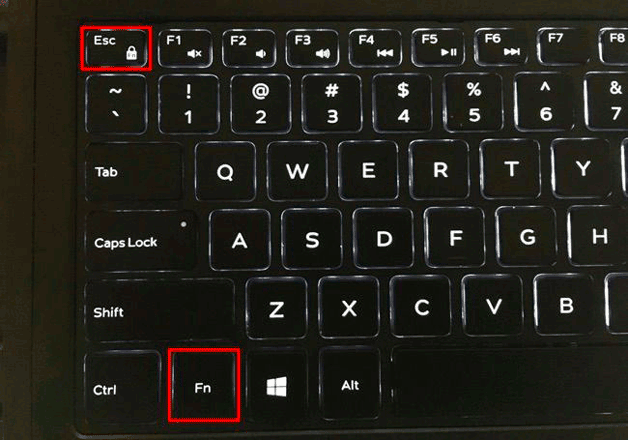
- Перезагрузите ноутбук, при старте жмите клавишу входа в BIOS — F2, реже Del, F10 (HP), Esc.
- Во вкладке «Advanced» найдите пункт вроде «USB Configuration», «USB Controller» или «Legacy USB Support».
- Убедитесь, что стоит Enabled. Если было Disabled — включите.
- Сохраните выход клавишей F10 → Yes.
Шаг 6. Физическое повреждение порта
Когда не работает конкретный порт, а остальные в порядке — дело в железе. Порты изнашиваются: их дёргают, забивают пылью, гнут контакты зарядками.
- Загляните внутрь порта при хорошем свете. Внутри должен быть ровный язычок с контактами. Погнут, почернел, отломан — порт под ремонт.
- Продуйте порт баллончиком со сжатым воздухом — пыль и катышки от кармана мешают контакту. Металлом внутри не ковыряйте, погнёте контакты.
- Пошевелите флешку в порту. Ловит контакт только под нажимом или под углом — расшатано гнездо, это перепайка в сервисе.
- Порт болтается, продавливается внутрь корпуса — механически оторван от платы. Пользоваться так нельзя (риск замыкания), нужен сервис.
Один физически убитый порт — не приговор ноутбуку. Пользуйтесь рабочими, а для нехватки гнёзд возьмите USB-хаб (разветвитель) за 500–1500 ₽ ориентировочно.
Про USB-хабы и питание
Если порты «работают, но слабо» — не тянут внешний диск, телефон заряжается медленно, — дело может быть в питании, а не в поломке.
- Мощные устройства (внешний HDD, много гаджетов через хаб) перегружают порт. Отключите лишнее и проверьте.
- Пассивный USB-хаб (без своего блока питания) делит питание одного порта на все гнёзда. Для дисков берите активный хаб с адаптером в розетку.
- Заряжаете телефон от USB — обычные порты дают немного тока. Ищите порт с пометкой-молнией (быстрая зарядка) или заряжайте от родного блока.
А если не помогло
- Все порты не работают даже после переустановки драйвера → возможен сбой Windows. Проверьте: Win + R → cmd от имени администратора → команда sfc /scannow (проверка системных файлов). Или создайте нового пользователя Windows и проверьте USB под ним — работает под новым, значит дело в профиле.
- Не помогло ничего программного, ни один порт → вероятен отказ USB-контроллера на плате. Это диагностика в сервисе.
- Один порт мёртв, остальные живы → это физика конкретного гнезда, программой не лечится. Живите на рабочих + хаб, либо перепайка порта.
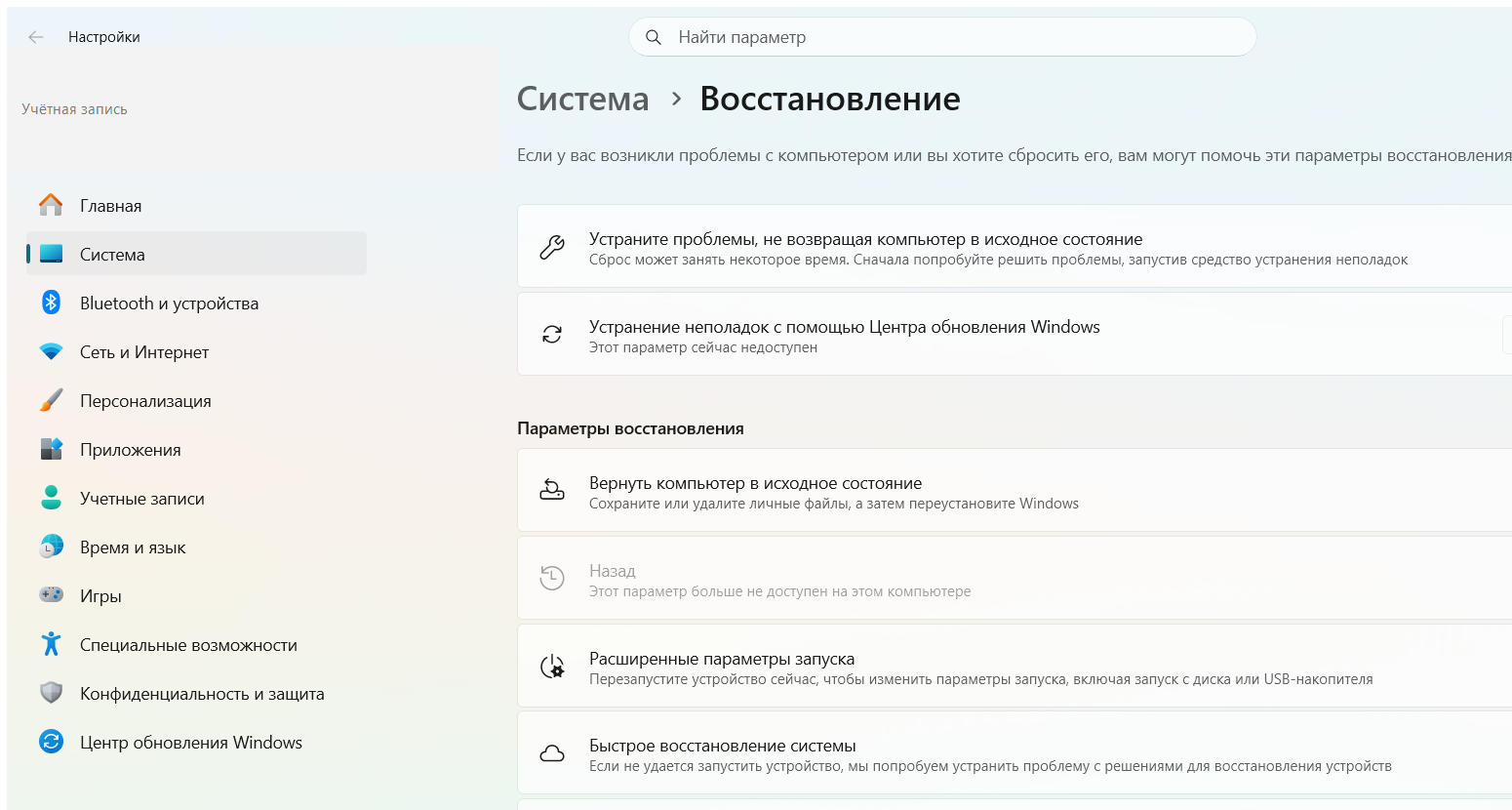
- После обновления Windows разом отвалились → откатите драйвер: Диспетчер устройств → контроллер USB → Свойства → вкладка «Драйвер» → «Откатить». Или удалите последнее обновление в Параметрах.
- Порты то работают, то нет, ноутбук при этом грелся → возможен перегрев или частичное КЗ по питанию. Не грузите порты, покажите мастеру.
Частые ошибки
- Не проверяют устройство отдельно. Полдня чинят порт, а сломана флешка. Воткните её в другой ПК первым делом.
- «Завершение работы» вместо «Перезагрузки». Из-за быстрого запуска в Windows 10/11 выключение не сбрасывает USB. Нужна именно перезагрузка.
- Ковыряют порт иголкой или ножом. Гнут контактный язычок — и рабочий порт превращается в мёртвый. Только продув воздухом.
- Вешают внешний диск на пассивный хаб. Питания не хватает, диск отваливается. Дискам — активный хаб с розеткой.
- Ищут поломку железа, когда виновата экономия энергии. Устройства сами отключаются — сначала снимите галочки экономии, потом грешите на порт.
Таблица: симптом → причина → что делать
| Симптом | Вероятная причина | Что делать |
|---|---|---|
| Не работают все порты сразу | Драйвер контроллера или сбой | Перезагрузка, переустановка контроллера USB (шаг 3) |
| Не работает один порт | Физическое повреждение гнезда | Продуть, осмотреть; расшатан — в сервис, пока пользоваться другими |
| Устройства сами отключаются | Экономия энергии USB | Снять галочки экономии, запретить временное отключение (шаг 4) |
| Флешка не читается нигде | Сломана сама флешка | Дело не в ноутбуке, порт исправен |
| Внешний диск отваливается | Не хватает питания порту | Активный USB-хаб с блоком питания |
| Отвалились после обновления Windows | Новый драйвер | Откатить драйвер или удалить обновление |
Вывод
Начните с малого: перезагрузка и проверка устройства в другом порту закрывают половину случаев. Дальше определите — один порт или все: один мёртвый порт это физика (продув, осмотр, при люфте — сервис), а все разом — драйвер контроллера USB и экономия энергии в Диспетчере устройств. Шаги одинаковы для Windows 10 и 11. Если не помогло ничего программного и не отвечают все порты — это уже контроллер на плате, и такое смотрят в мастерской.
Материал подготовил мастер по ремонту и настройке ноутбуков. Обновлено 24 июля 2026 года, актуально для Windows 10 и Windows 11.
Читайте также
- Что делать, если ноутбук не видит телефон через USB?
- Как выключить ноутбук, если обычные способы не работают
- Включение USB портов на ноутбуке
- Почему не работает ватсап?

 Загрузка...