Один внешний экран к ноутбуку подключается легко — воткнул кабель и всё. А вот два монитора сразу упираются в один вопрос: хватит ли у ноутбука разъёмов и видеовыходов, чтобы «прокормить» оба. Разберём по шагам: как понять, потянет ли ваш ноутбук два экрана, чем их соединить и как настроить, чтобы окна перетаскивались туда, куда нужно.
Коротко
- Посчитайте выходы. Если у ноутбука есть HDMI и USB-C (с поддержкой видео) — это уже два разных выхода, к каждому цепляется свой монитор. Тогда докстанция не нужна.
- Один выход = нужна докстанция. Если свободный видеовыход всего один, берите USB-C докстанцию или разветвитель — она даёт сразу несколько портов из одного разъёма.
- Соедините мониторы кабелями, на каждом мониторе кнопкой «Source» выберите тот вход, куда воткнули кабель.
- Нажмите Win + P → «Расширить» — рабочий стол растянется на все экраны.
- Расставьте экраны в «Параметрах дисплея»: перетащите прямоугольники 1, 2, 3 так, как мониторы реально стоят на столе.
Шаг 1. Понять, сколько мониторов потянет ваш ноутбук
Тут два ограничения, и оба надо проверить. Первое — сколько физических видеовыходов. Второе — сколько экранов одновременно умеет держать видеокарта (обычно два внешних плюс собственный экран ноутбука, у многих встроенных видеокарт Intel/AMD именно так).
Как найти видеовыходы
- Осмотрите ноутбук по бокам и сзади. Ищите три типа разъёмов: HDMI (широкий трапециевидный), USB-C (маленький овальный, симметричный), DisplayPort или mini-DisplayPort (встречается реже, чаще на игровых и рабочих моделях).
- Обычный прямоугольный USB (Type-A, куда втыкают флешку) для монитора не годится напрямую — картинку он не передаёт.
- Важный нюанс с USB-C: не каждый такой порт умеет выводить видео. Нужен USB-C с поддержкой DisplayPort Alt Mode. Обычно рядом со значком порта есть маленький значок дисплея или буквы «DP». Если значка нет — USB-C может оказаться только для зарядки и данных.
Считаем комбинации
- HDMI + видео-USB-C = два независимых выхода. Два монитора подключаются напрямую, без докстанции.
- Только HDMI (или только один рабочий видеовыход) = напрямую вы подключите один монитор. Для второго нужна докстанция или разветвитель.
- HDMI + USB-C + сам экран ноутбука — итого три картинки. Для большинства встроенных видеокарт это предел.
Шаг 2. Выбрать, чем соединять
Способ зависит от того, что вы насчитали в шаге 1.
Вариант А. Два выхода есть — просто кабели
- К HDMI-порту ноутбука подключите монитор кабелем HDMI–HDMI.
- К USB-C порту подключите второй монитор. Если у монитора вход HDMI, а у ноутбука USB-C — возьмите кабель-переходник USB-C → HDMI (это цельный кабель, у него один конец USB-C, другой HDMI).
- Никаких дополнительных устройств не требуется — это самый надёжный и дешёвый путь.
Вариант Б. Выход один — докстанция
Докстанция (док-станция) — это коробочка, которая втыкается в USB-C ноутбука и раздаёт из него сразу несколько портов: два-три видеовыхода, USB для мыши, сеть, иногда зарядку.
- Подключите докстанцию к USB-C ноутбука одним кабелем.
- В докстанцию воткните оба монитора (в её порты HDMI или DisplayPort).
- Проверьте характеристику дока: он должен поддерживать «два внешних дисплея». Дешёвые хабы часто дублируют одну картинку на оба выхода, а не расширяют — это разные вещи.
Честно: для двух мониторов через один USB-C нужен полноценный USB-C с поддержкой видео и, желательно, стандарт повыше. На старом ноутбуке с обычным USB-C два внешних экрана могут просто не завестись.
Вариант В. Разветвитель MST (для DisplayPort)
Если у ноутбука есть DisplayPort с поддержкой MST, из него специальным разветвителем-хабом можно вывести два монитора. Работает не на каждом ноутбуке и не через HDMI — только через DisplayPort/USB-C. Если не уверены — вариант с докстанцией проще и предсказуемее.
Шаг 3. Физически подключить мониторы
- Выключать ноутбук не обязательно — Windows подхватит мониторы «на горячую».
- Вставьте кабель первого монитора в ноутбук (или док), второй конец — в монитор. То же со вторым монитором.
- Включите оба монитора в розетку и нажмите на каждом кнопку питания.
- На каждом мониторе кнопкой «Source» или «Input» (обычно сбоку или снизу на корпусе) выберите тот вход, куда воткнут кабель: HDMI 1, HDMI 2, USB-C или DisplayPort. Пока не выбран нужный вход, монитор пишет «Нет сигнала» — это самая частая причина «чёрного экрана».
Шаг 4. Включить режим «Расширить»
- Нажмите на клавиатуре Win + P. Справа появится панель с вариантами.
- Выберите «Расширить» — рабочий стол растянется на все подключённые экраны, окна можно перетаскивать между ними.
Другие пункты панели: «Повторяющийся» (одинаковая картинка везде), «Только экран компьютера», «Только второй экран». Для работы с двумя мониторами нужен именно «Расширить».
Шаг 5. Расставить экраны в «Параметрах»
Теперь надо объяснить Windows, какой монитор слева, какой справа — иначе мышь будет «упираться» не с той стороны.
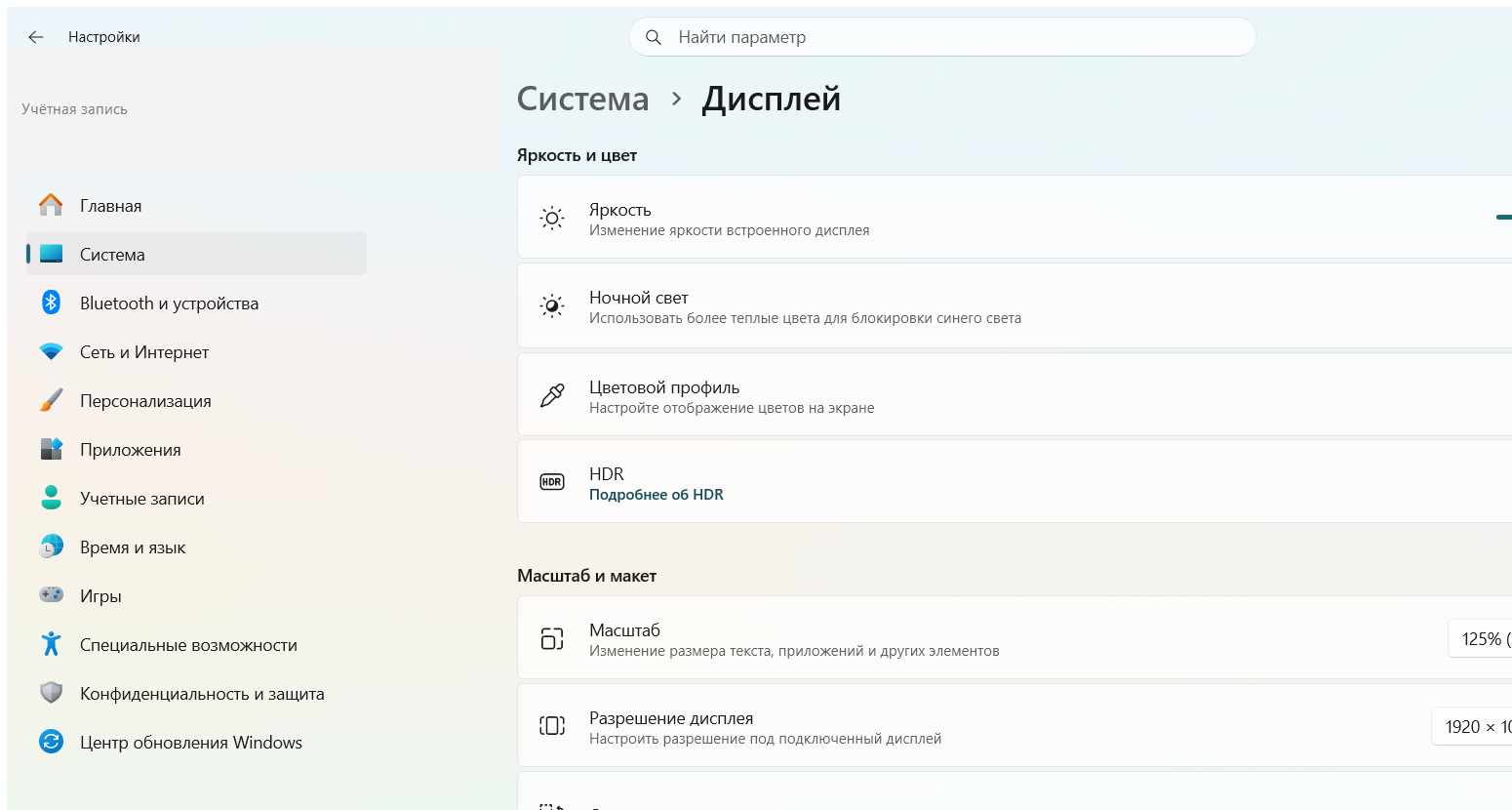
- Нажмите правой кнопкой по пустому месту рабочего стола → «Параметры дисплея» (в Windows 10 — «Параметры экрана»).
- Вверху увидите прямоугольники с цифрами 1, 2, 3 — это ваши экраны (сам ноутбук тоже считается экраном).
- Не помните, где какой? Нажмите кнопку «Определить» — на каждом мониторе крупно вспыхнет его номер.
- Перетащите прямоугольники мышью так, чтобы их порядок совпал с реальным расположением на столе (монитор слева — тащите влево, ноутбук посередине — ставьте в середину).
- Выровняйте прямоугольники по высоте, если мониторы стоят на одном уровне — тогда курсор будет переходить между ними ровно.
- Нажмите «Применить».
Задать основной экран и разные разрешения
Часто мониторы разные: один Full HD, другой 4K или старый. Каждый настраивается отдельно.
- В «Параметрах дисплея» кликните по прямоугольнику нужного экрана — он выделится.
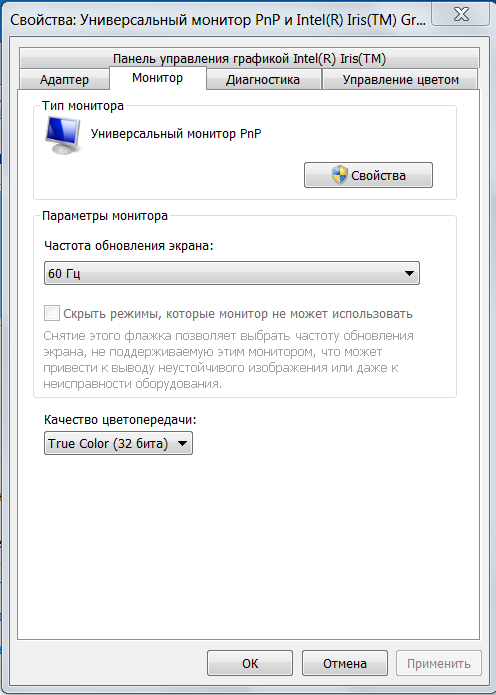
- Прокрутите вниз до «Разрешение экрана» и поставьте «родное» разрешение этого монитора (то, что с пометкой «рекомендуется» — обычно самое большое в списке).
- Повторите для второго монитора отдельно — у них могут быть разные разрешения, это нормально.
- Чтобы сделать монитор главным (там будет панель задач и появляться новые окна): выделите его прямоугольник и ниже поставьте галочку «Сделать основным дисплеем».
- Если значки и текст на 4K-мониторе слишком мелкие — в том же окне выше есть «Масштаб», поставьте 125% или 150%.
А если не подошло / не помогло
Идём по цепочке — от простого к сложному.
- Второй монитор пишет «Нет сигнала». На самом мониторе кнопкой «Source» выберите вход, куда вставлен кабель. Не помогло — переткните кабель, попробуйте другой кабель (дешёвые HDMI часто бракованные).
- Второй монитор Windows вообще не видит. Зайдите в «Параметры дисплея» и нажмите «Обнаружить» («Определить»). Всё ещё нет — проверьте, что USB-C порт поддерживает видео (шаг 1), и что кабель — для видео, а не только для зарядки.
- Оба монитора показывают одно и то же. Нажмите Win + P → «Расширить». Система стояла в режиме «Повторяющийся».
- Через докстанцию завёлся только один монитор. Значит либо док не поддерживает два дисплея (дублирует картинку), либо USB-C ноутбука слабоват для двух внешних экранов. Проверьте характеристики дока и порта.
- Курсор переходит между экранами не с той стороны. В «Параметрах дисплея» перетащите прямоугольники так, как мониторы реально стоят, и «Применить».
- Картинка размытая или мыльная. Выделите этот экран и поставьте его родное разрешение (с пометкой «рекомендуется»).
- Совсем ничего не помогает. Обновите драйвер видеокарты: «Диспетчер устройств» → «Видеоадаптеры» → правой кнопкой по видеокарте → «Обновить драйвер». Старый драйвер часто не даёт вывести второй экран.
Частые ошибки
- Пытаются вывести два монитора из обычного USB (Type-A). Прямоугольный USB видео не отдаёт. Нужен HDMI, DisplayPort или видео-USB-C.
- Берут USB-C кабель от зарядки. Не каждый USB-C провод передаёт картинку — нужен полноценный, с поддержкой видео.
- Ждут два экрана от дешёвого хаба. Многие раздают лишь копию одной картинки. Для расширения нужен док именно с поддержкой «двух внешних дисплеев».
- Забывают выбрать вход на самом мониторе. Кабель воткнут, а монитор смотрит на другой вход и пишет «Нет сигнала».
- Не расставляют экраны в настройках. Мышь переходит не с той стороны, потому что прямоугольники в «Параметрах» стоят наоборот.
- Хотят три-четыре внешних монитора на встроенной видеокарте. Обычно предел — два внешних плюс экран ноутбука. Больше — только через специальные адаптеры или мощную видеокарту.
Что выбрать под свою ситуацию
| Что есть у ноутбука | Как подключить два монитора | Что купить |
|---|---|---|
| HDMI + видео-USB-C | Напрямую двумя кабелями | Только кабели (и переходник, если входы разные) |
| Только HDMI (один выход) | Через USB-C докстанцию | Док с поддержкой двух дисплеев |
| DisplayPort с MST | Через MST-хаб | Разветвитель MST DisplayPort |
| Старый ноутбук, слабый USB-C | Один монитор напрямую + второй по внешнему USB-адаптеру | USB → HDMI видеоадаптер (DisplayLink) |
Вывод
Сначала посчитайте видеовыходы. Есть HDMI и видео-USB-C — берите два кабеля и не тратьтесь на док. Выход один — нужна докстанция с поддержкой двух дисплеев. Дальше всё одинаково: подключили, на мониторах выбрали вход, Win + P → «Расширить», и расставили экраны в «Параметрах дисплея». После этого рабочий стол живёт сразу на трёх экранах, включая ноутбучный.
Автор: Сергей, мастер по ремонту и настройке ноутбуков. Обновлено 24.07.2026 под Windows 10 и Windows 11.
Читайте также
- Как подключить принтер к ноутбуку в 2026 (по USB и Wi-Fi, Windows 10 и 11)
- Как подключить микрофон к ноутбуку в 2026 (Windows 10 и 11)
- Как подключить Bluetooth-наушники к ноутбуку: Windows 10 и 11
- Подключение жесткого диска к ноутбуку

 Загрузка...