Экранная клавиатура выручает, когда обычная отказала: залили чаем, перестала работать половина клавиш, или вы сами её отключили и теперь нужно ввести пароль. Печатать на ней мышкой — не удовольствие, но дописать документ или войти в систему хватит с запасом. Разберём все способы открыть её в Windows 10 и 11, включая экран входа, и что делать, если она не запускается.
Коротко
- Самый быстрый способ: нажмите Win + Ctrl + O — экранная клавиатура появится сразу. Повторное нажатие — закроет.
- Если сочетание не сработало (клавиатура ведь может не работать): правой кнопкой по панели задач → «Показать кнопку сенсорной клавиатуры», затем нажмите значок клавиатуры в трее мышкой.
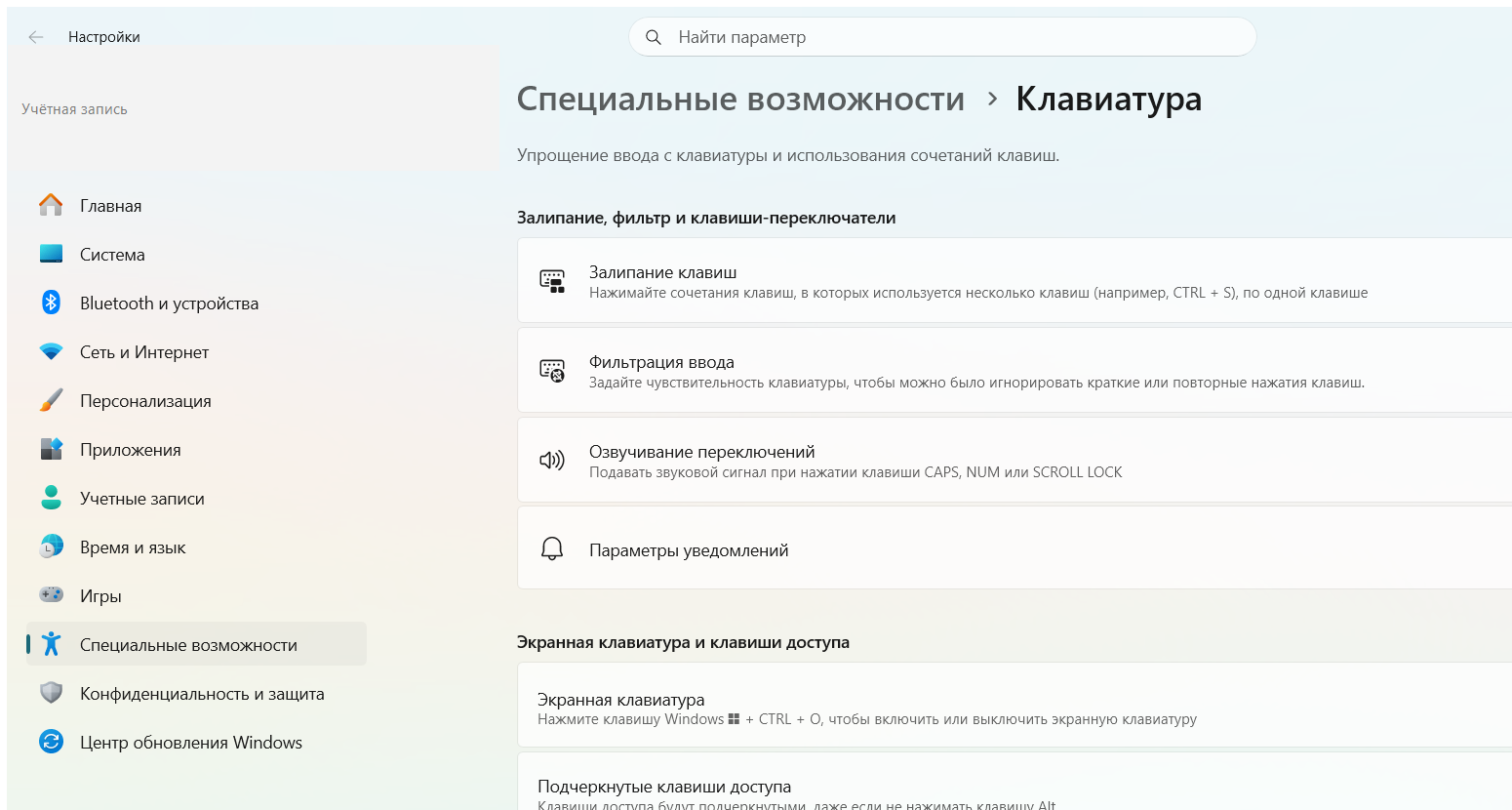
- Мышкой без клавиш вообще: Пуск → Параметры → «Специальные возможности» → «Клавиатура» → включите «Экранная клавиатура».
- На экране входа (нужно ввести пароль, а клавиатура мертва): нажмите значок специальных возможностей в правом нижнем углу и выберите «Экранная клавиатура».
- В Windows их две — полная «Экранная клавиатура» и упрощённая «Сенсорная». Для замены сломанной удобнее полная: на ней есть F1–F12, Ctrl и Alt.
Две клавиатуры в Windows: какую открывать
В Windows 10 и 11 встроены два разных инструмента, и их часто путают.
| Экранная клавиатура (osk) | Сенсорная клавиатура | |
|---|---|---|
| Как выглядит | полная: F1–F12, Ctrl, Alt, стрелки, цифровой блок | упрощённая, как на телефоне |
| Для чего | полноценная замена сломанной клавиатуры | ввод текста пальцем на сенсорном экране |
| Как открыть | Win + Ctrl + O или команда osk | значок клавиатуры в трее |
| Горячие сочетания (Ctrl+C и т.п.) | работают | ограниченно |
Если клавиатура ноутбука не работает и нужно печатать мышкой — открывайте именно «Экранную клавиатуру». Сенсорная хороша на планшетах и трансформерах, но без Ctrl и функциональных клавиш далеко не уедешь.
Способ 1. Горячие клавиши Win + Ctrl + O
Работает и в Windows 10, и в Windows 11. Зажмите Win + Ctrl + O — окно с клавишами появится поверх всех программ. Его можно растянуть за край и передвинуть в удобное место, оно не мешает окну, в которое вы печатаете.
Понятно, что если физическая клавиатура не работает целиком, этот способ не поможет — тогда смотрите способы 3 и 4, они полностью мышкой.
Способ 2. Команда osk
Если работают хотя бы некоторые клавиши:
- Нажмите Win + R — откроется окно «Выполнить».
- Введите osk и нажмите Enter.
Ту же команду можно ввести в поиск Пуска или в командную строку. «osk» — это on-screen keyboard, запомнить легко.
Способ 3. Полностью мышкой, через Параметры
Windows 11: Пуск → «Параметры» → «Специальные возможности» → «Клавиатура» → переключатель «Экранная клавиатура».
Windows 10: Пуск → «Параметры» → «Специальные возможности» → слева раздел «Клавиатура» → «Использовать экранную клавиатуру».
Ни одного нажатия физических клавиш — всё мышкой или тачпадом.
Способ 4. Значок в трее (сенсорная клавиатура)
- Щёлкните правой кнопкой мыши по свободному месту панели задач.
- В Windows 11 выберите «Параметры панели задач» → «Сенсорная клавиатура» → «Всегда». В Windows 10 — пункт «Показать кнопку сенсорной клавиатуры».
- Возле часов появится значок клавиатуры — нажатие открывает её в любой момент.
Подходит, когда экранная нужна регулярно: значок всегда под рукой.
Как ввести пароль, если клавиатура не работает
Частый тупик: ноутбук загрузился до экрана входа, а печатать нечем. Решается штатно:
- На экране входа найдите в правом нижнем углу значок специальных возможностей (человечек или циферблат).
- Нажмите его мышкой и выберите «Экранная клавиатура».
- Набирайте пароль или ПИН мышкой. Для заглавных букв нажмите Shift на экранной клавиатуре — он «залипает» до следующей буквы.
Если вход по ПИН не срабатывает, нажмите «Параметры входа» и выберите пароль — с экранной клавиатурой работают оба варианта.
Полезные настройки
- Автозапуск при входе. Чтобы экранная клавиатура сама открывалась на экране входа всегда: Панель управления → «Центр специальных возможностей» → «Использование компьютера без мыши или клавиатуры» → отметьте «Использовать экранную клавиатуру».
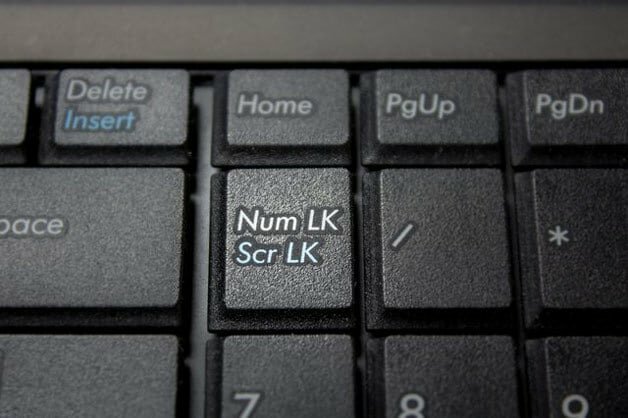
- Цифровой блок. На экранной клавиатуре нажмите «Параметры» и включите «Включить цифровую клавиатуру» — появится блок с цифрами справа.
- Прогноз текста. Там же можно включить подсказки слов — печатать мышкой становится заметно быстрее.
- Раскладка переключается как обычно: мышкой по индикатору языка на панели задач, либо кнопками экранной клавиатуры Alt + Shift.
А если не открывается
Ничего не происходит после Win + Ctrl + O или osk. Проверьте службу: Win + R → services.msc → найдите «Служба сенсорной клавиатуры и панели рукописного ввода» → правой кнопкой → «Запустить», а в свойствах поставьте тип запуска «Вручную» или «Автоматически».
Окно открывается и сразу закрывается. Обычно лечится перезагрузкой. Если нет — проверьте систему: Win + R → cmd → команда sfc /scannow, она восстановит повреждённые системные файлы.
Клавиатура появляется сама, когда не просят. Отключите её в том же разделе «Специальные возможности» и уберите галочку автозапуска в «Центре специальных возможностей» — см. настройки выше.
Не печатает в отдельных окнах. Программы, запущенные от имени администратора, не принимают ввод от обычной экранной клавиатуры. Закройте её и откройте заново после запуска нужной программы, либо запустите osk тоже от администратора.
Частые ошибки
- Открывают сенсорную вместо экранной и мучаются без Ctrl и F-клавиш. Для работы вместо сломанной клавиатуры нужна именно «Экранная» (osk).
- Пытаются набрать пароль «вслепую» на полумёртвой клавиатуре и блокируют учётку после нескольких ошибок. Надёжнее сразу открыть экранную через значок специальных возможностей.
- Забывают про залипший Shift. На экранной клавиатуре Shift остаётся нажатым до следующей клавиши — если текст идёт ЗАГЛАВНЫМИ, просто щёлкните Shift ещё раз.
- Ставят сторонние «виртуальные клавиатуры» из интернета. Не нужно: встроенная умеет всё то же, а с левой программой легко занести лишнего.
Вывод
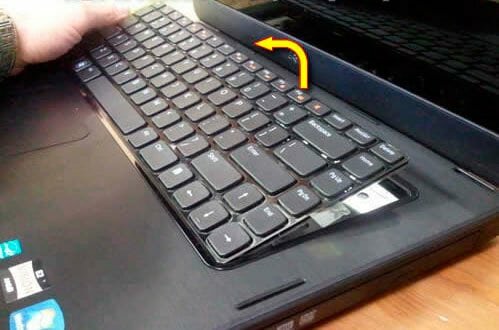
Экранная клавиатура — штатная страховка Windows: Win + Ctrl + O или команда osk, а на экране входа — значок специальных возможностей. Печатать мышкой не быстро, но войти в систему, дописать письмо и дотянуть до ремонта — без проблем. Если сама клавиатура ноутбука барахлит, посмотрите наши разборы: как включить клавиатуру на ноутбуке и как отключить её, например на время чистки или замены.
Читайте также
- Как включить боковую клавиатуру с цифрами на ноутбуке
- Как включить боковую цифровую клавиатуру (NumPad/NumLock) на ноутбуке: полное руководство
- Как включить клавиатуру на ноутбуке: 5 причин и решения (2026)
- Очистка клавиатуры ноутбука в домашних условиях

 Загрузка...