Коротко
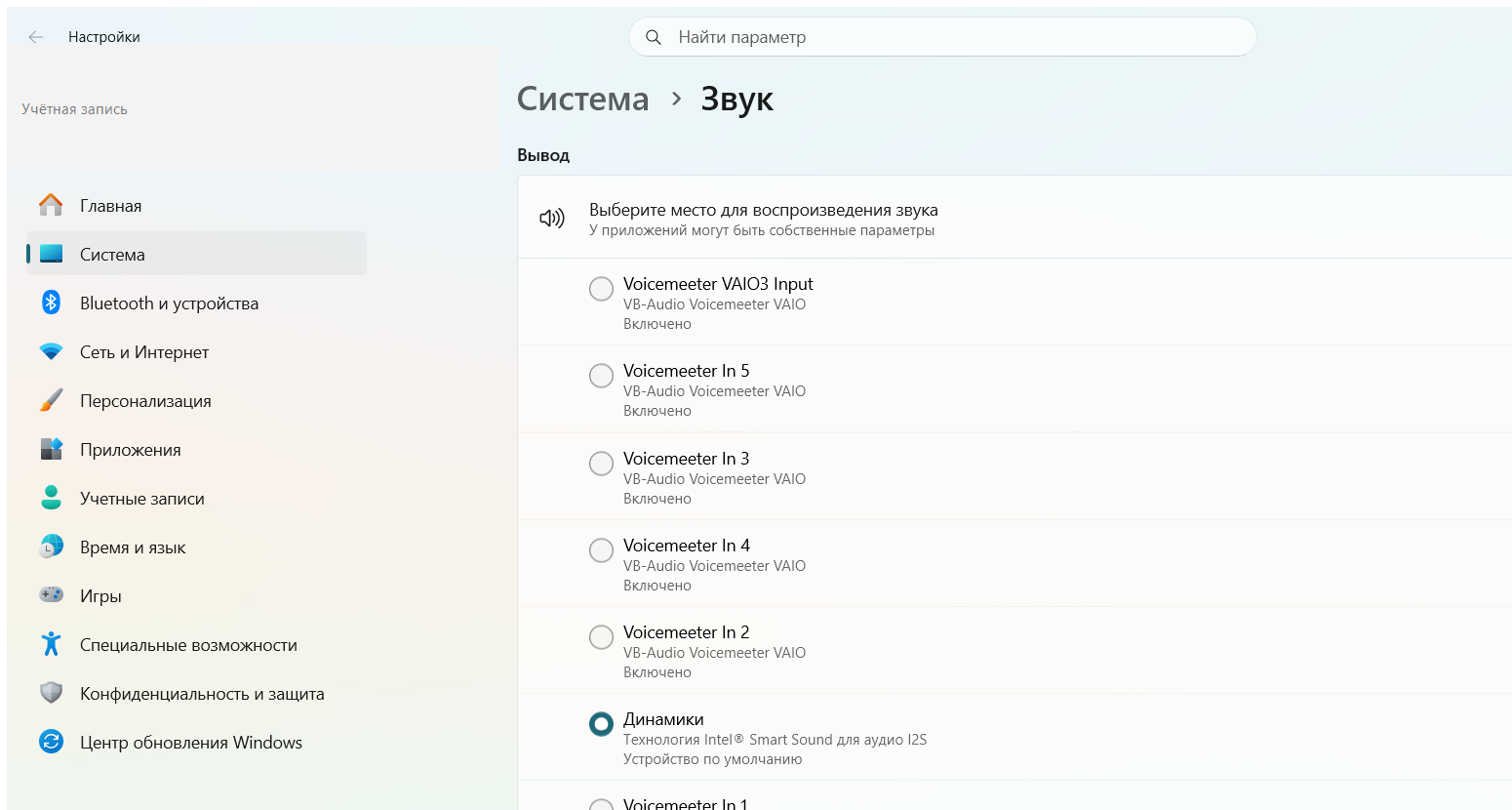
- Посмотрите, какой микрофон выбран: Win + I → «Система» → «Звук» → блок «Ввод». Windows часто держит активной гарнитуру, которая полгода лежит в ящике.
- Скажите вслух пару слов и следите за синей полоской громкости. Прыгает — микрофон живой, дело в настройках программы.
- Громкость ввода 80–100, усиление не выше +10 дБ. На +20 дБ вместе с голосом лезет шипение кулера.
- Тишина только в Zoom или Discord? Параметры → «Конфиденциальность и защита» → «Микрофон». Там три уровня переключателей, и любой рубит звук наглухо.
- Услышьте себя сами: Win + R →
mmsys.cpl→ «Запись» → микрофон → «Свойства» → «Прослушать» → галка «Прослушать с этого устройства». Наденьте наушники, иначе получите вой.
Шаг 1. Выберите правильный микрофон
Половина жалоб «меня не слышно» лечится одним кликом. У ноутбука с монитором, веб-камерой и наушниками в системе висит три-четыре устройства ввода, а активным стоит не то.
Windows 11:
- Нажмите Win + I — откроются «Параметры».
- Слева «Система», справа «Звук».
- Прокрутите до раздела «Ввод»: там список вида «Массив микрофонов (Realtek Audio)», «Микрофон (USB Audio Device)».
- Щёлкните по нужному — кружок слева станет закрашенным.
- Говорите. Полоска «Громкость» под названием должна дёргаться.
Windows 10: правый клик по значку динамика в трее → «Открыть параметры звука» → раздел «Ввод» → список «Выберите устройство ввода». Ниже — кнопка «Проверьте микрофон» с той же полоской.
Встроенный микрофон обычно называется «Массив микрофонов». Отверстие у него крохотное, рядом с камерой или на переднем торце, и его легко закрыть ладонью при печати.
Шаг 2. Громкость и усиление
Ползунок в Параметрах — только половина. Вторая спрятана в старой панели, которую Microsoft не трогает лет пятнадцать.
- Win + R →
mmsys.cpl→ Enter. - Вкладка «Запись», ваш микрофон отмечен зелёной галкой.
- Двойной клик по нему → вкладка «Уровни».
- Верхний ползунок — громкость (ставьте 80–100), нижний — «Усиление микрофона»: +10, +20, +30 дБ.
- Вкладка «Дополнительно»: формат «2 канал, 16 бит, 48000 Гц». Микрофон трещит — попробуйте 44100 Гц.
Усиление работает грубо, оно поднимает всё подряд. Начните с +10 и проверьте записью.
Шаг 3. Проверка «Прослушать с этого устройства»
Самый честный способ понять, что уходит собеседнику: Windows перебрасывает сигнал микрофона прямо вам в наушники.
- Наденьте наушники. Без них динамики поймают свой же звук, и будет визг.
- Win + R →
mmsys.cpl→ «Запись» → двойной клик по микрофону. - Вкладка «Прослушать» → галка «Прослушать с этого устройства» → «Применить».
- Говорите обычным голосом. Глухо и далеко — микрофон чем-то закрыт. Шипит — уберите усиление.
- Галку потом снимите, иначе будете слышать своё дыхание весь день.
Второй вариант — «Звукозапись» из «Пуска». Записали 15 секунд, послушали. Так слышно то, что не замечаешь вживую: эхо от стола, гул холодильника, щелчки тачпада.
Шаг 4. Разрешения: почему в Zoom и Discord тишина
Классика: в Параметрах полоска прыгает, а в Zoom вас нет. В Windows три уровня разрешений, и достаточно одного выключенного.
Windows 11: Параметры → «Конфиденциальность и защита» → «Микрофон». Windows 10: Параметры → «Конфиденциальность» → «Микрофон».
- «Доступ к микрофону» — общий рубильник. Выключен → микрофона нет ни у кого.
- «Разрешить приложениям доступ к микрофону» — второй уровень.
- Список программ ниже. Zoom, Skype и Discord ставятся как обычные приложения, поэтому ищите их в самом низу, в блоке «Разрешить классическим приложениям доступ к микрофону».
В браузере своя развилка. Chrome: три точки → «Настройки» → «Конфиденциальность и безопасность» → «Настройки сайтов» → «Микрофон»; проверьте, нет ли сайта в списке «Запрещено». В самой программе устройство тоже выбирают руками: Zoom — шестерёнка → «Звук», Discord — «Голос и видео» → «Устройство ввода».
Шумоподавление: где оно включается
| Где | Как включить | Что даёт |
|---|---|---|
| Windows Studio Effects (Windows 11, ноутбуки с NPU) | Win + A → «Эффекты студии» → «Фокус на голосе» | Гасит фон сразу во всех программах |
| Драйвер звука | mmsys.cpl → «Запись» → «Свойства» → вкладка «Улучшения» | Помогает от ровного гула: кулер, кондиционер. Вкладки может не быть — в свежих драйверах Realtek её убрали |
| Сама программа | Zoom: «Звук» → «Подавление фонового шума». Discord: Krisp | Лучше всех давит клавиатуру и лай собаки, но режет голос при слабом сигнале |
Включать всё сразу не надо: обработка накладывается, голос становится плоским и булькает. Оставьте один шумодав, обычно тот, что в программе.
Таблица: симптом и что делать
| Что происходит | Причина | Что делать |
|---|---|---|
| Полоска не шевелится ни на одном устройстве | Драйвер или отключённое устройство | mmsys.cpl → «Запись» → правый клик на пустом месте → «Показать отключённые устройства» → включить |
| В Windows слышно, в Zoom нет | Разрешения или другое устройство внутри программы | Разрешения микрофона плюс настройки самой программы |
| Голос тихий, приходится кричать | Громкость 30–50, усиления нет | «Уровни»: громкость 90, усиление +10 дБ |
| Шипение и фон | Усиление +20/+30 дБ | Убрать усиление, включить подавление шума в программе |
| Собеседник слышит себя эхом | Звук из динамиков попадает в микрофон | Наушники или галка «Подавление эха» во вкладке «Улучшения» |
| Голос обрывается на первом слоге | Высокий порог активации по голосу | Discord: «Голос и видео» → сдвинуть ползунок чувствительности влево |
| Микрофон пропал после обновления | Слетел драйвер | Диспетчер устройств → «Аудиовходы и аудиовыходы» → удалить микрофон → «Действие» → «Обновить конфигурацию оборудования» |
Если не помогло
Микрофона нет в списке вообще. Win + X → «Диспетчер устройств» → «Аудиовходы и аудиовыходы». Пусто или жёлтый восклицательный знак — ставьте драйвер с сайта производителя ноутбука по модели с наклейки на дне. Драйвер-паки подсовывают «High Definition Audio Device», с которым усиление и «Улучшения» исчезают.
Устройство есть, звука ноль. Проверьте аппаратное отключение: на ThinkPad и части HP клавиша F4 с перечёркнутым микрофоном глушит его железно. Горит индикатор — никакие настройки не спасут.
Работает только в одной программе. Закройте Skype, Zoom, Discord, браузер и OBS, оставьте что-то одно. Заодно снимите галку «Свойства» → «Дополнительно» → «Разрешить приложениям использовать устройство в монопольном режиме».
Ничего не помогло. Воткните проводные наушники с микрофоном в комбо-разъём. Заработало — сломан встроенный микрофон или шлейф, в сервисе это ориентировочно 1500–3500 ₽ с разбором. Нюансы внешнего микрофона в один разъём разобраны в статье как подключить микрофон к ноутбуку, а если пропал и звук в динамиках — начните с материала звук стал тише на ноутбуке.
Частые ошибки
- Крутить громкость на максимум и ставить усиление +30 дБ. Голос не громче, а грязнее.
- Забыть снятую галку «Прослушать с этого устройства» и полдня думать, что сломались наушники.
- Настроить микрофон в Windows и не заглянуть в настройки Zoom. Программа держит своё устройство.
- Включить шумодав в Windows, в драйвере и в Zoom разом — собеседник слышит робота.
- Держать ноутбук на коленях под столом. Расстояние до микрофона важнее любых ползунков.
Итог
Порядок такой: выбрать устройство → поднять громкость → проверить себя через «Прослушать» → раздать разрешения. Четыре шага закрывают почти все случаи «меня не слышно». Если полоска громкости всё равно лежит ровно, вопрос уже к драйверу или железу.
Читайте также
- Как включить микрофон на ноутбуке: Windows 10 и 11, Zoom и браузер
- Как включить и настроить кнопку Fn на ноутбуке (Windows 10 и 11)
- Жесты трекпада MacBook: все свайпы и как их настроить в 2026
- Какой MacBook для музыки и звука в 2026: Logic Pro, Ableton, память, тишина

 Загрузка...