Коротко
- Вставьте кабель в разъём RJ-45 на ноутбуке (широкое «телефонное» гнездо) до щелчка. Второй конец — в роутер (порт LAN) или в кабель провайдера.
- Обычно настраивать ничего не нужно. Через 5–15 секунд значок сети внизу справа станет активным — интернет уже есть.
- Нет разъёма RJ-45 (тонкий ноутбук) → купите переходник USB-Ethernet или USB-C-Ethernet, воткните в USB, кабель — в переходник.
- Пишет «Без доступа к интернету» или «Неопознанная сеть» → перезагрузите роутер и ноутбук, проверьте, что кабель щёлкнул с обеих сторон.
- Провайдер дал IP, маску и DNS в договоре → вводите их вручную: Win + R → ncpa.cpl → правой кнопкой по «Ethernet» → Свойства.
Кабель почти всегда быстрее и стабильнее Wi-Fi: не проседает от стен, соседских сетей и микроволновки. Для игр, видеозвонков и загрузки больших файлов провод — правильный выбор. Ниже — что куда вставить и как проверить, что всё заработало.
Что понадобится
- Патч-корд (сетевой кабель) с разъёмами RJ-45 на концах. Часто идёт в комплекте с роутером — короткий, обычно жёлтый или серый.
- Разъём RJ-45 на ноутбуке. Это гнездо шириной около сантиметра, похоже на телефонное, но крупнее. Если его нет — понадобится переходник (об этом ниже).
- Роутер или кабель провайдера, заведённый в квартиру. Если у вас роутер — берём кабель от него; если провод от провайдера идёт сразу в ноутбук — берём его.
Шаг 1. Вставьте кабель
- Найдите на боковой или задней грани ноутбука разъём RJ-45 — прямоугольное гнездо с фиксатором сверху. Часто рядом два маленьких светодиода.
- Возьмите кабель, поверните штекер защёлкой вниз (пластиковый язычок смотрит к вам) и вставьте до щелчка. Щелчок = кабель зафиксирован.
- Второй конец кабеля вставьте в роутер — в один из портов LAN (обычно жёлтые, подписаны LAN 1–4). Не в порт WAN/Internet — он для входящего кабеля провайдера.
- Если кабель идёт прямо от провайдера (без роутера) — просто вставьте его в ноутбук.
Как понять, что связь есть физически: рядом с разъёмом загорится или замигает зелёный/оранжевый светодиод. Мигает — данные идут, это норма.
Шаг 2. Дайте Windows настроиться самой
В 9 случаях из 10 больше ничего делать не надо. Windows получает адрес автоматически (режим DHCP).
- Подождите 5–15 секунд после подключения кабеля.
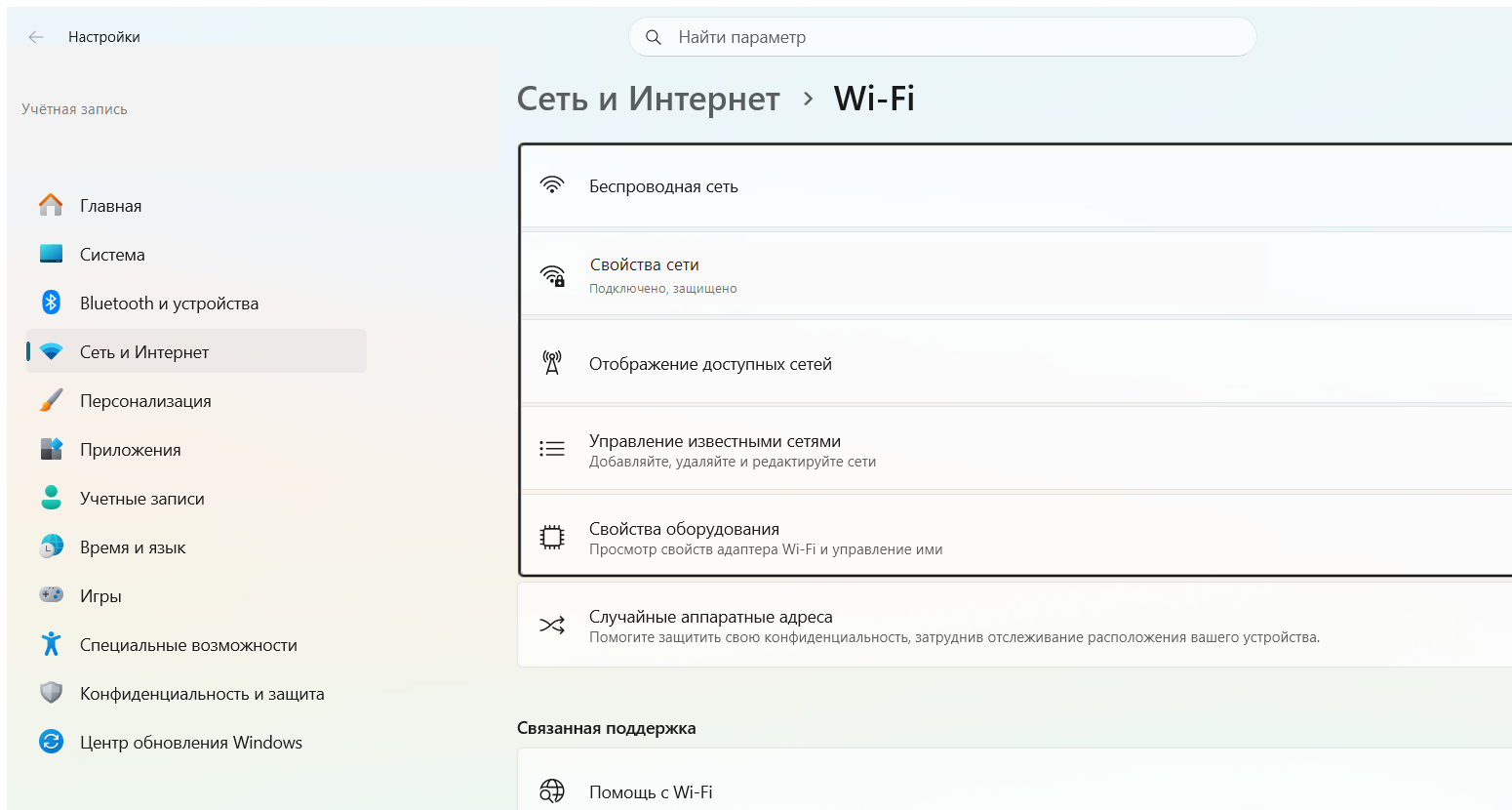
- Посмотрите на значок сети в правом нижнем углу (рядом с часами). Значок Wi-Fi сменится на значок монитора с кабелем — это и есть проводное подключение.
- Откройте любой сайт в браузере. Открылся — всё готово, дальше можно не читать.
Шаг 3. Проверьте подключение
Если сомневаетесь, что интернет реально работает:
- Нажмите Win + R, введите cmd, нажмите Enter — откроется чёрное окно командной строки.
- Введите команду ping ya.ru и нажмите Enter.
- Идут строки «Ответ от… время=…мс» — интернет есть. Пишет «Превышен интервал ожидания» или «Не удалось обнаружить узел» — связи нет, читайте раздел про развилку ниже.
Если на ноутбуке нет разъёма RJ-45
У тонких ультрабуков и почти всех MacBook сетевого гнезда нет — оно не влезает по толщине. Это не проблема, решается переходником за 300–900 ₽ (ориентировочно).
- Есть обычный USB (прямоугольный) → берите переходник USB-Ethernet (USB 3.0 — синий язычок внутри, он быстрее).
- Только тонкие овальные порты USB-C → берите USB-C-Ethernet, либо USB-C-хаб, где есть сетевой порт.
- Вставьте переходник в USB-порт ноутбука.
- Сетевой кабель воткните в разъём RJ-45 на самом переходнике до щелчка.
- Windows 10 и 11 обычно ставят драйвер сами за несколько секунд. Появился значок проводной сети — готово.
- Если не определился — на коробке или в комплекте бывает мини-диск или ссылка; чаще помогает просто вынуть и вставить переходник в другой USB-порт.
Ручная настройка IP и DNS (когда просит провайдер)
Некоторые провайдеры при прямом подключении (без роутера) дают в договоре конкретные IP-адрес, маску, шлюз и DNS. Тогда автонастройка не сработает — введите их руками. Путь одинаковый для Windows 10 и 11:
- Нажмите Win + R, введите ncpa.cpl, нажмите Enter — откроется окно «Сетевые подключения».
- Найдите значок «Ethernet», щёлкните по нему правой кнопкой → «Свойства».
- В списке найдите строку «IP версии 4 (TCP/IPv4)», выделите её одним кликом и нажмите «Свойства».
- Переключите точку на «Использовать следующий IP-адрес» и впишите из договора: IP-адрес, маску подсети, основной шлюз.
- Ниже переключите на «Использовать следующие адреса DNS-серверов» и впишите DNS из договора. Если DNS в договоре нет — впишите 8.8.8.8 и 1.1.1.1 (публичные, бесплатные).
- Нажмите ОК в обоих окнах.
Обратно на автомат: в тех же «Свойствах IP версии 4» верните обе точки на «Получить… автоматически». Это нужно, если понесёте ноутбук в другую сеть (работа, кафе, дом друга) — с чужими ручными настройками там интернета не будет.
А если не подключается
Идите по списку сверху вниз, после каждого пункта проверяйте сайт.
- Значок сети с красным крестиком, «Сетевой кабель не подключён» → кабель не дошёл до щелчка или сломан фиксатор. Переткните с обеих сторон. Есть второй кабель — попробуйте его.
- «Неопознанная сеть» или «Без доступа к интернету» → чаще всего виноват не ноутбук, а роутер/линия. Выключите роутер из розетки на 30 секунд и включите. Перезагрузите ноутбук.
- Всё ещё «неопознанная сеть» → сбросьте сетевые настройки: Win + R → cmd → по очереди команды ipconfig /release, затем ipconfig /renew, затем ipconfig /flushdns.
- Не помогло, а вы вводили IP вручную → верните автополучение (см. раздел выше). Ручной IP от старой сети — частая причина «неопознанной сети».
- Кабель воткнут прямо от провайдера → многие требуют логин/пароль (тип PPPoE) или привязку к MAC-адресу. Позвоните провайдеру: без этих данных прямое подключение не заработает, роутер тут проще.
- Через роутер по Wi-Fi интернет есть, а по кабелю нет → дело в порте роутера или кабеле. Переставьте кабель в другой LAN-порт роутера.
- Совсем ноль реакции, светодиоды у разъёма не горят → возможно, отключён сетевой адаптер. Win + R → ncpa.cpl → если «Ethernet» серый, правой кнопкой → «Включить».
Частые ошибки
- Кабель в порт WAN роутера вместо LAN. WAN (часто отдельного цвета, подписан Internet) — для провайдера. Ноутбук цепляют в LAN.
- Штекер не дожали. Нет щелчка — нет контакта. Кабель держится, но связи ноль.
- Оставили ручной IP от прошлой сети. Дома работало, в гостях — «неопознанная сеть». Возвращайте автомат.
- Ждут Wi-Fi-значок. При кабеле значок другой — монитор с проводом, а не «палочки». Это нормально.
- Винят ноутбук при мигающем роутере. Сначала перезагрузите роутер — половина проблем уходит.
Таблица: что означает значок и что делать
| Что видите | Что это значит | Что делать |
|---|---|---|
| Значок монитора с кабелем, без крестиков | Всё работает | Ничего, открывайте сайты |
| Красный крестик, «кабель не подключён» | Нет физической связи | Переткнуть кабель до щелчка, проверить второй кабель |
| Жёлтый треугольник, «без доступа к интернету» | Связь есть, интернета нет | Перезагрузить роутер, обновить IP командами ipconfig |
| «Неопознанная сеть» | Не получен адрес | Вернуть автополучение IP, перезагрузить роутер и ноутбук |
| Значка нет, адаптер серый | Ethernet отключён | ncpa.cpl → правой кнопкой → «Включить» |
Вывод
В большинстве случаев подключение через кабель — это «вставил до щелчка и работает»: Windows 10 и 11 сами получают адрес. Ручные IP и DNS нужны только если так сказал провайдер по прямой линии без роутера. Нет разъёма — берите переходник USB-Ethernet, он ничем не хуже. А при «неопознанной сети» первым делом перезагружайте роутер и возвращайте автополучение адреса — это чинит большинство случаев.
Материал подготовил мастер по ремонту и настройке ноутбуков. Обновлено 24 июля 2026 года, актуально для Windows 10 и Windows 11.
Читайте также
- Как подключиться к камере ноутбука через интернет удалённо в 2026
- Как подключить ноутбук к телевизору через HDMI?
- Как подключить телефон к ноутбуку: кабель, Bluetooth и Windows 11
- Как подключить второй монитор к ноутбуку: кабель, Win+P и настройка

 (голосов: 11, средняя оценка: 4,00 из 5)
 Загрузка...