Коротко: три рабочих способа
Речь идёт только о вашей собственной камере в вашем помещении. Смотреть чужую камеру или снимать людей без их ведома — это статья 137 УК РФ. Об этом ниже отдельно.
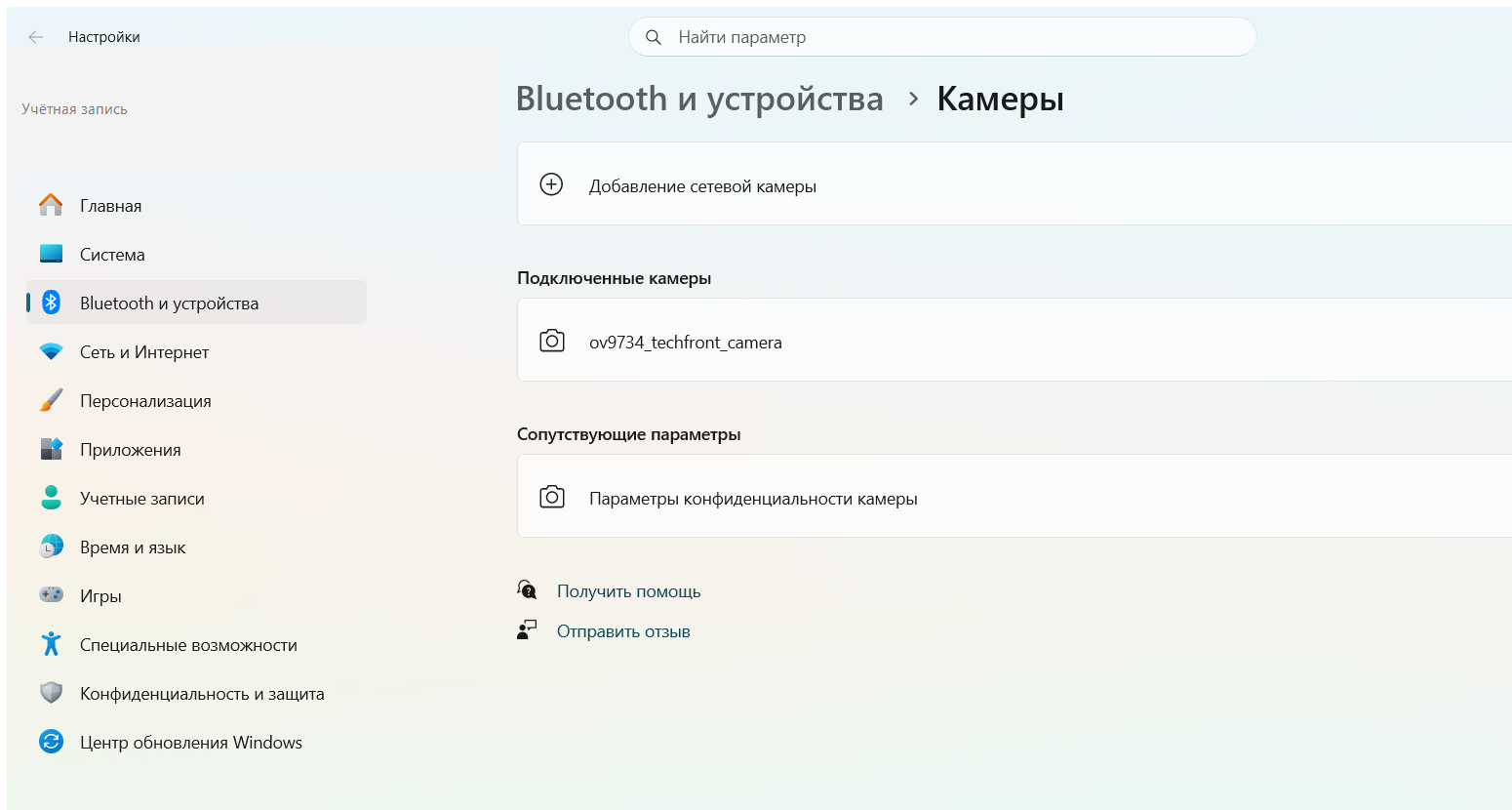
- Проще всего — удалённый доступ. Поставьте на ноутбук RustDesk, AnyDesk или Chrome Remote Desktop, подключитесь с телефона и откройте приложение «Камера». Ничего не надо настраивать в роутере.
- Нужен постоянный присмотр (детектор движения, запись) — облачное видеонаблюдение. Ivideon или Agent DVR превращают ноутбук в IP-камеру, картинку видно в приложении на телефоне из любой точки.
- Хотите без облака, только внутри дома — Agent DVR или ContaCam дают локальную ссылку, которую открываете в браузере телефона по Wi-Fi.
- Обязательно задайте сложный пароль на доступ и не «пробрасывайте порты» на роутере без нужды — это самая частая дыра, через которую в камеру заходят чужие.
Что вообще нужно, чтобы смотреть камеру издалека
Веб-камера ноутбука сама по себе в интернет не выходит. Нужна программа-посредник, которая берёт картинку с камеры и отдаёт её наружу. Дальше — один из двух путей.
Через облако: программа шлёт видео на сервер сервиса, вы смотрите его в приложении. Роутер трогать не надо, работает даже за «серым» IP провайдера. Минус — видео идёт через чужой сервер, бесплатные тарифы ограничены.
Напрямую: соединяетесь с ноутбуком без посредника. Быстрее и приватнее, но нужен «белый» IP и настройка роутера — это и есть источник риска. Для дома почти всегда хватает облака или удалённого доступа.
Способ 1. Удалённый доступ — самый простой
Вы просто подключаетесь к рабочему столу ноутбука с телефона и открываете камеру как будто сидите за ним. Подходит, когда камеру надо глянуть «иногда», а не вести запись сутками.
- На ноутбуке скачайте RustDesk (бесплатный, с открытым кодом) или AnyDesk с официального сайта.
- Запустите программу. На экране появится ID (набор цифр) и пароль. В настройках задайте постоянный пароль — иначе одноразовый будет меняться, и вы не зайдёте издалека.
- Оставьте ноутбук включённым. В «Параметры → Система → Питание» поставьте «Сон» на «Никогда», пока ноутбук на зарядке — иначе он уснёт и связь оборвётся.
- На телефон поставьте то же приложение (RustDesk или AnyDesk есть в App Store и Google Play).
- Введите ID ноутбука, затем пароль. Откроется рабочий стол.
- Запустите на нём приложение «Камера» (в меню «Пуск» наберите слово «Камера»). Пойдёт живая картинка.
Chrome Remote Desktop работает так же и не требует установки отдельной программы, если вы уже пользуетесь браузером Chrome и аккаунтом Google.
Важный нюанс
При таком подключении на самом ноутбуке загорится индикатор камеры и картинка будет видна на его экране. Это нормально. Если ноутбук стоит на виду, экран можно погасить кнопкой яркости — связь не прервётся.
Способ 2. Ноутбук как облачная IP-камера (Ivideon)
Это уже настоящее видеонаблюдение: детектор движения, уведомления на телефон, запись. Ivideon работает в России, имеет бесплатный тариф на одну камеру.
- Зайдите на сайт Ivideon, зарегистрируйте аккаунт (почта + пароль).
- Скачайте и установите на ноутбук Ivideon Server.
- При первом запуске программа сама найдёт встроенную веб-камеру — согласитесь её добавить.
- Войдите в программе под своим аккаунтом Ivideon — камера привяжется к нему.
- В настройках камеры включите «Детектор движения» и, если нужно, «Детектор звука». Задайте расписание записи или оставьте «постоянно».
- На телефон поставьте приложение Ivideon, войдите тем же аккаунтом — камера появится в списке. Смотреть можно из любой точки, где есть интернет.
Похоже устроены бесплатные Agent DVR и ContaCam. Они не привязывают вас к облаку: дают адрес вида 192.168.х.х:порт, который открываете в браузере телефона, пока телефон в той же Wi-Fi-сети. Для просмотра «снаружи» им уже нужен проброс портов или VPN.
Способ 3. Прямое подключение через роутер (для опытных)
Нужен, только если облако не подходит принципиально. Схема: узнать у провайдера, «белый» ли IP (за «серым» снаружи не зайти), в программе видеонаблюдения посмотреть порт, в роутере сделать «проброс порта» (Port Forwarding) на адрес ноутбука и обязательно задать сложный пароль и HTTPS.
Честно: для домашнего присмотра этот путь не нужен и опаснее остальных — открытый порт с камерой сканеры находят за часы. Хочется «напрямую» — поднимайте VPN до дома и подключайтесь через него, не открывая порт наружу.
Сравнение способов
| Способ | Настройка роутера | Детектор движения и запись | Кому подходит |
|---|---|---|---|
| Удалённый доступ (RustDesk, AnyDesk) | Не нужна | Нет, только живой просмотр | Глянуть камеру время от времени |
| Облако (Ivideon) | Не нужна | Есть | Постоянный присмотр, уведомления |
| Локально (Agent DVR, ContaCam) | Нужна для доступа снаружи | Есть | Просмотр по домашнему Wi-Fi |
| Прямой проброс порта | Нужна, + белый IP | Зависит от программы | Опытным, лучше через VPN |
Безопасность и приватность — прочитайте обязательно
Камера, доступная из интернета, — это и удобство, и риск. Несколько правил, которые реально защищают:
- Сложный уникальный пароль. Не «12345» и не тот же, что от почты. Именно слабый пароль — причина 9 из 10 взломов камер.
- Двухфакторный вход в облачном сервисе, если он есть.
- Не пробрасывайте порты «на всякий случай». Каждый открытый порт — это дверь. Нет нужды — держите закрытым.
- Обновляйте программу видеонаблюдения. Старые версии — дыры.
- Когда камера не нужна — закрывайте шторкой или выходите из программы. Индикатор рядом с камерой должен гаснуть.
Про закон — коротко и серьёзно
Снимать можно только своё помещение. Наблюдение за людьми без их согласия (даже за няней, гостями, соседями) нарушает неприкосновенность частной жизни — статья 137 УК РФ. Если в кадре бывают другие люди — они должны знать о камере. Съёмка чужой квартиры, подъезда, чужого двора — незаконна.
А если не подключается
Картинки нет, «камера занята». Веб-камеру уже использует другая программа — закройте Zoom, Skype, браузер с открытой видеосвязью. Одновременно камеру держит только одно приложение.
Удалённый доступ не соединяется. Проверьте, что ноутбук не ушёл в сон и подключён к интернету. На телефоне попробуйте зайти через мобильный интернет, а не Wi-Fi — домашний роутер иногда блокирует «сам себя».
Всё ещё нет — значит у вас «серый» IP провайдера. Прямые способы не заработают, переходите на облако (Ivideon) — оно эту проблему обходит.
Частые ошибки
- Забыли задать постоянный пароль в RustDesk/AnyDesk — одноразовый сменился, зайти невозможно.
- Ноутбук уснул. Спящий ноутбук камеру не отдаёт. Отключите сон при работе от сети.
- Открыли порт на роутере без пароля на камере — самая опасная ошибка, камеру находят чужие.
- Пытаются смотреть чужую камеру «по IP» — это не «лайфхак», а уголовная статья.
- Крышка ноутбука закрыта. У многих моделей это переводит в сон и физически перекрывает камеру.
Вывод
Для «глянуть, что дома» хватит RustDesk или AnyDesk — пять минут и без роутера. Нужен полноценный присмотр с записью и уведомлениями — ставьте Ivideon. Прямой проброс портов дома почти никогда не нужен и добавляет рисков. И держите в голове главное: только своя камера, только своё помещение, только со сложным паролем.
Автор: мастер сервисного центра по ремонту и настройке ноутбуков. Материал обновлён 24.07.2026 под Windows 10 и Windows 11.
Читайте также
- Как подключить ноутбук к интернету через кабель (Windows 10 и 11)
- Как подключить микрофон к ноутбуку в 2026 (Windows 10 и 11)
- Как подключить ноутбук к телевизору через HDMI?
- Как подключить принтер к ноутбуку в 2026 (по USB и Wi-Fi, Windows 10 и 11)


 Загрузка...