Коротко: с чего начать
- Картинка сузилась, по бокам чёрные полосы: сбито разрешение. Идите в Параметры → Система → Дисплей → Разрешение дисплея и выберите вариант с пометкой «(рекомендуется)».
- Подключили второй монитор, а он не показывает: нажмите Win + P и выберите Расширить (рабочий стол растянется на оба экрана) или Дублировать (одинаковая картинка).
- Изображение растянуто и приплюснуто: монитор работает не в родном разрешении. Поставьте рекомендованное; если не помогло — отключите растяжение в настройках драйвера видеокарты.
- Нужен весь экран в игре или видео: в браузере и плеере — клавиша F11, в играх — Alt + Enter или пункт «Полноэкранный» в настройках графики.
- Хочется больше рабочего места: подключите монитор к HDMI или USB-C ноутбука и режимом «Расширить» получите два стола сразу.
Дальше — по шагам для Windows 10 и Windows 11, с точными путями и разбором частых засад.
Что значит «расширить экран»
Под этой фразой люди понимают две разные задачи. Определитесь сразу, чтобы не лечить не то.
- «Экран сузился, верните как было». Рабочая область стала у́же родной, появились чёрные полосы или всё выглядит сплюснутым. Это про разрешение и пропорции одного экрана.
- «Хочу второй экран, чтобы места стало больше». К ноутбуку подключается монитор или телевизор, и рабочий стол растягивается на два дисплея. Это про Win+P и подключение кабеля.
Разберём обе.
Разрешение экрана: убираем чёрные полосы и сужение
Экран будто ужался, по краям чёрные поля или значки крупные и не помещаются — почти всегда виновато разрешение. Это число точек по горизонтали и вертикали; у каждой матрицы есть родное значение, при котором картинка занимает весь экран и остаётся чёткой.
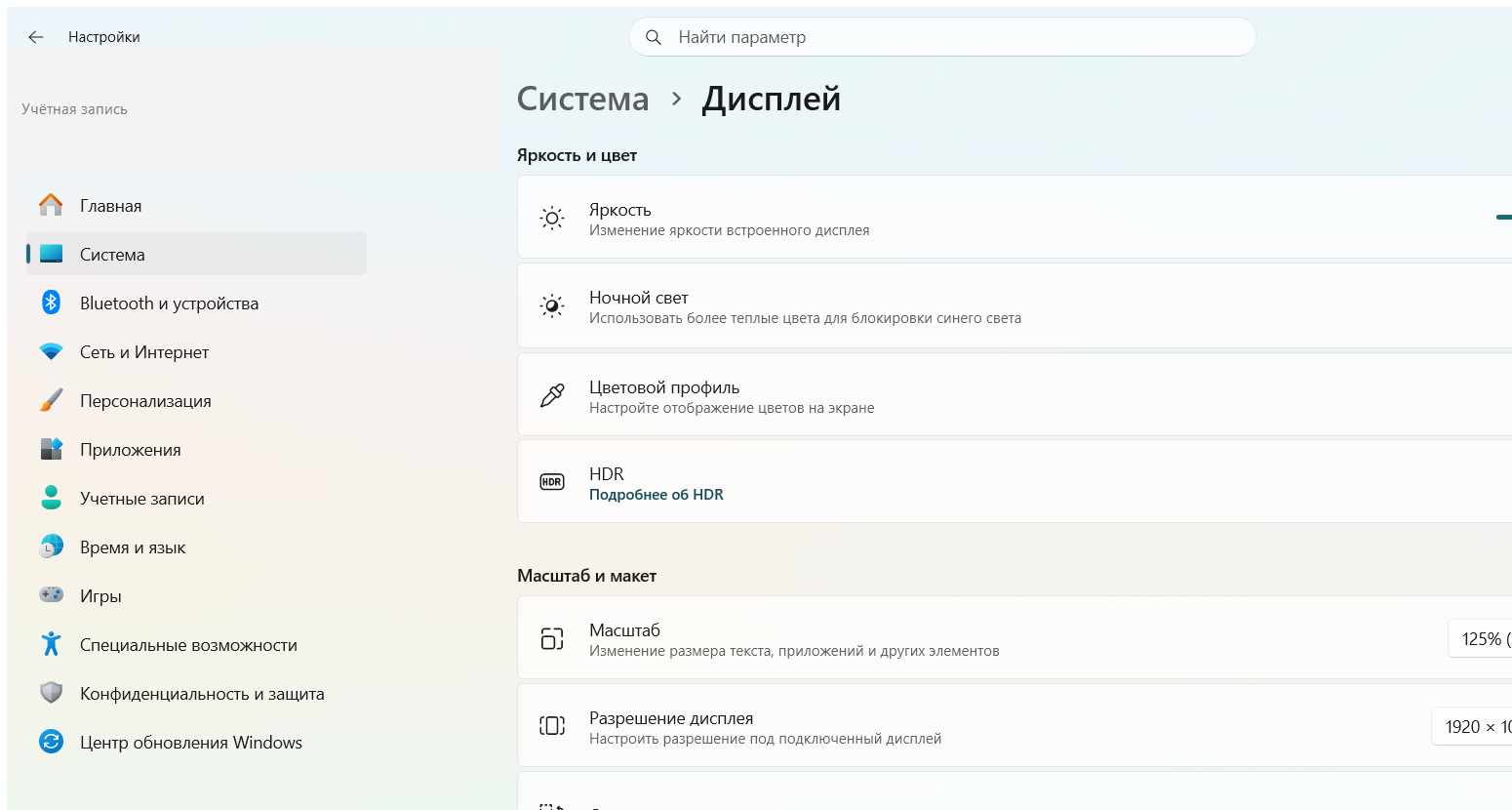
- Кликните правой кнопкой по пустому месту рабочего стола → Параметры экрана. (Или Пуск → Параметры → Система → Дисплей.)
- Найдите строку Разрешение дисплея (в Windows 10 — «Разрешение экрана»).
- Выберите значение с пометкой «(рекомендуется)». Для большинства ноутбуков это 1920×1080 (Full HD), для бюджетных моделей — 1366×768, для премиальных — 2560×1440 или выше.
- Windows покажет новую картинку и спросит «Сохранить эти параметры?». Если стало правильно — жмите «Сохранить», иначе через 15 секунд всё вернётся само.
Если рекомендованного пункта в списке нет или максимум подозрительно низкий — не установлен драйвер видеокарты. Скачайте его с сайта производителя чипа (Intel, NVIDIA или AMD), установите, перезагрузитесь — нужные разрешения появятся.
Растянутое изображение и неправильные пропорции
Отдельная беда — когда всё на месте по размеру, но люди на экране «толстые», круги превратились в овалы, шрифт приплюснут. Это разъехались пропорции (соотношение сторон). Причины и лечение:
- Стоит разрешение не того формата. Современные экраны — широкие, 16:9. Если случайно выбрано «квадратное» 4:3 (например 1280×1024), картинку растягивает. Верните родное 1920×1080.
- Драйвер растягивает картинку. Когда игра или фильм в другом формате, видеокарта может тянуть его на весь экран. Откройте настройки графики — «Панель управления NVIDIA», «Настройки Intel Graphics» или «AMD Software» (правой кнопкой по рабочему столу) — найдите раздел масштабирования дисплея и поставьте «Сохранять соотношение сторон» вместо «Растянуть на весь экран». Тогда вместо искажения появятся аккуратные чёрные поля по бокам — это нормально для неширокого контента.
Чёрные полосы сверху-снизу в фильмах (широкий кадр) — это не ошибка, так снят сам фильм, трогать ничего не нужно.
Всё помещается, но значки и текст слишком крупные: масштаб
Иногда «расширить экран» означает не разрешение, а масштаб — когда картинка резкая и в родном размере, но значки, окна и подписи занимают слишком много места, будто рабочего стола стало меньше. За это отвечает отдельная настройка масштабирования интерфейса.
- Откройте Параметры → Система → Дисплей (или правой кнопкой по рабочему столу → «Параметры экрана»).
- Найдите строку «Масштаб» (в Windows 10 — «Масштаб и разметка»).
- Поставьте значение меньше текущего: 100% — всё станет мельче, и на экран влезет заметно больше; 125% — золотая середина для 15 дюймов Full HD.
На 100% рабочего места максимум, но текст мельче — если глаза устают, вернитесь на 125%. Это чистая настройка комфорта, разрешение она не трогает.
Второй монитор: подключение кабелем
Чтобы реально расширить рабочее пространство, к ноутбуку подключают внешний монитор или телевизор. Разъёмы бывают такие:
- HDMI — самый частый, есть почти на любом мониторе и телевизоре. Передаёт и картинку, и звук одним кабелем.
- USB-C (с поддержкой видео) — на тонких ноутбуках. Один разъём и на монитор, и на зарядку. Работает не на каждом USB-C: нужен значок молнии или DisplayPort рядом с портом.
- DisplayPort / mini DisplayPort — на игровых и рабочих ноутбуках, тянет высокую частоту.
- VGA — старый синий разъём с винтами, встречается на проекторах и старых мониторах. Только картинка, без звука.
Подключите кабель, включите монитор — обычно Windows подхватывает его за пару секунд. Если нет — переходите к следующему разделу, там всё решает Win+P.
Режимы Win+P: как раскидать картинку по экранам
Сочетание Win + P вызывает панель «Проецировать» с четырьмя режимами. Это главная кнопка при работе с двумя экранами — запомните её.
- Только экран компьютера — работает лишь встроенный экран ноутбука, внешний выключен.
- Дублировать — на обоих экранах одинаковая картинка. Нужно для презентаций и проекторов.
- Расширить — рабочий стол растягивается на два экрана, окна можно перетаскивать между ними. Именно это ищут, когда хотят «больше места».
- Только второй экран — экран ноутбука гаснет, всё идёт на внешний монитор. Удобно, когда ноутбук работает как системный блок с большим монитором.
После Win+P стрелками вверх-вниз или повторным Win+P выберите режим и нажмите Enter. В режиме «Расширить» задайте, какой монитор слева, а какой справа: Параметры → Дисплей → перетащите прямоугольники экранов мышью так, как они стоят на столе, и нажмите «Применить». Тогда курсор будет переходить между ними в правильную сторону.
Полноэкранный режим в играх и видео
«Расширить экран» иногда означает просто развернуть видео или игру на весь экран.
- Видео в браузере (YouTube и другие): кнопка с рамкой в углу плеера или клавиша, зависящая от сайта; на YouTube — просто F.
- Любая страница браузера целиком: F11 прячет вкладки и панели, оставляя только содержимое. Повторное F11 возвращает всё назад. На части ноутбуков нужно нажимать вместе с Fn.
- Игры: сочетание Alt + Enter переключает между окном и полным экраном во многих играх. Надёжнее — зайти в настройки графики игры и выбрать «Полноэкранный режим» (Fullscreen) вместо «Оконный» (Windowed).
- Видеоплееры на компьютере (например VLC): двойной клик по картинке или клавиша F.
Сравнение: какой инструмент под какую задачу
| Задача | Что делать | Клавиши / путь |
|---|---|---|
| Вернуть нормальный размер, убрать полосы | Поставить родное разрешение | Параметры → Дисплей → Разрешение |
| Влезло всё, но крупно — нужно больше места | Уменьшить масштаб интерфейса | Параметры → Дисплей → Масштаб → 100% |
| Убрать растяжение и искажение | Формат 16:9 + масштаб «сохранять пропорции» | Панель драйвера видеокарты |
| Второй экран показывает то же | Режим «Дублировать» | Win + P → Дублировать |
| Растянуть стол на два монитора | Режим «Расширить» | Win + P → Расширить |
| Работать только на большом мониторе | Режим «Только второй экран» | Win + P → Только второй экран |
| Игра или видео на весь экран | Полноэкранный режим | F11 / Alt + Enter |
А если не помогло
Второй монитор молчит или картинка не такая — идите по развилке.
- Внешний монитор не определяется. Нажмите Win + P и выберите «Расширить» или «Дублировать» — часто он просто в режиме «Только экран компьютера». Всё ещё чёрный? Параметры → Дисплей → кнопка «Обнаружить».
- «Обнаружить» не находит. Проверьте кабель: до конца ли вставлен с обеих сторон, тот ли вход выбран на самом мониторе (кнопка Source / Input на его корпусе). Попробуйте другой кабель или другой разъём ноутбука.
- USB-C не даёт картинку. Не каждый USB-C умеет видео. Ищите у порта значок молнии (Thunderbolt) или буквы DP. Порт без них видео не выведет — используйте HDMI.
- Монитор показывает, но размыто или неродным размером. Выберите этот монитор в Параметрах (кликните его прямоугольник) и поставьте его рекомендованное разрешение отдельно — у внешнего экрана оно своё.
- Экран расширился, но окна открываются не на том мониторе. В Параметрах → Дисплей перетащите прямоугольники экранов в том же порядке, как они реально стоят, и отметьте нужный как «Сделать основным дисплеем».
- Всё чёрное после подключения телевизора. Некоторые ТВ требуют выбрать правильный HDMI-вход вручную (HDMI 1, HDMI 2) на пульте.
Частые ошибки
- Понижают разрешение, чтобы «расширить». Получают ровно наоборот: крупно, мыльно и с полосами. Расширяет как раз родное, максимальное рекомендованное значение.
- Ждут, что USB-C заработает как HDMI на любом ноутбуке. Видео идёт только через порты с поддержкой DisplayPort/Thunderbolt.
- Забывают про Win+P и лезут менять драйверы. В девяти случаях из десяти второй монитор оживает одной панелью Win+P за пару секунд.
- Пугаются чёрных полос в кино. Широкий кадр фильма — это норма, а не поломка экрана. Растягивать его «на весь экран» — портить пропорции.
- Настраивают разрешение ноутбука, а размытым остаётся внешний монитор. У каждого дисплея свои настройки — выберите нужный прямоугольник в Параметрах перед изменением.
Вывод
Сузился экран с чёрными полосами — верните рекомендованное разрешение в Параметрах. Нужен второй экран — подключите кабель и нажмите Win + P → Расширить. Игра или видео на весь экран — F11 или Alt + Enter. Две настройки, разрешение и Win+P, закрывают почти все случаи.
Материал подготовил мастер сервисного центра по ремонту и настройке ноутбуков. Обновлено 24 июля 2026 года под актуальные Windows 10 и Windows 11.
Читайте также
- Как подключить второй монитор к ноутбуку: кабель, Win+P и настройка
- Как использовать ноутбук как второй монитор в 2026 (Windows 10 и 11)
- Как подключить ноутбук к телевизору через HDMI?
- Как подключить проектор к ноутбуку: кабель, Win+P и Wi-Fi

 (голосов: 9, средняя оценка: 4,33 из 5)
 Загрузка...