У запроса «ноутбук и монитор» два разных смысла, и их часто путают. Первый: сделать из ноутбука второй экран для другого компьютера — расширить рабочий стол ПК на дисплей ноутбука. Второй: наоборот, подключить к ноутбуку внешний монитор, чтобы работать на большом экране. Разберём оба, чтобы вы попали в нужный.
Коротко
- Ноутбук как экран для ПК по Wi-Fi. На ноутбуке включите «Проецирование на этот компьютер» (в новых сборках сначала доустановите компонент «Беспроводной дисплей»). На компьютере нажмите Win + K и выберите ноутбук в списке.
- Проводом «монитор из ноутбука» не сделать. Разъём HDMI на ноутбуке — это выход, а не вход. Картинку по кабелю в ноутбук не завести.
- Если Wi-Fi способ капризничает — есть программы (например, класс spacedesk), они соединяют устройства по кабелю или сети с меньшей задержкой.
- Внешний монитор к ноутбуку. Воткните кабель HDMI или USB-C, нажмите Win + P, выберите «Расширить» — рабочий стол растянется на два экрана.
- Для игр беспроводной способ не годится — есть задержка. Для документов, второго окна с почтой или видео — вполне.
Часть 1. Ноутбук как второй монитор для компьютера (по Wi-Fi)
Windows 10 и 11 умеют это без проводов, по технологии Miracast. Ноутбук выступает «приёмником», компьютер (или другой ноутбук) «отдаёт» на него картинку. Оба устройства должны поддерживать Miracast — почти вся техника после 2015 года это умеет.
Шаг А. Включаем приём на ноутбуке
Сначала настраиваем тот ноутбук, который станет экраном.
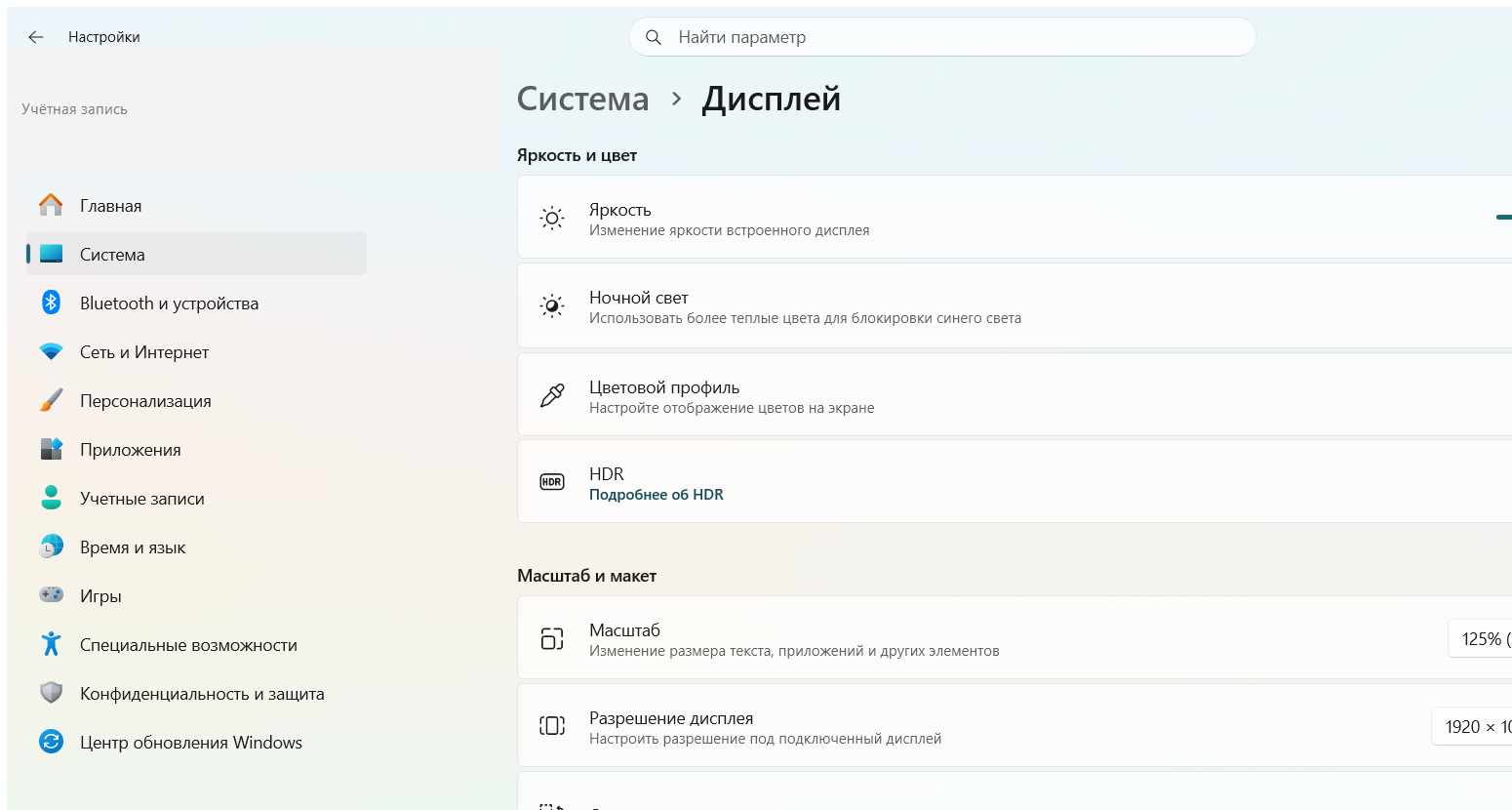
- Нажмите «Пуск» → «Параметры» → «Система».
- Прокрутите список и найдите пункт «Проецирование на этот компьютер».
- Если вверху написано «Функция "Беспроводной дисплей" необходима для проецирования на этот компьютер» и стоит ссылка «Дополнительные компоненты» — сначала доустановите её (см. подпункты ниже). Если такой надписи нет — переходите к пункту 5.
- Доустановка компонента: «Параметры» → «Приложения» → «Дополнительные компоненты» → «Добавить компонент» → в поиске напечатайте Беспроводной дисплей → отметьте его → «Установить». Дождитесь окончания и вернитесь в «Проецирование на этот компьютер».
- В строке «Некоторые устройства Windows и Android могут проецировать на этот компьютер…» выберите «Доступно везде» или «Доступно везде в защищённых сетях».
- В строке «Попросить проецировать на этот компьютер» удобно поставить «Только в первый раз», чтобы не подтверждать каждое подключение.
- Запустите приложение «Беспроводной дисплей» — оно откроет ноутбук в режиме ожидания и покажет надпись вроде «Идёт подготовка к беспроводному подключению». Ноутбук готов принимать картинку.
Шаг Б. Отправляем картинку с компьютера
Теперь на том компьютере, чей экран расширяем:
- Нажмите Win + K. Справа откроется панель «Трансляция» (в Windows 11 — «Приведение»).
- Подождите, пока в списке появится имя вашего ноутбука-приёмника. Нажмите на него.
- На ноутбуке-приёмнике может выскочить запрос на подтверждение — нажмите «ОК» / «Разрешить».
- Через несколько секунд экран компьютера появится на ноутбуке. По умолчанию идёт «Повтор» (одинаковая картинка).
- Чтобы сделать из ноутбука именно второй экран, а не копию, на компьютере нажмите Win + P и выберите «Расширить».
Теперь можно перетаскивать окна с компьютера на экран ноутбука мышью — например, вынести туда почту или мессенджер.
Ограничения беспроводного способа (честно)
- Есть задержка. Между движением мыши и картинкой — доли секунды. Для работы с текстом незаметно, для игр и видеомонтажа — мешает.
- Нужен Miracast с обеих сторон. Совсем старые ноутбуки (примерно до 2014 года) его не имеют, тогда способ не заработает.
- Качество зависит от Wi-Fi. При слабом сигнале картинка подтормаживает или рассыпается.
- В свежих сборках Windows 11 компонент «Беспроводной дисплей» по умолчанию не установлен — его надо добавить вручную (шаг А, пункт 4).
Альтернатива — программы по кабелю или сети
Если беспроводной способ не устроил задержкой или не поддерживается, ноутбук можно превратить во второй монитор через специальные программы (по классу — spacedesk и подобные). Они ставятся на оба устройства и соединяют их по USB-кабелю или локальной сети, задержка обычно меньше, чем у Miracast. Общая логика: программа-«сервер» на основном ПК, программа-«клиент» на ноутбуке-экране, оба в одной сети — и рабочий стол расширяется на ноутбук. Конкретную программу выбирайте под свою пару устройств.
Часть 2. Подключить внешний монитор к ноутбуку (проводом)
Это обратная и куда более частая задача: ноутбук маленький, хочется большой экран. Здесь всё проще и надёжнее, чем по Wi-Fi.
Шаг 1. Соединяем кабелем
- Посмотрите на разъёмы ноутбука сбоку. Чаще всего есть HDMI (широкий трапециевидный) или USB-C (маленький овальный). Реже — DisplayPort.
- Возьмите кабель, у которого один конец подходит к ноутбуку, второй — к монитору. Если разъёмы разные (у ноутбука USB-C, у монитора HDMI) — нужен переходник USB-C → HDMI.
- Вставьте кабель в ноутбук и в монитор. Включите монитор в розетку и нажмите на нём кнопку питания.
- На мониторе кнопкой «Source» / «Input» выберите тот вход, куда воткнули кабель (HDMI 1, HDMI 2, USB-C). Это частый пропущенный шаг — монитор показывает «Нет сигнала», пока не выбран правильный вход.
Шаг 2. Настраиваем режим показа
- Нажмите на клавиатуре Win + P. Справа появится панель с четырьмя вариантами.
- Выберите нужный:
- «Только экран компьютера» — картинка только на ноутбуке (монитор выключен).
- «Повторяющийся» — одинаковая картинка на обоих. Удобно для показа презентации.
- «Расширить» — рабочий стол растягивается на два экрана, окна можно перетаскивать между ними. Самый рабочий режим.
- «Только второй экран» — ноутбук гаснет, всё на большом мониторе. Удобно, когда ноутбук закрыт и стоит как системный блок.
- Нажмите на выбранный вариант — картинка перестроится сразу.
Шаг 3. Расставляем экраны правильно
Чтобы мышь переходила на монитор с той стороны, где он реально стоит:
- Нажмите правой кнопкой по пустому месту рабочего стола → «Параметры экрана» (в Windows 11 — «Параметры дисплея»).
- Вверху увидите два прямоугольника с цифрами 1 и 2 — это ваши экраны.
- Перетащите прямоугольники мышью так, чтобы их расположение совпало с реальным (монитор слева — двигайте влево).
- Нажмите «Применить».
- Ниже в «Несколько дисплеев» можно выбрать, какой экран сделать «основным» (где будет панель задач и новые окна).
А если не подошло / не помогло
Разберём по цепочке отдельно для каждой части.
- По Wi-Fi ноутбук не появляется в списке (Win + K). Проверьте, что на ноутбуке-приёмнике запущено приложение «Беспроводной дисплей» и оно ждёт подключения. Оба устройства включите в один и тот же Wi-Fi.
- В «Проецировании на этот компьютер» всё серое, выбрать нельзя. Значит не установлен компонент «Беспроводной дисплей» — доустановите его (Часть 1, шаг А, пункт 4) либо ноутбук не поддерживает Miracast.
- Внешний монитор пишет «Нет сигнала». На самом мониторе кнопкой «Source» выберите тот вход, куда вставлен кабель. Если не помогло — попробуйте другой кабель, дешёвые HDMI часто бракованные.
- Монитор подключён, но экран не расширяется. Нажмите Win + P и выберите «Расширить» — по умолчанию система может стоять в режиме «Повторяющийся».
- Второй экран показывает всё размыто. Зайдите в «Параметры экрана», выберите этот экран и поставьте его «родное» разрешение (обычно самое большое в списке, с пометкой «рекомендуется»).
Частые ошибки
- Пытаются завести картинку в ноутбук по HDMI-кабелю. Разъём ноутбука — это выход. Приём картинки — только беспроводной (Miracast) или через программу.
- Ждут от Wi-Fi-способа скорости провода. Задержка есть всегда, это нормально для Miracast. Для игр — только кабель.
- Забывают выбрать вход на самом мониторе. Кабель воткнут, а монитор смотрит на другой вход и пишет «Нет сигнала».
- Не двигают экраны в настройках. Мышь «упирается» не с той стороны, потому что в «Параметрах экрана» прямоугольники стоят наоборот.
- Берут USB-C кабель для зарядки вместо кабеля для видео. Не каждый USB-C провод передаёт картинку — нужен полноценный, с поддержкой видео.
Что выбрать
| Задача | Способ | Задержка | Что нужно |
|---|---|---|---|
| Ноутбук = экран для ПК, изредка | Wi-Fi, «Проецирование на этот компьютер» | Заметная | Miracast + один Wi-Fi |
| Ноутбук = экран для ПК, для работы | Программа (класс spacedesk) | Небольшая | Установка на оба устройства |
| Большой экран для ноутбука | Кабель HDMI/USB-C + Win+P | Нет | Кабель и монитор |
Вывод
Если нужно расширить компьютер на дисплей ноутбука — идите в «Проецирование на этот компьютер», но помните про задержку и про то, что кабелем это не делается. Если нужен большой экран для самого ноутбука — просто кабель и Win + P → «Расширить», это надёжнее и без лагов. Определите свою задачу — и половина вопросов отпадёт сама.
Автор: Сергей, мастер по ремонту и настройке ноутбуков. Обновлено 24.07.2026 под Windows 10 и Windows 11.
Читайте также
- Как расширить экран на ноутбуке и подключить второй монитор
- Как подключить второй монитор к ноутбуку: кабель, Win+P и настройка
- Как поменять термопасту на ноутбуке в 2026: пошагово и риски
- Как создать точку восстановления Windows 10 и 11: пошагово в 2026


 Загрузка...