Коротко
- Нажмите горячую клавишу. Fn + клавиша тачпада из ряда F (у ASUS чаще F9, у Acer F7, у Lenovo F6/F8, у Dell/Samsung/Toshiba F5). Ищите значок перечёркнутого тачпада.
- Проверьте отдельную кнопку. На многих HP и части других моделей тачпад включается двойным касанием левого верхнего угла панели или отдельной точкой над ней.
- Windows 11: Параметры → Bluetooth и устройства → Сенсорная панель → включить переключатель.
- Windows 10: Параметры → Устройства → Сенсорная панель → включить.
- Отключается сам при мыши? В тех же настройках снимите галку «отключать сенсорную панель при подключении мыши».
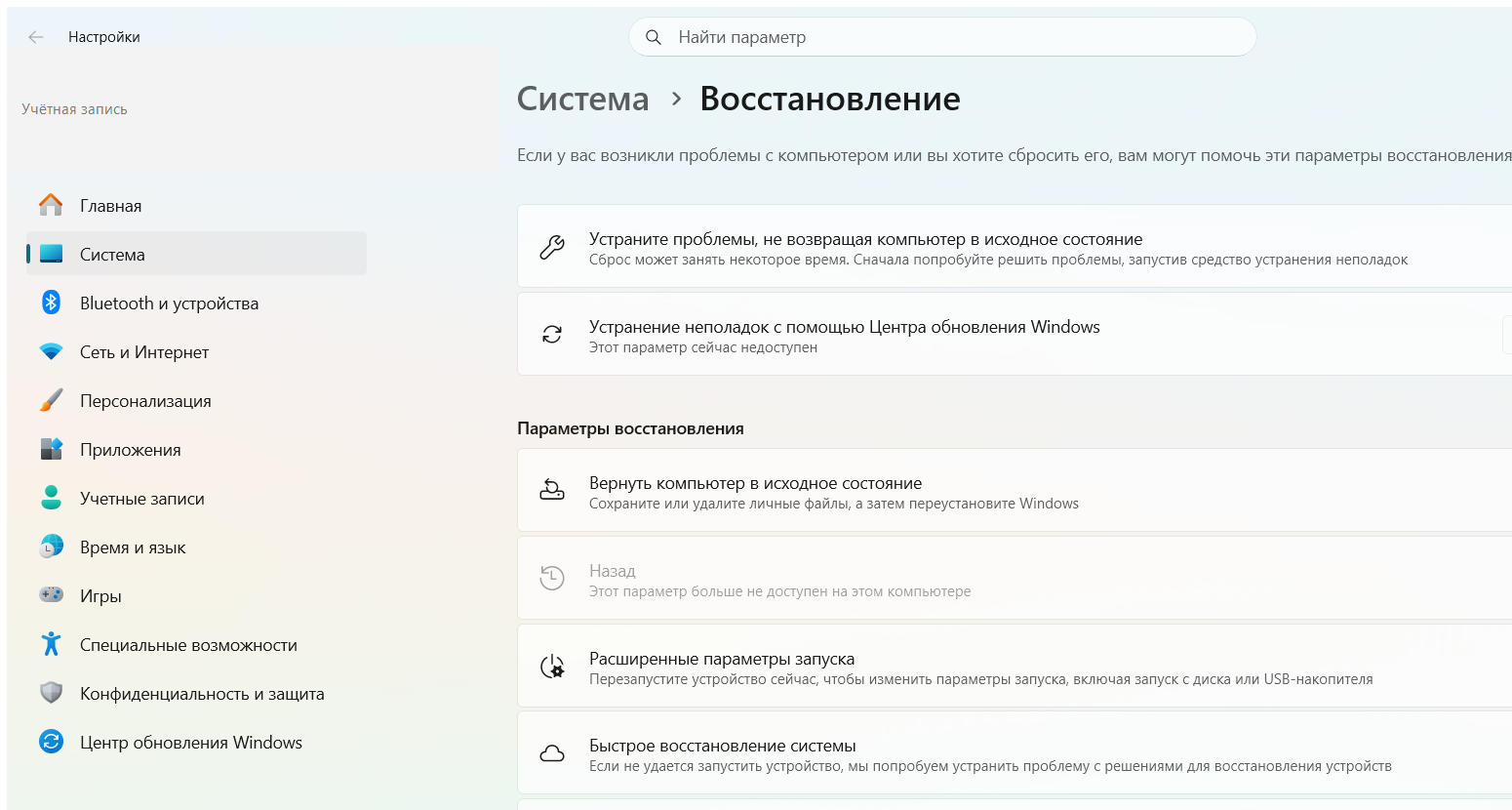
Тачпад молчит по нарастающей сложности: случайно нажата горячая клавиша, он выключен в настройках Windows, слетел или отключился драйвер, стоит запрет в BIOS, или физически повреждён шлейф. Идём от простого к сложному — в 8 случаях из 10 хватает первых двух шагов.
Способ 1. Горячая клавиша Fn
Самая частая причина «внезапно пропал тачпад» — задели сочетание, которое его отключает. Это Fn плюс клавиша со значком перечёркнутой сенсорной панели в ряду F1–F12.
Комбинация зависит от бренда:
| Бренд | Сочетание | Примечание |
|---|---|---|
| ASUS | Fn + F9 | иногда F6 |
| Acer | Fn + F7 | — |
| Lenovo | Fn + F6 / F8 | зависит от серии |
| Dell | Fn + F5 / F3 | чаще через Параметры Windows |
| Samsung | Fn + F5 | — |
| Toshiba | Fn + F5 | — |
| Sony | Fn + F1 | + утилита VAIO |
| HP | двойной тап в углу тачпада | часто нет клавиши Fn |
| MSI | Fn + F3 | — |
Не помните клавишу — переберите ряд F1–F12 с зажатым Fn, ориентируясь на пиктограмму. У HP отдельной клавиши обычно нет: там тачпад включают двойным быстрым касанием левого верхнего угла панели (иногда там светится точка-индикатор).
Важно: горячая клавиша сработает только при живом драйвере горячих клавиш. Если Fn вообще ничего не делает — сначала разберитесь с Fn (см. отдельную статью), а тачпад включайте через Параметры.
Способ 2. Параметры Windows
Надёжный путь, не зависящий от Fn. Пути в Windows 11 и 10 отличаются.
Windows 11
- Откройте Параметры (Win + I).
- Слева — «Bluetooth и устройства».
- Прокрутите до пункта «Сенсорная панель», откройте.
- Включите верхний переключатель «Сенсорная панель».
Windows 10
- Параметры (Win + I) → «Устройства».
- Слева — «Сенсорная панель».
- Переведите переключатель в положение «Вкл.».
Если раздела «Сенсорная панель» в Параметрах нет вообще — значит система не видит драйвер Precision Touchpad, переходите к Диспетчеру устройств и драйверу (способы 3–4).
Отключение при подключении мыши
Классическая ловушка: подключили USB-мышь, и тачпад «пропал». Это включённая опция автоотключения. В том же разделе «Сенсорная панель»:
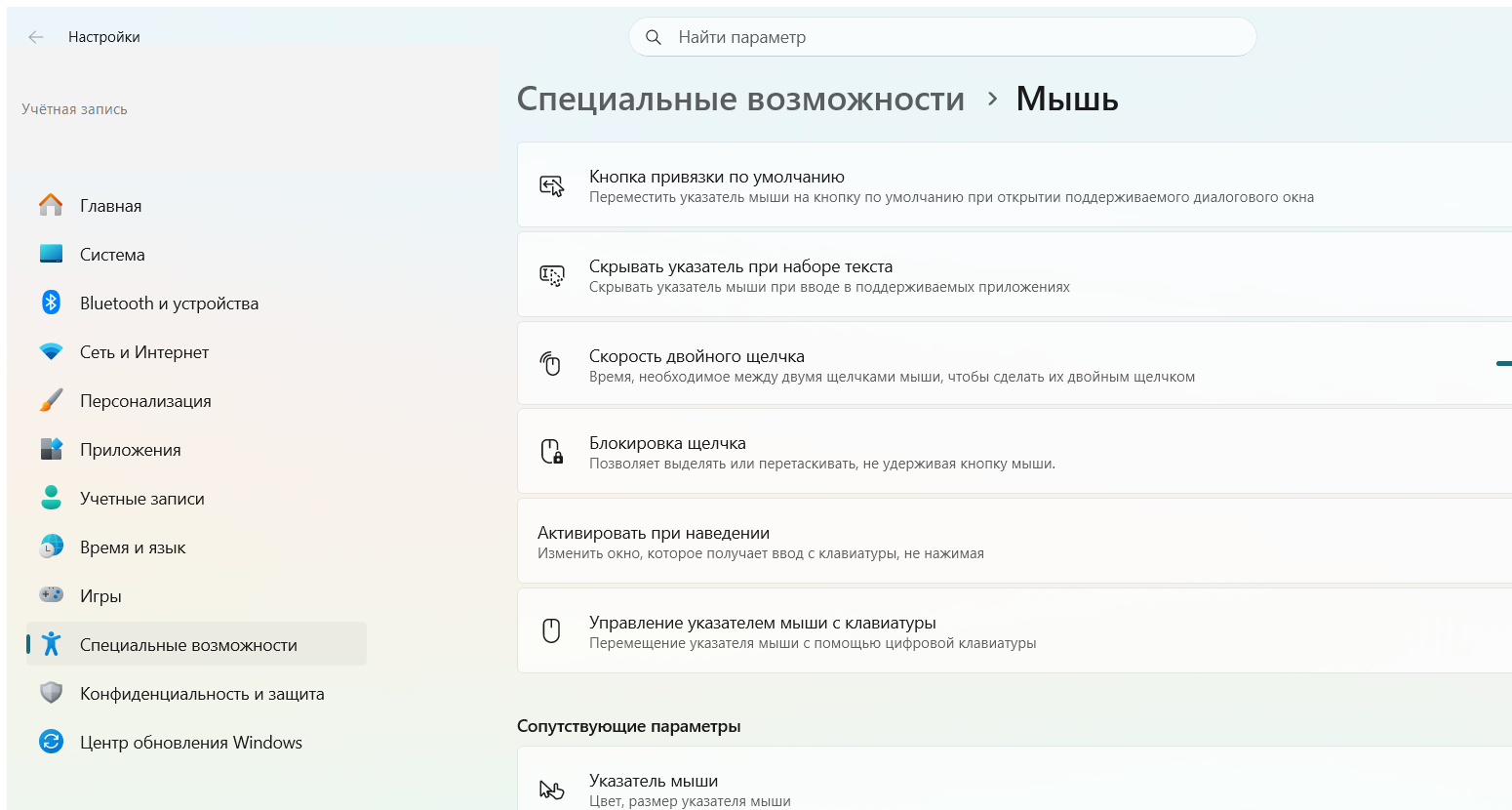
- Windows 11: разверните блок «Сенсорная панель» и снимите галочку «Оставлять сенсорную панель включённой при подключении мыши» — тогда она не будет выключаться (или, наоборот, поставьте её, чтобы работала всегда).
- Windows 10: уберите флажок «Не отключать сенсорную панель при наличии мыши» в положение, при котором тачпад остаётся активным.
Способ 3. Диспетчер устройств
Если в Параметрах тачпад включён, а курсор всё равно не двигается — проверьте, видит ли систему само устройство.
- Нажмите Win + X → «Диспетчер устройств».
- Разверните «Мыши и иные указывающие устройства» (тачпад может прятаться и в разделе «Устройства HID»).
- Найдите строку с «Touchpad», «Synaptics», «ELAN» или «HID-совместимая сенсорная панель».
- Если у значка есть стрелка вниз — правый клик → «Включить устройство».
- Если стоит жёлтый треугольник — правый клик → «Обновить драйвер», либо «Удалить устройство» и перезагрузка.
Меню «Вид → Показать скрытые устройства» помогает найти тачпад, если он «отвалился» после сбоя и не отображается в общем списке.
Способ 4. Драйвер: Synaptics, ELAN, Precision Touchpad
Тачпады бывают трёх типов, и от типа зависят и настройки, и жесты:
- Precision Touchpad — «умный» тачпад с драйвером прямо от Microsoft. Даёт все жесты Windows 11 и настройки прямо в Параметрах. Самый удобный.
- Synaptics — распространённый производитель. Часто ставит свою вкладку настроек.
- ELAN — тоже частый, со своей панелью управления.
Если тачпад не работает после переустановки Windows или обновления — скачайте драйвер с официального сайта производителя ноутбука (не чипа), указав точную модель, версию Windows и разрядность (x64). Установили — перезагрузка.
Быстрый вариант — в Диспетчере устройств правый клик по тачпаду → «Обновить драйвер» → «Автоматический поиск». Часто Windows сама подтягивает Precision-драйвер и всё оживает.
Способ 5. Включение в BIOS
Крайний случай — тачпад отключён на уровне «железа». Тогда его не видно ни в Параметрах, ни в Диспетчере устройств.
- Выключите ноутбук, включите и жмите клавишу входа в BIOS: F2 (ASUS, Dell, Acer), F10 (HP), Enter/Novo (Lenovo).
- Во вкладке «Advanced» найдите пункт «Internal Pointing Device» или «Touchpad».
- Установите значение «Enabled».
- Сохраните: F10 → Yes. Ноутбук перезагрузится.
Жесты тачпада в Windows 11
Если у вас Precision Touchpad, тачпад умеет намного больше «двигать курсор». Жесты настраиваются в Параметрах → Bluetooth и устройства → Сенсорная панель.
- Два пальца вверх/вниз — прокрутка страницы.
- Два пальца, свести/развести — масштаб (зум).
- Три пальца вверх — режим всех окон (как Win+Tab).
- Три пальца вниз — свернуть всё, показать рабочий стол.
- Три пальца влево/вправо — переключение между открытыми окнами.
- Три пальца тап — открыть поиск.
- Четыре пальца влево/вправо — переключение виртуальных рабочих столов.
Все эти жесты в Параметрах можно переназначить под себя. На тачпадах Synaptics/ELAN набор жестов беднее и настраивается в их фирменной панели.
А если не помогло
- Курсор не двигается, но клики по кнопкам тачпада срабатывают → живой драйвер, но отключена сенсорная зона. Проверьте Параметры и опцию отключения при мыши.
- Раздела «Сенсорная панель» нет в Параметрах → нет Precision-драйвера. Ставьте драйвер с сайта бренда (способ 4).
- Тачпад не виден и в Диспетчере устройств → он отключён в BIOS (способ 5) либо отошёл шлейф.
- Не работает и после «Enabled» в BIOS → почти наверняка аппаратно: шлейф, сам сенсор или контроллер. Подключите USB-мышь и несите в сервис.
- Тачпад «живёт своей жизнью» (курсор скачет) → это не отключение, а грязь/влага на поверхности или чувствительность. Протрите панель, снизьте чувствительность в настройках.
Универсальная подстраховка: подключите USB- или Bluetooth-мышь. Если она работает — система и порты исправны, проблема именно в тачпаде, и мышь позволит спокойно пройти все шаги выше.
Частые ошибки
- Забывают про автоотключение при мыши. «Тачпад сломался» после того, как воткнули мышь, — в 90% это та самая галочка.
- Ищут настройки не там. В Windows 11 тачпад — в «Bluetooth и устройства», а не в «Устройствах», как было в Windows 10.
- Ставят драйвер чипа вместо драйвера ноутбука. Берите пакет с сайта производителя вашей модели, а не «универсальный Synaptics» с постороннего сайта.
- Жмут горячую клавишу без драйвера Fn. Если Fn не работает, клавиша тачпада тоже промолчит — включайте через Параметры.
- Сразу лезут в BIOS. BIOS — последний шаг. Сначала клавиша и Параметры, это быстрее и безопаснее.
Включил тачпад, а он не реагирует
Переключатель стоит на «Вкл.», а курсор всё равно не двигается? Пройдите по причинам от простой к сложной.
| Что происходит | Причина | Что сделать |
|---|---|---|
| Курсор стоит, но подключена USB-мышь | Включено автоотключение при мыши | Снять галочку «отключать при подключении мыши» (способ 2) |
| Кнопки тачпада щёлкают, а сенсор не водит | Отключена сенсорная зона в настройках | Проверить переключатель и жесты в Параметрах |
| Раздела «Сенсорная панель» в Параметрах нет | Нет драйвера Precision Touchpad | Поставить драйвер с сайта бренда (способ 4) |
| Тачпад не виден и в Диспетчере устройств | Отключён в BIOS или отошёл шлейф | Включить в BIOS (способ 5), при неудаче — сервис |
| Курсор дёргается, скачет сам | Грязь, влага на панели или высокая чувствительность | Протереть панель насухо, снизить чувствительность |
Быстрая проверка «железо или система»: подключите USB-мышь. Если она работает — порты и Windows исправны, значит дело в самом тачпаде, и мышью удобно пройти все шаги выше.
Частые вопросы
Как выключить тачпад обратно, если он снова начнёт мешать?
Теми же путями наоборот: повторно нажать Fn с клавишей тачпада, выключить переключатель в Параметрах или отключить устройство в Диспетчере. Подробно — в статье как отключить тачпад на ноутбуке.
Тачпад пропал после переустановки Windows — что делать?
Скорее всего система не подтянула нужный драйвер. Зайдите в Диспетчер устройств → правый клик по тачпаду → «Обновить драйвер» → «Автоматический поиск». Не помогло — скачайте драйвер с официального сайта производителя вашей модели, указав точную версию Windows и разрядность.
Тачпад пропал после подключения мыши — это поломка?
В 9 из 10 случаев нет. Это включённое автоотключение при мыши. Снимите галочку «Оставлять сенсорную панель включённой при подключении мыши» (Windows 11) или «Не отключать сенсорную панель при наличии мыши» (Windows 10).
Fn с клавишей тачпада не работает — почему?
Не установлен драйвер горячих клавиш производителя. Тогда Fn не делает ничего во всём ряду F1–F12. Включайте тачпад через Параметры, а Fn чините отдельно — переустановкой фирменной утилиты (Armoury Crate, Lenovo Vantage, HP Hotkey и т. п.).
Вывод
Тачпад чаще всего возвращают за десять секунд: горячей клавишей Fn или переключателем в Параметрах (Windows 11 — «Bluetooth и устройства → Сенсорная панель», Windows 10 — «Устройства → Сенсорная панель»). Если раздела нет или устройство не видно — ставьте драйвер и проверяйте Диспетчер устройств, а BIOS и шлейф оставьте на крайний случай. И не забывайте про галочку автоотключения при подключённой мыши — это причина номер один ложной «поломки».
Материал подготовил мастер по ремонту и настройке ноутбуков. Обновлено 24 июля 2026 года, для Windows 10 и Windows 11.
Читайте также
- Как отключить тачпад на ноутбуке: Windows 11 и 10, все способы (2026)
- Как отключить клавиатуру на ноутбуке: Windows 10 и 11, все способы (2026)
- Как включить Wi-Fi на ноутбуке в 2026 (Windows 10 и 11)
- Intel Turbo Boost на ноутбуке в 2026: как проверить и включить (Windows 10 и 11)

 (голосов: 8, средняя оценка: 4,00 из 5)
 Загрузка...