Коротко
- Калибровка не оживляет батарею. Она не добавляет ни одного миллиампер-часа. Она исправляет показания: ноутбук снова начинает правильно понимать, сколько заряда в нём осталось.
- Делать её нужно, только если проценты врут — заряд скачет с 50% сразу на 7%, ноутбук выключается на 30%, значение часами стоит на 100%.
- Суть процедуры: полный заряд → полный разряд без сна и гибернации → пауза → снова полный заряд. Занимает 6–12 часов, из них ваших — минут пятнадцать.
- Перед началом обязательно снимите лимит заряда 60% или 80% в фирменной утилите (Lenovo Vantage, MyASUS, Dell Power Manager, HP BIOS), иначе до 100% ноутбук просто не дозарядится.
- Чаще раза в 3 месяца не нужно. Каждая калибровка — это полный цикл заряда, то есть расход ресурса батареи.
Что калибровка делает на самом деле
Внутри батареи стоит небольшая плата — контроллер. Он не «видит» заряд напрямую, а считает его: сколько энергии вошло, сколько вышло, какое сейчас напряжение на ячейках. Ориентиры для этого счётчика — две крайние точки: полностью заряженная батарея и разряженная до отсечки.
Если вы месяцами держите ноутбук в диапазоне 40–80% и никогда не доходите до краёв, контроллеру не от чего оттолкнуться. Его модель уплывает — и Windows начинает показывать цифры, которые не имеют отношения к реальности. Калибровка возвращает эти две опорные точки на место.
Отсюда честный вывод, ради которого стоило читать: если батарея изношена, после калибровки она будет работать столько же. Изменится только одно — вместо неожиданного выключения на 30% ноутбук честно покажет 5% и предупредит заранее. Ёмкость лечится исключительно заменой батареи.
Кому калибровка нужна, а кому нет
| Что происходит | Поможет ли калибровка |
|---|---|
| Заряд падает ступеньками: 60% → 45% → 8% | Да, это классический сбой счётчика |
| Ноутбук уходит в сон или выключается на 20–35% | Да |
| Показывает 100% несколько часов подряд, потом резко 90% | Да |
| Заряд «застрял» на 99% и не доходит до 100% | Да, частая причина — уплывшая верхняя точка |
| Батарея честно показывает проценты, но работает 40 минут вместо трёх часов | Нет. Это износ, нужна замена |
| Ноутбук вообще не заряжается | Нет. Сначала диагностика зарядки |
| Батарея вздулась | Нет и опасно. Только замена |
| Батарея новая, куплена месяц назад | Обычно не нужна. Разве что показания странные с первого дня |
Прежде чем тратить полдня, снимите отчёт: командная строка → powercfg /batteryreport /output "%USERPROFILE%\Desktop\battery-report.html". Если FULL CHARGE CAPACITY составляет меньше 60% от DESIGN CAPACITY, калибровка ничего не изменит — батарея просто состарилась.
Шаг 0. Подготовка
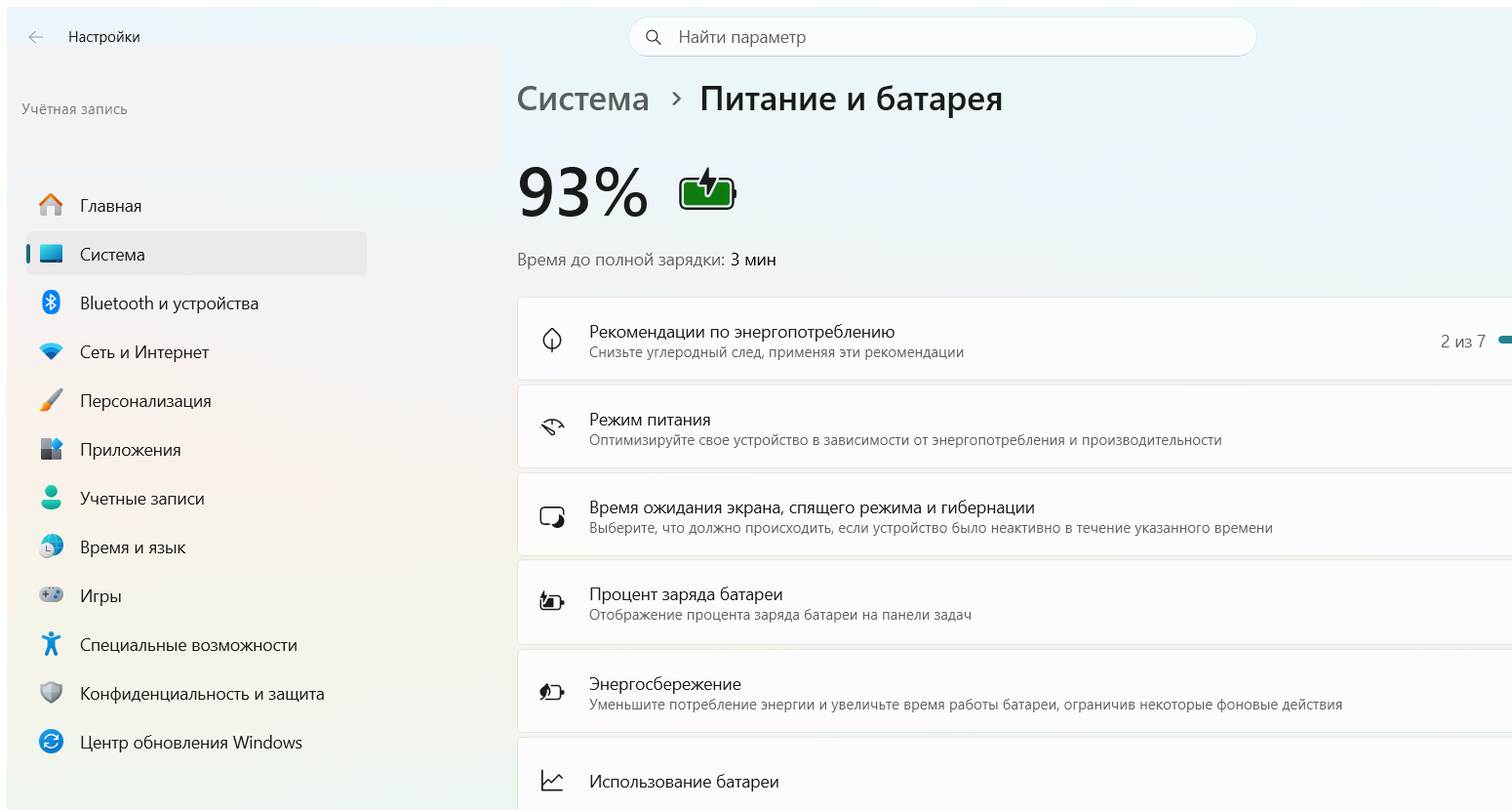
- Снимите лимит заряда. Lenovo Vantage — режим сохранения заряда батареи (Conservation Mode) выключить; MyASUS — раздел «Кастомизация», режим ухода за батареей переключить на полную ёмкость; Dell Power Manager — вернуть режим стандартной зарядки; HP — в BIOS (F10 → Advanced → Power Management Options → HP Battery Health Manager) выбрать вариант максимальной длительности работы вместо Maximize my battery health; Acer Care Center — снять ограничение 80%.
- Отключите «Экономию заряда» (в Windows 11 версии 24H2 она называется «Экономия энергии»), чтобы система не меняла поведение по ходу разряда.
- Если на значке батареи в Windows 11 сердечко — работает умная зарядка и заряд остановится около 80%. Она сама отключается, когда батарея опускается ниже 20%, так что калибровку начинайте с разряда, а не с заряда.
- Закройте важные документы и включите автосохранение: в конце процедуры ноутбук выключится сам.
Шаг 1. Запрещаем ноутбуку засыпать
Смысл разряда в том, чтобы дойти до нижней отсечки. Если ноутбук на середине пути уйдёт в сон, ничего не получится.
Windows 11: Параметры → Система → Питание и батарея → Экран и спящий режим. Во всех четырёх пунктах (от батареи и от сети, экран и сон) выставьте «Никогда».
Windows 10: Параметры → Система → Питание и спящий режим. Те же четыре списка, везде «Никогда».
Дополнительные параметры (одинаково в обеих системах). Нажмите Win + R, наберите powercfg.cpl → Enter. Откроется «Электропитание». Напротив активной схемы нажмите «Настройка схемы электропитания» → «Изменить дополнительные параметры питания». В открывшемся окне раскройте раздел «Батарея» и задайте:
- Уведомление о низком заряде батареи — Выкл (чтобы не мешало);
- Действие низкого заряда батареи — «Действие не требуется»;
- Уровень низкого заряда батареи — 5%;
- Уровень почти полной разрядки батареи — 3% (минимально доступное значение);
- Действие почти полной разрядки батареи — «Гибернация».
Гибернацию оставляем намеренно: ноутбук корректно сохранит сеанс и выключится в самом низу шкалы. Вариант «Ничего» приведёт к жёсткому обесточиванию — файловой системе это не полезно.
Запишите или сфотографируйте исходные значения — после калибровки их нужно вернуть, иначе ноутбук перестанет засыпать сам и начнёт греться в сумке.
Шаг 2. Полная зарядка
Подключите родной адаптер и зарядите до 100%. Когда индикатор покажет 100%, не отключайте адаптер ещё 2 часа — в этот момент контроллер добирает ячейки и фиксирует верхнюю опорную точку. Пользоваться ноутбуком в это время можно.
Шаг 3. Полный разряд
Отключите адаптер и работайте до самостоятельного выключения. Ускорить процесс можно яркостью экрана на максимум и любым тяжёлым приложением, но гнать батарею специально не обязательно — важнее дойти до конца без сна.
Обычный сценарий: ноутбук доходит до 3–5% и уходит в гибернацию. Это и есть нижняя точка.
Шаг 4. Пауза
Оставьте ноутбук выключенным на 3–5 часов (можно на ночь). За это время уйдёт остаточный заряд, и контроллер зафиксирует нижнюю границу. Дольше суток держать разряженную литиевую батарею не надо — глубокий разряд ей вредит.
Шаг 5. Зарядка без перерывов
Подключите адаптер и зарядите до 100% одним заходом, не отключая питание. Лучше — на выключенном ноутбуке: так зарядка идёт ровнее и быстрее. После 100% дайте постоять в розетке ещё час.
Всё, калибровка закончена. Теперь верните настройки: схему электропитания — на «Сбалансированную» и прежние таймауты сна, лимит заряда 60/80% — обратно во включённое состояние, если ноутбук в основном живёт в розетке.
Встроенная калибровка: посмотрите, есть ли она у вас
У части ноутбуков процедура автоматизирована производителем — это удобнее и надёжнее ручного варианта, потому что утилита сама держит нужные режимы.
- Lenovo. В фирменных приложениях (Lenovo Vantage, на старых моделях — Lenovo Energy Management или Power Manager) встречается функция сброса счётчика заряда батареи. Запускается, дальше ноутбук сам заряжается и разряжается несколько часов.
- HP. Проверку и обслуживание батареи выполняет HP Support Assistant (раздел устранения неполадок, HP Battery Check). Если утилита выдаёт вердикт Calibrate — она прямо говорит, что нужна калибровка.
- Старые модели с BIOS Phoenix. Иногда встречается отдельный пункт калибровки батареи прямо в BIOS. Запускается с отключённым адаптером и работает несколько часов.
Если ничего похожего в вашем ноутбуке нет — это нормально, ручной способ выше даёт тот же результат. Отдельные программы-калибровщики из интернета ставить не нужно: они делают ровно то же самое, что вы сделали руками, но с рекламой и телеметрией в комплекте.
Как часто калибровать
- Раз в 3 месяца — если ноутбук почти всегда в розетке и заряд гуляет в узком коридоре 50–80%. Именно в таком режиме счётчик уплывает быстрее всего.
- Раз в 6 месяцев — при обычном смешанном использовании.
- По факту — когда показания начали врать. Это главный критерий, календарь вторичен.
- Чаще раза в месяц — не надо. Полный цикл 100 → 0 → 100 расходует ресурс сильнее, чем несколько недель обычной работы.
Мифы, из-за которых батареи убивают быстрее
| Миф | Как на самом деле |
|---|---|
| Новую батарею надо «раскачать»: три цикла полного разряда и заряда | Это правило было для никель-кадмиевых аккумуляторов. Литиевой батарее полные циклы только вредят — она приезжает готовой к работе |
| У батареи есть эффект памяти, поэтому нельзя заряжать её недозаряженной | Эффект памяти есть у Ni-Cd и отчасти у Ni-MH. В ноутбуках с середины 2000-х стоит литий, у него этого эффекта нет. Подзаряжать с любого уровня можно и нужно |
| Калибровка вернёт батарее ёмкость | Не вернёт. Она чинит только показания. Ёмкость возвращает замена батареи |
| Нельзя держать ноутбук в розетке — батарея перезарядится | Контроллер не допустит перезаряда. Но постоянные 100% плюс нагрев ускоряют старение — поэтому производители и сделали лимит 60–80% |
| Полезно разряжать в ноль каждый раз | Наоборот: глубокий разряд — один из главных факторов износа лития. Комфортный коридор — примерно 20–80% |
| Батарею можно «восстановить», подержав в морозилке | Опасная выдумка. Конденсат и холод повреждают ячейки, вздутие вполне реально |
| Специальная программа увеличит ёмкость | Ёмкость определяется химией внутри ячеек. Программа физически не может на неё повлиять |
| Батарею со съёмного ноутбука лучше вынуть и хранить заряженной на 100% | Хранить литий лучше на 50–60% в прохладе, раз в 3 месяца подзаряжая. На 100% и на 0% он деградирует заметно быстрее |
А если не помогло
- Проценты по-прежнему скачут → повторите процедуру ещё раз, у части контроллеров она срабатывает со второго прохода. Больше двух раз подряд — бессмысленно.
- После двух калибровок ничего не изменилось → снимите powercfg-отчёт. Если FULL CHARGE CAPACITY заметно ниже DESIGN CAPACITY, вы боретесь с износом, а не со счётчиком.
- Ноутбук выключается на 40–50% и не доходит до конца разряда → похоже на просевшую ячейку: контроллер снимает нагрузку по низкому напряжению одной банки. Такая батарея меняется.
- Батарея не заряжается до 100% даже со снятым лимитом → проверьте, не активна ли умная зарядка Windows 11 (сердечко на значке) и не перегрета ли батарея. Дальше — диагностика зарядки: адаптер, разъём, драйвер ACPI.
- Во время разряда ноутбук всё равно уходит в сон → в дополнительных параметрах питания не сохранились настройки либо активна другая схема электропитания. Проверьте, у какой схемы стоит точка в окне powercfg.cpl, — менять нужно именно её.
- После калибровки время работы стало меньше → скорее всего, до этого вы видели завышенные цифры, а теперь реальные. Неприятно, зато честно.
Частые ошибки
- Забыть отключить лимит 80%. Верхняя точка не зафиксируется, полдня уйдёт впустую.
- Разряжать батарею до нуля «для профилактики» каждую неделю. Это не профилактика, а ускоренный износ.
- Дёргать адаптер во время финальной зарядки. Цикл должен пройти без разрывов.
- Не вернуть настройки сна. Ноутбук перестаёт засыпать, закрытым греется в сумке и сажает батарею за ночь.
- Калибровать вздутую батарею. Единственное правильное действие с ней — снять и заменить.
- Ждать от калибровки прибавки автономности. Её задача — точность показаний, и только.
Вывод
Калибровка — это не ремонт, а настройка приборов. Она стоит потраченного вечера, если ноутбук врёт про заряд и выключается без предупреждения. Если же батарея честно показывает 100% и садится за час, никакая процедура не поможет: проверьте износ отчётом powercfg и закладывайте бюджет на новую батарею.
Читайте также
- Как проверить состояние батареи MacBook: циклы, ёмкость и когда менять
- Какой ноутбук дольше всего держит заряд батареи?
- Ноутбук не включается от сети без батареи: причины и что делать
- Как ускорить ноутбук в 2026: что реально помогает (Windows 10 и 11)


 Загрузка...