Коротко: что нажать
- Не работает мышь или тачпад, но система живая: нажмите Ctrl+Alt+Del → стрелками дойдите до значка питания внизу справа → Enter → «Перезагрузка» → Enter.
- Быстрый способ: Win+X, затем U, затем R — ноутбук уйдёт на перезагрузку.
- На рабочем столе: нажмите Win+D (свернуть всё), потом Alt+F4 → стрелками выберите «Перезагрузка» → Enter.
- Всё зависло намертво, ни одна комбинация не отвечает: зажмите кнопку питания на 5-10 секунд — ноутбук выключится. Это крайняя мера.
Способ 1. Ctrl+Alt+Del — работает почти всегда
Это самая надёжная комбинация. Она вызывает системный экран даже тогда, когда рабочий стол подвис, а мышь не двигается. Работает одинаково в Windows 10 и 11.
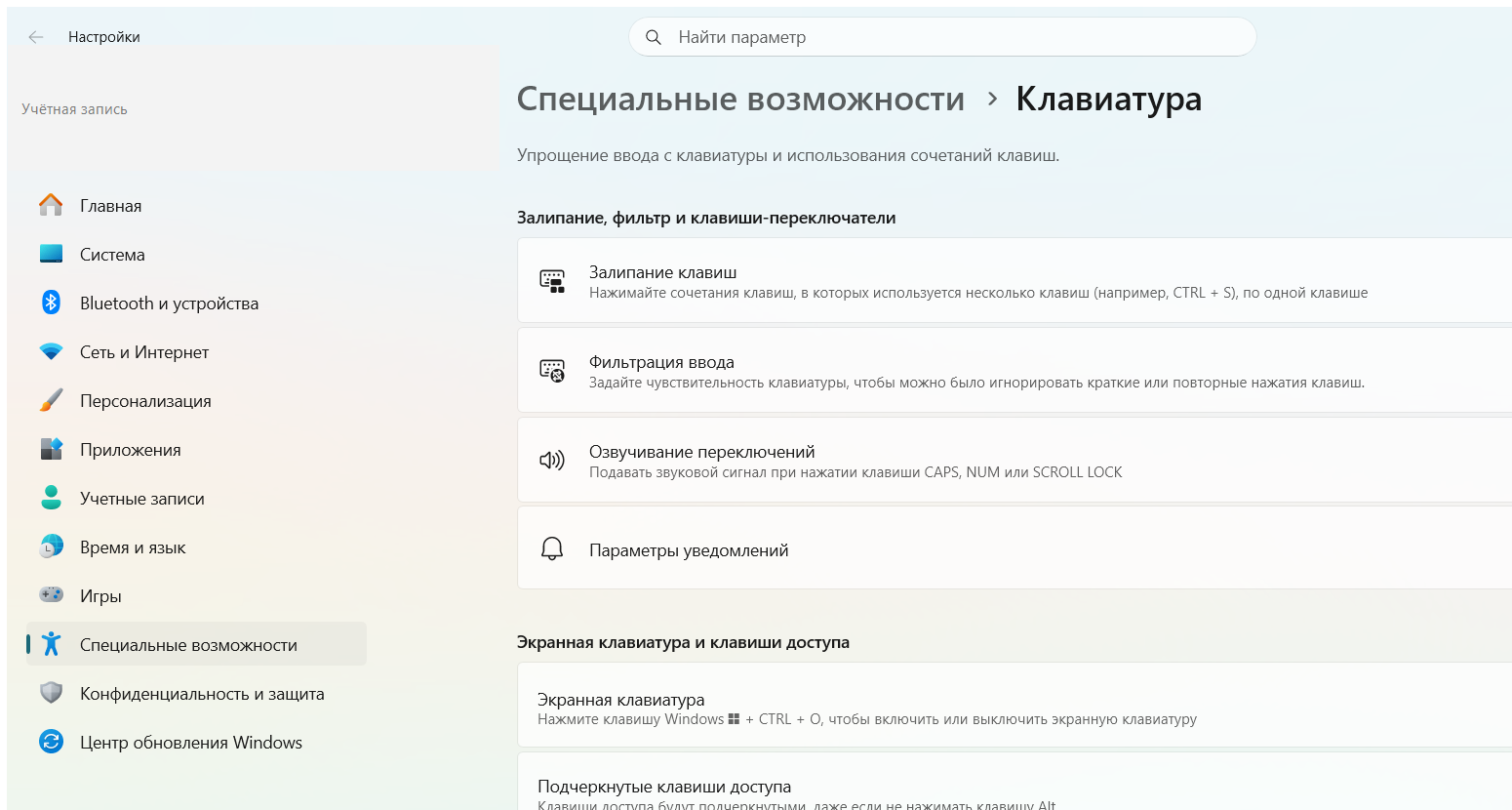
- Одновременно нажмите Ctrl + Alt + Del.
- Откроется синий экран со списком: «Заблокировать», «Сменить пользователя», «Диспетчер задач» и другими.
- Мышь не работает — нажмите Tab, чтобы перескочить на элементы экрана, затем стрелками дойдите до значка питания в правом нижнем углу.
- Нажмите Enter — раскроется меню «Завершение работы», «Перезагрузка», «Сон».
- Стрелками выберите «Перезагрузка» и нажмите Enter.
Если после Ctrl+Alt+Del долго крутится «Пожалуйста, подождите» — не спешите выключать кнопкой. Дайте системе 30-60 секунд, часто она сама приходит в себя.
Способ 2. Win+X — самый быстрый
Меню опытного пользователя открывается с клавиатуры и не требует ни мыши, ни рабочего стола в фокусе.
- Нажмите Win + X (клавиша Win — с флажком Windows). В левом нижнем углу выскочит меню.
- Нажмите букву U — откроется подменю «Завершение работы или выход из системы».
- Нажмите букву R — это «Перезагрузка». Ноутбук уйдёт на перезапуск.
Запомнить просто: Win+X, U, R. Три нажатия — и без единого клика мышью. Работает и в Windows 10, и в 11.
Способ 3. Alt+F4 на рабочем столе
Alt+F4 закрывает активное окно. А если открытых окон нет и вы стоите на рабочем столе — она вызывает меню выключения.
- Сначала уберите все окна: нажмите Win + D — рабочий стол свернёт всё и станет активным.
- Нажмите Alt + F4.
- Появится окно «Завершение работы Windows» с выпадающим списком.
- Стрелками вверх/вниз выберите «Перезагрузка».
- Нажмите Enter (или Tab до кнопки «ОК» и Enter).
Важно нажать Win+D первым. Если этого не сделать, Alt+F4 просто закроет открытую программу, а не покажет меню выключения.
Способ 4. Через меню «Пуск» клавишами
- Нажмите клавишу Win — откроется меню «Пуск».
- Клавишей Tab или стрелками переместитесь к значку питания (в Windows 11 — правый нижний угол «Пуска»; в Windows 10 — левый нижний).
- Нажмите Enter.
- Стрелками выберите «Перезагрузка» и снова Enter.
Важно: «Перезагрузка» надёжнее «Завершения работы»
Кажется, что выключить кнопкой и включить заново — то же самое, что перезагрузка. В Windows 10 и 11 это не так, и вот почему это важно, когда ноутбук глючит.
В обеих системах по умолчанию включён «Быстрый запуск» (Fast Startup). При «Завершении работы» Windows не выключается полностью — она сохраняет часть системы в файл, чтобы потом включиться быстрее. Из-за этого мелкие сбои и «подвисшие» драйверы переносятся в следующий сеанс: выключили-включили, а глюк остался.
Пункт «Перезагрузка» быстрый запуск игнорирует и сбрасывает систему целиком. Поэтому правило простое: ноутбук глючит — выбирайте именно «Перезагрузку», а не «Завершение работы» с последующим включением. Это чаще всего и лечит зависания, тормоза после сна и пропавший звук или Wi-Fi.
Сравнение способов
| Способ | Когда применять | Сработает при зависании | Риск потерять данные |
|---|---|---|---|
| Ctrl+Alt+Del | Мышь не работает, система подвисает | Чаще да | Нет (штатная перезагрузка) |
| Win+X, U, R | Всё работает, нужно быстро | Только если система отзывается | Нет |
| Alt+F4 (Win+D сначала) | Вы на рабочем столе | Только если система отзывается | Нет |
| Меню «Пуск» клавишами | Обычная ситуация | Только если система отзывается | Нет |
| Удержание кнопки питания | Всё зависло намертво | Да, всегда | Есть — несохранённое пропадёт |
Способ 5. Аварийное выключение — только в крайнем случае
Если экран замер, курсор не двигается и ни Ctrl+Alt+Del, ни другие комбинации не отвечают — остаётся жёсткое выключение. Это не «перезагрузка», а обрыв питания, поэтому применяйте, когда ничего другого не осталось.
- Зажмите кнопку питания и держите 5-10 секунд, пока экран не погаснет и вентилятор не смолкнет.
- Отпустите. Подождите 10-15 секунд.
- Коротко нажмите кнопку питания снова — ноутбук включится заново.
Съёмную батарею вынимать больше не нужно и часто нельзя: в большинстве ноутбуков после 2016 года аккумулятор встроен внутри. Долгое удержание кнопки питания заменяет старый способ «вынуть батарею».
Чем опасно частое жёсткое выключение
При обрыве питания пропадает всё несохранённое (открытые документы, вкладки). Изредка это не страшно, но регулярно так делать не стоит — в момент записи на диск можно повредить файлы. Если приходится выключать кнопкой каждый день — ищите причину зависаний (перегрев, мало памяти, кривой драйвер), а не боритесь со следствием.
А если и это не помогает
Ctrl+Alt+Del не вызывает экран. Система зависла глубоко — переходите к удержанию кнопки питания.
Кнопка питания не реагирует даже на долгое удержание. Сначала отсоедините зарядку. Дальше зависит от марки:
- Lenovo — рядом с гнездом питания или на боку часто есть кнопка Novo (маленькое отверстие со значком изогнутой стрелки). Нажмите в него скрепкой — откроется сервисное меню, там выберите перезагрузку.
- HP, Acer, ASUS, Dell — отключите зарядку и зажмите кнопку питания на 15-30 секунд. Это сбрасывает контроллер питания, ноутбук «отвиснет».
- Есть отверстие Reset на дне (значок ⟳ или надпись Reset) — нажмите в него скрепкой на 5-10 секунд.
Ничего не помогло — дайте батарее полностью разрядиться (несколько часов без зарядки), ноутбук выключится сам, после чего включится нормально.
Ноутбук выключился, но не включается обратно. Подключите зарядку и подождите пару минут — возможно, села батарея. Затем короткое нажатие кнопки питания.
Зависает снова и снова после перезагрузки. Это уже не разовый сбой. Проверьте температуру и загрузку в Диспетчере задач, отключите лишнее из автозагрузки, при регулярных зависаниях — чистка от пыли и диагностика.
Частые ошибки
- Сразу зажимают кнопку питания. Сначала пробуют Ctrl+Alt+Del — так данные не теряются.
- Alt+F4 без Win+D. Комбинация закрывает программу, а меню выключения не появляется.
- Путают «Завершение работы» и «Перезагрузку». Завершение выключает, перезагрузка перезапускает — в меню это разные пункты.
- Держат кнопку питания слишком мало. Короткое нажатие уводит в сон; для выключения нужно 5-10 секунд.
- Пытаются вынуть несъёмную батарею. В современных ноутбуках она внутри — не вскрывайте, используйте удержание кнопки.
Вывод
Когда мышь отказала, но система жива — ваш выбор Ctrl+Alt+Del или быстрая связка Win+X, U, R. На рабочем столе удобен Alt+F4 после Win+D. Жёсткое выключение удержанием кнопки питания оставляйте на случай полного зависания — оно работает всегда, но стирает несохранённое. Если перезагружать приходится часто, дело не в клавишах, а в причине зависаний — её и стоит искать.
Автор: мастер сервисного центра по ремонту ноутбуков. Материал обновлён 24.07.2026 под Windows 10 и Windows 11.
Читайте также
- Как отключить клавиатуру на ноутбуке: Windows 10 и 11, все способы (2026)
- Как включить подсветку клавиатуры на ноутбуке: инструкция 2026
- Как разблокировать клавиатуру на ноутбуке: рабочие способы 2026
- Как уменьшить масштаб экрана на ноутбуке с помощью клавиатуры

 (голосов: 19, средняя оценка: 4,00 из 5)
 Загрузка...